效果是拼出来的
IT商界
把多幅图片融汇(或“放”)进一幅图像中显示,是数字图片处理中惯用的一种方法,通过这种方法往往可以制作出超乎想象、独具创意的效果来。
CollageMaker是一款简单易用的图像处理软件,通过它即便是菜鸟也能制做出相当不错的合成图片,而且软件的体积非常惹人喜爱只有区区3.56MB。看到如下图所示的图片了吗?效果怎么样,快到http://www.galleriasoftware.com/collagemaker/collagedownload.htm将CollageMaker下载,让我们一起来做一幅,let's go!
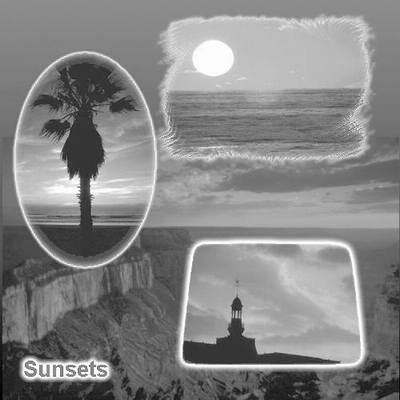
1.安装完成后启动CollageMaker主程序,选择菜单“File”→“New”新建一幅600×400的画面。
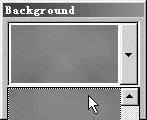
2.从右侧“Background”工具窗口的下拉菜单中选择一幅背景纹理图片。你也可以导入自己的图片作为背景,但因下面还要导入其他的图片为避免喧宾夺主,导入时最好是挑选一些色调均匀的图片。
3.选择菜单“Collage→Add photo→photo from Disk”导入一幅背景图片;导入后选中再通过拖动虚线边框的边缘使它占满整个画面与原背景图片重合。
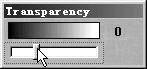
4.接着我们拖动界面右侧的“Transparency”(透明度)调节滑块调节图片的透明度使原来的背景能露出淡淡的残影效果。笔者做的是双图层背景,如果你有兴趣可以继续添加。
5.现在我们再来添加一幅人物图片并选中,单击工具栏上“”图标,会弹出一个带预览窗口的打开对话框,这里是选择图片的边缘过渡效果(也是软件最大的亮点),点选一种,单击“打开”按钮,效果即被运用到了图片上。
6.重复第六步的工作,再导入N幅图片并依次添加上边缘过渡效果。如果对图片画质要求高,还可以通过工具栏上的“”按钮。调整图片的对比度和亮度,一般来说会有一定的画质提高。
7.单有图片还不行,我们还须添加一些说明文字做陪衬说明,选择菜单“Collage→Add Text”或单击工具栏上的“T”图标打开导入文字对话框。
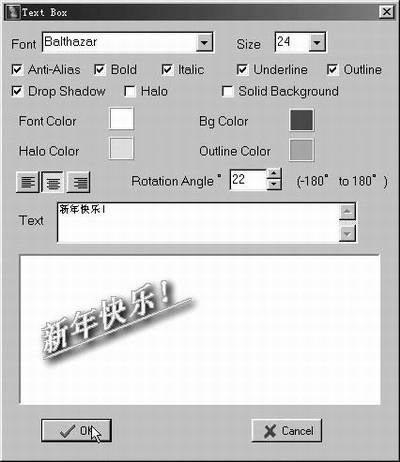
8.相比对图片的修饰功能,CollageMaker在文字处理的功能上可算是十分“丰富”了。首先将文字输入到下面的文字框内,然后便可以进行变换文字颜色,添加背景颜色,选择字体,调节倾斜度等操作。具体方法一试便知,这里就不再介绍了,效果见下图。
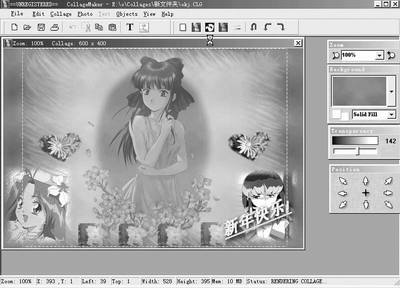
9.最后一步便是选择“File”→“Save Graphic”将图像文件合成保存了。一切就这么简单!再把你的作品与比比看。
CollageMaker的功能不多,不过几步便能做出相当不错效果来,这对新手来说是满实用的。