把你从图片中抠出来
IT商界
我们在数码图片的后期处理中,经常要将图片中的某一部分选取出来,然后再做其他处理,这就是我们常说的抠图。在如何“抠”的这个问题上,技巧非常多。就目前而言,这一工作多数在Photoshop中完成,因为它在抠图这一技巧方面具有其他软件无法比拟的优势。今天我们就来探讨其中的几个最典型方法。
一、Photoshop中的抠图工具
在Photoshop中的抠图工具大致可以分为:规则选取工具(如矩形选取工具、椭圆选取工具等)、自由工具(如套索工具、多边形套索工具等)、钢笔工具和魔术棒工具,具体的工具面板如图1所示。除了这里所列举的这些工具外,在Photoshop中还有通道技术和一些功能菜单中命令也是大家经常配合使用选取工具。对这些工具的功能在后面的实例操作中我们会逐渐讲到一些。

二、分析图片
抠图的难易主要取决于两个方面,一是图片的背景,二是要抠取的主体部分。不同的图片情况不同,抠的方法也就不一样。图片背景颜色和变化的层次越多,抠的难度就大。下面我们来分析几种典型的图片。
案例一:(见图2)
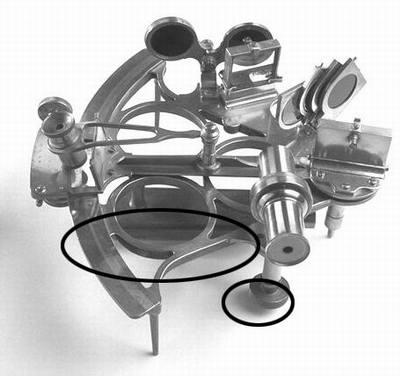
这是一张典型的背景简单,主体复杂的图片,要将主体抠出来只要魔术棒工具配合钢笔工具(只是局部小地方需要用钢笔工具:画圈的部分)就可以轻松搞定。
案例二:(见图3)
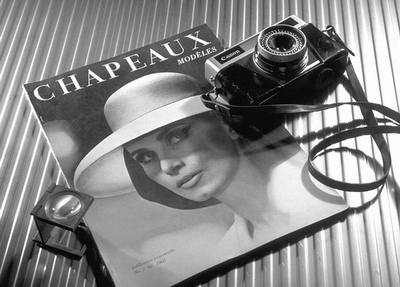
这幅图与案例一的图片相反,是背景复杂主体比较简单图片,对付这样的图片也比较简单,只要用套索工具和钢笔工具就可以轻松将主体部分勾选出来。
以上两种图片的情况是我们遇见最多的,介绍它的使用技巧和方法也非常的多,在这里我们就不再多重复。但有些图片你所需要的部分用上面两种方法都不好解决的。请看下面的两种情况。
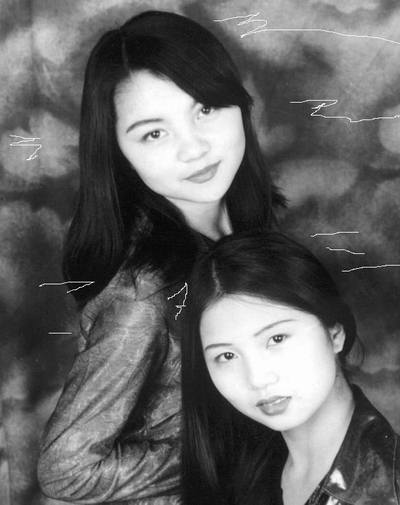
案例三:相信你一定有像图4这样发黄的老照片吧?要将人物完好地从背景中抠出来,还是不容易的,因为背景并不简单,而主体的人物的发丝是我们工作中最大的难度。这是主体和背景都比较复杂的图片,我们就将它归为第三种案例吧!对这样的图片用第一种方法是行不通了,第二种方法虽能实现,但效果不是太好。今天我们就去寻求一种最简单的方法吧。
案例四:(见图5)
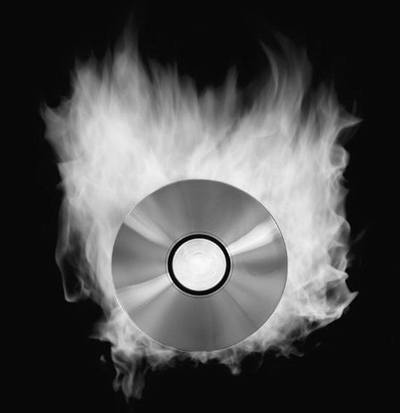
此图的情况比较特别,主体火焰的边沿非常丰富,用手工勾画是达不到自然的效果,显然用案例一和案例二两种方法都行不通。如果你用套索工具和钢笔工具,无论你怎么仔细,也勾选不出火苗自然的状态。如果用通道技术就不一样了,不用5秒就能将火苗轻松抠出来,而且能对细微的部位做到毫发无伤!
三、实战
1.案例三的抠图方法
1)在Photoshop中打开案例三中我们列举的图片,点菜单“图像→抽出”命令(注意:Photoshop 7.0的抽出命令已经移到滤镜下面了)。在弹出抽出命令中设置画笔大小为10,选择抽出左面工具箱中的画笔工具,然后沿着人物的边沿精细地勾画出一条闭合的线(见图6)。
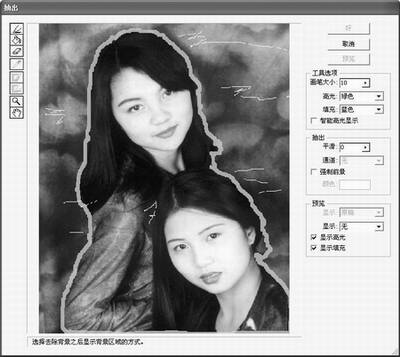
2)选择抽出工具箱中的油漆桶工具,对你刚才的闭合的曲线框进行填充,然后点“好”结束。
3)现在你可以看到,背景已经去掉,人物已经很好地出现在透明的背景图层当中了。不过你放大图片你会发现在人物的边沿留有一些细小的没去干净的底色(见图7)。
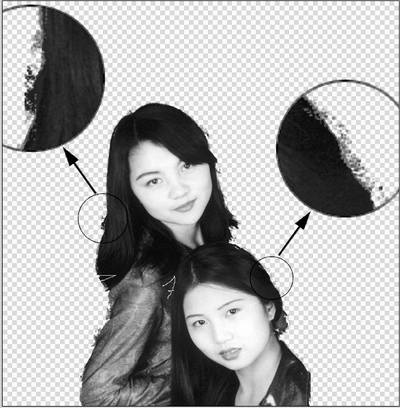
这也不用担心,好办呢。
4)用工具箱中的直线选取工具小心地将多余的底色勾选,然后按键盘上的Del键就去掉了。现在你看图片中勾选出来的人物是不是很干净了?放大细部再看看连头发丝都是完好的也(见图8)!
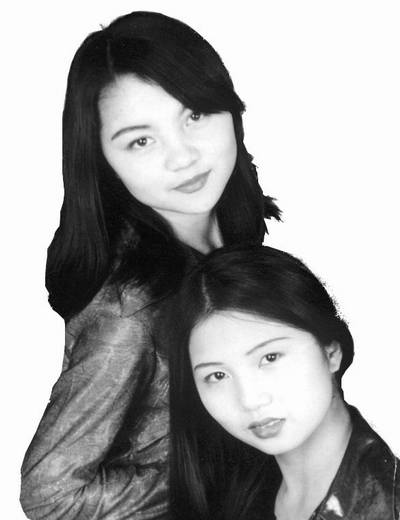
2.案例四的抠图方法
像案例四的图片,用通道就太简单了。因为背景色非常的单一,主题部分的颜色也十分的明显。下面我们只需要简单的3步就能实现了。
1.在Photoshop中调出案例四的图片。打开通道面板,看看通道中的情况如何(见图9)。在通道面板中我们可以看到红色通道的主题与背景的层次比较明显,按住键盘上的Ctrl键的同时用鼠标点击红色通道。
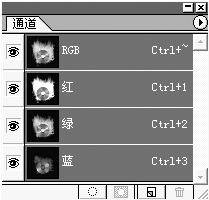
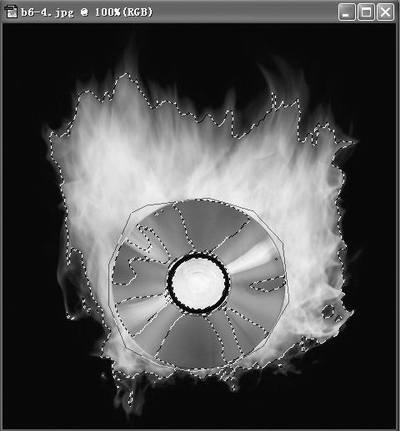
2.回到图层面板中,现在你看到选区已经有了。如果你想把光盘的部分也包括进来,按住Shift键,选择直线套索工具将光盘部分加选进来(见图10)。
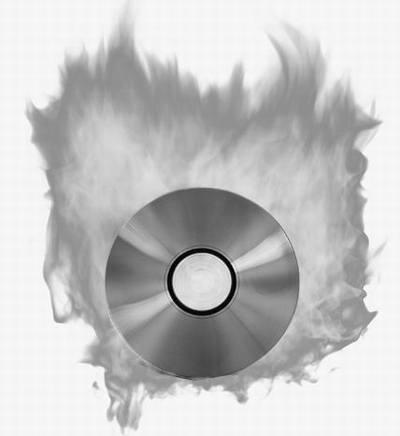
3.按“Ctrl+C”复制,然后再按“Ctrl+V”粘贴,最后将背景层填成白色,看看效果怎么样(见图11),火焰的边沿非常自然吧?
编后:
今天我们所列举的几种抠图案例只是其中最常规,最典型的几种。还有很多图片的情况不能简单地包括进来,也不是用简单的几步就能轻松地实现。限于篇幅,我们不能一一地介绍。