Windows优化大师使用详解
附录
是不是感觉你的Windows越来越慢了?是不是觉得你的Windows不够安全?如果你有此类的想法,就跟我一起来给Windows动个大手术吧。这里我们要用到的工具是功能强大的“Windows 优化大师”。
安装Windows优化大师后,你会发现它只有几个很小的文件。运行主程序Windows优化大师.exe 以后就可以看到它的主界面了。
提示:Windows 优化大师会自动识别操作系统,不同的操作系统下Windows优化大师有不同的优化选项。
运行程序以后,它首先显示出你计算机当前的系统信息。在系统信息中,Windows优化大师可以检测系统的一些硬件和软件信息,例如:CPU 信息、内存信息等。你也可以通过单击右边的“更多信息”按钮来了解你的计算机的实时信息,在如下图所示的“系统信息”窗口中,你可以看到你的系统的详细信息(包括核心、内存、硬盘、Internet、其他设备等)。单击实时按钮、还可以实时监测系统的一些信息。((图1))
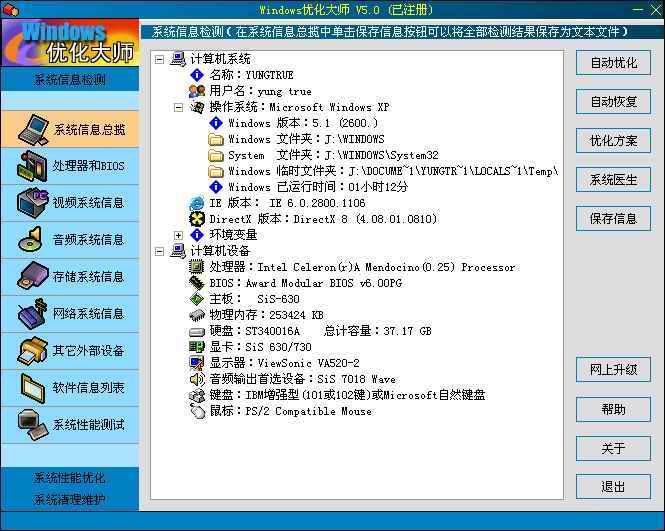
通过右边的“自动优化”和“自动恢复”按钮,Windows 优化大师能够根据计算机的配置对系统进行自动优化和自动恢复。不过,此功能只对已注册用户有效。
下面,我们就来一项一项地把Windows优化,让它“飞”起来。
一、磁盘缓存优化
单击左边的“磁盘缓存优化”按钮,画面将转到对应的窗口。((图2))
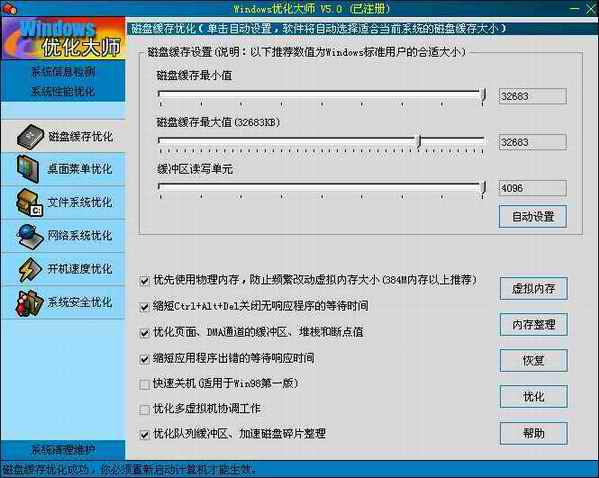
在Windows 98的该窗口中,你可以通过调节棒对磁盘缓存最小值、磁盘缓存最大值以及缓冲区读写单元进行调节,其中磁盘缓存最小值的调节范围是:1024-16384,磁盘缓存最大值的调节范围是0-16384。根据一般的操作指南,这两个值的大小应该为内存的1/4,例如,16MB为4096,32MB为8192,64MB为16384。但是,根据经验,64MB内存以上最好将其设置为9216。因此,Windows优化大师推荐的64MB以上的磁盘缓存最小值和磁盘缓存最大值为9216。
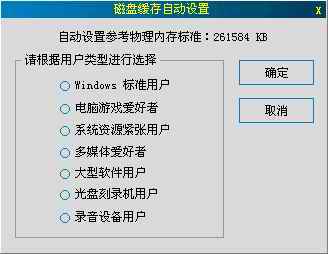
以上这只是根据内存大小的优化方式,Windows优化大师还可以根据用户类型并参照系统的内存情况进行优化,单击“自动设置”按钮后出现“用户类型”选择对话框,你可以根据你的具体情况进行选择。其中,Windows 98标准用户适用于Windows 98的大多数用户;光盘刻录机用户适用系统中配备有光盘刻录机的用户;大型程序用户适用于经常同时运行几个大型程序的用户;小内存用户适用于开机后系统资源的可用空间较小的用户;多媒体用户适用于经常运行多媒体程序的用户;3D游戏用户适用于经常玩Quake等3D游戏的玩家。Windows 优化大师能自动识别内存大小并提供适合你的内存的推荐值。((图3))
下面的一些复选框的作用分别如下:
优化页面、DMA通道的缓存区、堆栈和断点值:Windows优化大师将页面缓冲区优化为32,DMA通道缓冲区优化为64,系统内部堆栈优化为15,断点值加到最大值768。实践证明,这几个优化值适用于绝大多数配置的计算机系统。
优化队列缓冲区,加速磁盘碎片整理:Windows优化大师将系统默认的队列数目缓冲区优化为32。
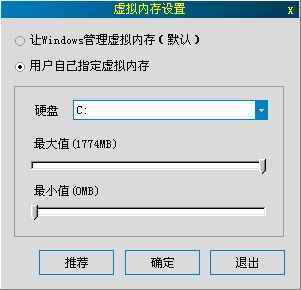
此外,我们还可以对虚拟内存进行优化,这样可以省去Windows计算Win386.swp 的时间,同时也减少了磁盘碎片的产生。需要注意的是虚拟内存不能小于系统内存的容量。建议将虚拟内存设置到系统最快的硬盘上,并采用Windows优化大师的推荐大小。((图4))
二、桌面菜单优化
此功能可以让你加速各菜单的显示速度。((图5))
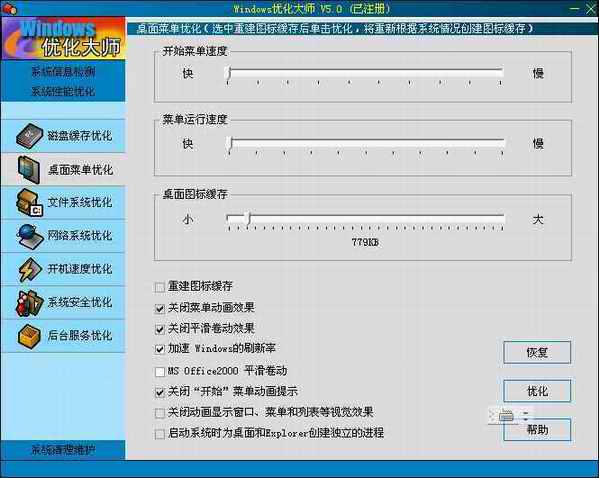
开始菜单速度的优化可以加快开始菜单的运行速度,建议将该值调到最快。
菜单运行速度的优化可以加快所有菜单的运行速度,建议将该值调到最快。
桌面图标缓存的优化可以提高桌面上图标的显示速度,建议将该值调整到780KB。
另外,建议你选择“加速Windows刷新率”,这样可以让Windows具备自动刷新功能。还有选择“关闭开始菜单动画效果”和“关闭开始菜单动画效果”,这些华而不实的效果会降低你的 Windows 的速度。
三、文件系统优化
你可以通过调整光驱缓存和预读文件大小来调整CD-ROM的性能。光驱缓存的大小Windows优化大师根据你的内存大小进行推荐,64MB以上内存(包括64MB)为2048KB,64MB以下为1536KB。光驱预读文件大小Windows优化大师根据CD-ROM速度进行推荐。8速:448KB;16速:896KB;24速:1344KB;32速以上为:1792KB。
此外,勾选“优化毗邻文件和多媒体应用程序”复选框可以提高多媒体文件的性能。
四、网络系统优化
在网络系统优化窗口中,你可以对以下项目进行优化:
MaxMTU/MaxMSS优化:Windows默认的MaxMTU(最大的TCP/IP传输单元)为1500字节(以太网标准),拨号上网用户使用该值会降低传输效率,一般应该改为576字节。MaxMSS(最大分组数)一般应为MaxMTU-40。建议拨号网络选择576/536。
DefaultRcvWindow优化:DefaultRcvWindow(缺省的传输单元缓冲区)太小,将导致分组阻塞,降低传输效率。DefaultRcvWindow太大,如果一个分组出错会导致缓冲区中的所有分区被丢弃和重发,也会降低效率。该值的大小与Modem的速度有关,最好是MaxMSS的整数倍。建议根据Modem速度进行选择。
DefaultTTL:Windows默认的DefaultTTL(TCP/IP分组的寿命),如果分组在Internet中传输的时间超过了分组的寿命,则该分组将被丢弃。将DefaultTTL改得更大些有利于信息在Internet中传得更远。建议拨号用户选择255。
优化PMTUDiscovery和PMTUBlackHoleDetect:选中该项将提高拨号上网的性能。
优化NameSrvQueryTimeout:如果在NameSrvQueryTimeout(域名服务器超时计数)计数值的时间内没有收到域名服务器的响应,则当域名服务器没有收到本机的请求,请求将会重发或做超时错误处理。优化该值可以增加连接的成功率,Windows优化大师的默认优化值是:3000。
优化COM端口缓冲:这是为 Modem所在的COM端口设置的缓冲大小。选中该项, Windows 优化大师会根据你的内存大小设置相应的缓冲大小(内存小于64M,缓冲区为 1024;内存大于或等于64M,缓冲区为2048)。同时,Windows优化大师还将端口的波特率设置为115200。
Windows优化大师将自动查找系统中Modem个数,对每一个配置了的Modem及其端口,都将自动查找TCP/IP入口进行优化,因此,如果系统中有没有使用的Modem,建议删除掉。建议选择该项。
优化MaxSocket和NDI:选中该项将对NWLink协议进行优化,对于拨号上网的用户,可以不选择。
减少上网超时现象:优化SlowNet值,可以不选择。
增强IE网址自动探测能力:将在注册表的HKEY_LOCAL_MACHINE\Software\ Microsoft\Internet Explorer\Main\UrlTemplate中添加:2(www.%s.org);3(www.%s.net);4(www.%s.edu)。可以不选择。
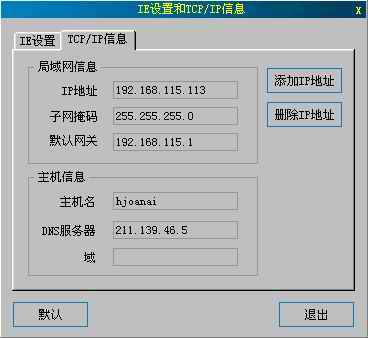
另外在该窗口中,你还可以得到你的计算机的相关的 TCP/IP 信息。((图6))
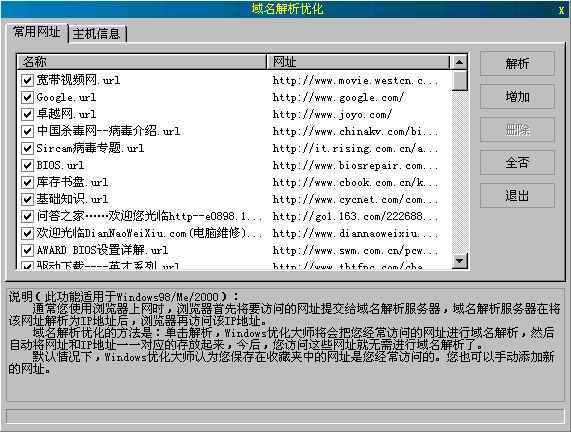
你还可以通过“域名解析”按钮把你经常访问的网址进行域名解析,然后自动将网址和 IP 地址一一对应的存放起来。今后,你访问这些网址就无需进行域名解析了。这样将大大提高上网的速度。((图7))
五、开机速度优化
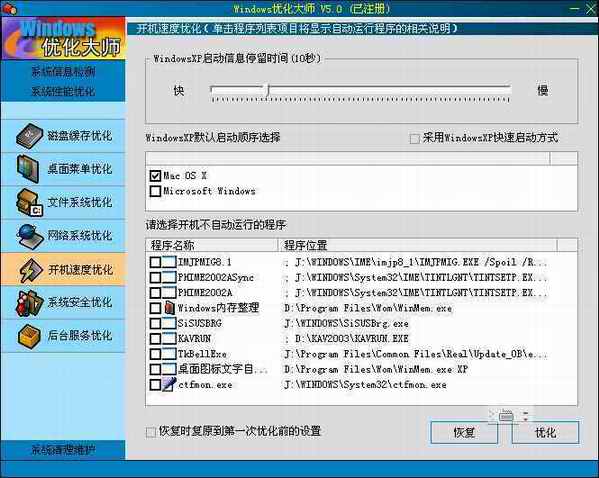
在该窗口中,你可以对引导信息的停留时间进行修改和选择多操作系统的启动顺序(在Windows 2000/XP中才有此选项)。另外,还可以禁止一些程序在开机时运行。((图8))
六、系统安全优化
可以通过该窗口对Windows系统的常见漏洞进行防范,并可搜索系统中是否有黑客程序和蠕虫病毒。((图9))
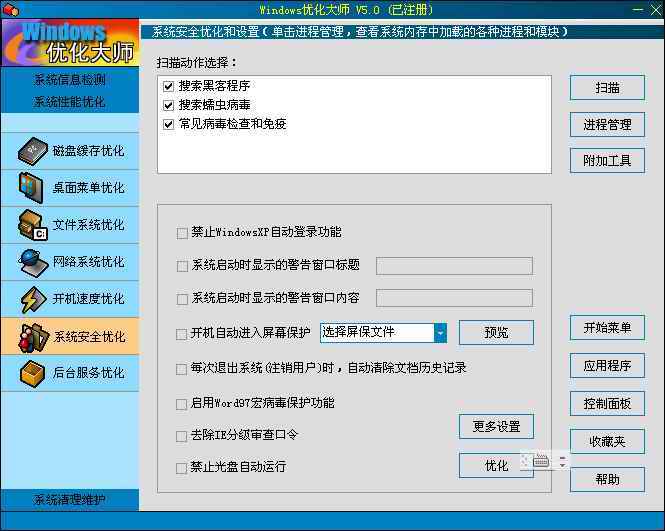
比如在Windows 98中可以通过该窗口来防止匿名用户Esc键登录。首先你必须先给你的Windows设置了用户,然后在网络中的Windows登录中选择Windows友好登录,选中“防止匿名用户Esc键登录”,单击优化后,退出重启系统。
启用个人密码保护可以修补Windows的漏洞,防止你的密码被黑客窃取。
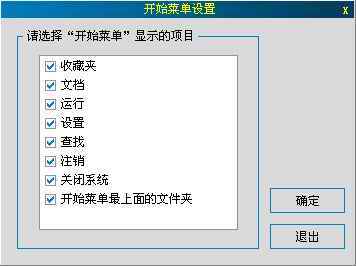
开始菜单:单击该选项后,出现“开始菜单设置”列表框,在其中列出了一些可以屏蔽的开始菜单中的选项。根据提示,去掉选项前的小勾,然后单击“确认”按钮,退出Windows优化大师后重启系统,即可隐藏开始菜单中的这个选项。((图10)0)
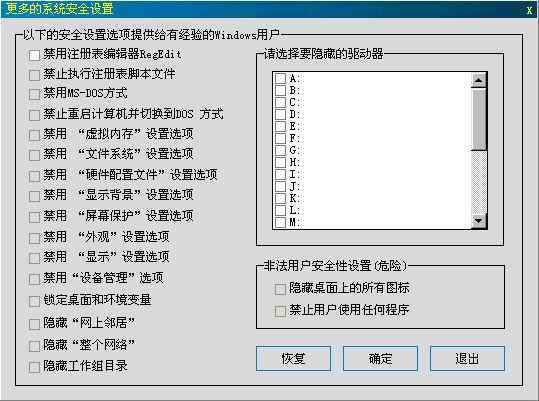
“更多设置”中,提供了一些高级选项给对Windows有一定使用经验的用户。包括隐藏控制面板中的一些选项、锁定桌面、隐藏桌面上的所有图标、禁止运行注册表编辑器 Regedit、禁止运行任何程序等。((图11)1)
此外,Windows 优化大师可以检查一些常见的黑客程序和病毒,并且针对一些系统安全漏洞进行修改和弥补。
七、注册信息清理
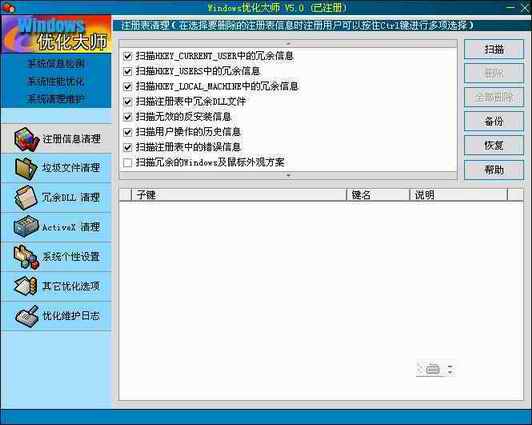
该功能可以让你安全地清楚注册表中的冗余信息,以免你的注册表过于臃肿,影响系统速度。另外还可以扫描多余的 DLL 文件以及程序的卸载信息等等垃圾。((图12)2)
八、垃圾文件设置
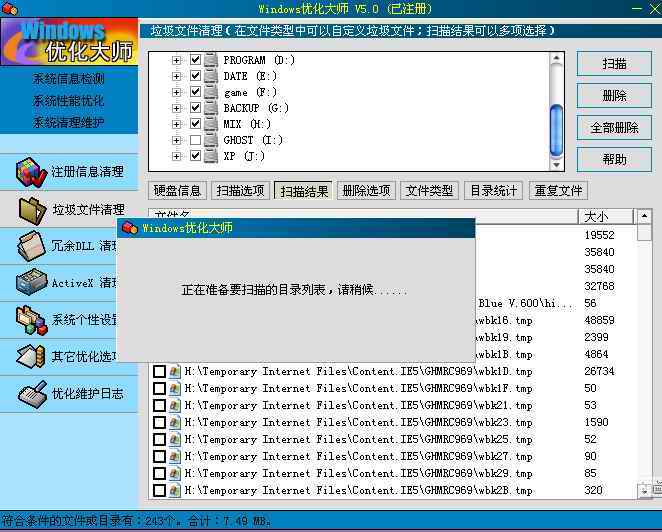
随着 Windows 系统的使用,硬盘上的垃圾文件会越来越多。使用 Windows 优化大师可以轻松地帮助你将垃圾文件查找出来并删除掉。选择好扫描类型和文件类型以后,你可以通过单击“扫描”按钮开始寻找你计算机中的垃圾文件。对于找到的文件可以进行如下处理:将文件移送到回收站、直接删除文件或者将文件移送到指定的目录。((图13)3)
九、系统个性设置
右键设置:包括在右键菜单中加入清空回收站,加入关闭计算机和重新启动计算机。你还可以选择“自定义”定义自己的右键菜单。
桌面设置:包括消除快捷方式图标上的小箭头、在任务栏的时间前面添加文字信息、桌面显示“我的文档”、桌面显示“回收站”。
十、其他优化选项
在这里,你可以对系统文件进行备份,并且可以进行虚拟设备驱动程序的优化和启动内存整理程序(在Windows XP中没有虚拟设备驱动程序的优化这一选项)。
Windows的功能就有这么强大,Windows优化大师软件要不断完善和提高,离不开开发者的投入和使用者的支持。所以如果你喜欢这款软件的话,不妨去注册一下,获得更多的功能,并支持国产软件的发展。((图14)4)