数据灾难拯救实用指南
附录
对于计算机用户来讲,如何保证自己正在使用的数据安全是一个非常重要的事情。话虽如此,但是一般的人并没有真正认识到自己的数据丢失后到底可以给自己带来什么麻烦。想想操作系统崩溃不能进入,自己每天上的网站地址全部丢失,电子邮件邮箱由于丢掉了密码再也不能访问,正在处理的文档踪影全无,工作需要的数据资料也不翼而飞,你就像傻瓜一样,坐在自己的电脑前,却什么也不能做。如果你真的遇到一次,那种痛苦的心情是别人所不能理解的。
保护自己的数据安全,应该从两个方面着手,一方面是防患于未然,也就是日常进行数据备份,另一方面则是亡羊补牢,就是当数据受到损坏后,也可以及时的恢复。当然说起来简单,做起来难度就很大。要想绝对的保护好自己的硬盘数据不受损失,只有两个方面都掌握,才能做到万无一失。
也许你会问,保证自己数据安全的最有效方法是什么?当然最有效的方法就是即时对重要数据进行备份。这对于备份日常使用的文件比较有效。但是可能你又会问,我并不想不停地安装操作系统,有没有可以将安装好的操作系统备份下来的功能呢?
当然有了,这里我们推荐使用Symantec Ghost这个著名的工具来备份系统。这个工具可以说功能极为强大,而程序又相当小巧,是磁盘、分区备份的必备工具。这个工具是基于DOS环境运行的程序,这对于目前只熟悉使用Windows图形界面的用户来讲,使用起来可能有一些麻烦。不过没有关系,相信看过下边这个教程,你也可以轻松的备份和恢复自己的系统了。此外,Ghost不但有硬盘到硬盘的克隆功能,还附带有硬盘分区、硬盘备份、系统安装、网络安装、升级系统等功能。
一、硬盘数据的备份与恢复
Ghost的主要功能就是克隆硬盘或者是硬盘分区。它可以支持FAT16/32、NTFS、OS/2等多种分区格式,可以在复制(克隆)过程中自动分区并格式化目的硬盘。新版本的程序还可以自动分割磁盘,以保证目的磁盘中可以完整的装下克隆的分区。现在让我们看看这个工具的具体用法。
1.备份/恢复硬盘数据
这可能是我们最经常需要进行的操作。试想,你可以在C:中安装一个干净的Windows系统,之后安装上必要的应用程序,现在做一个分区的镜像文件。这样当自己的系统崩溃后,使用镜像的文件可以在几分钟内恢复系统,而不用重新安装,这样非常有效率。以下是具体步骤。
(1)在Windows环境下执行磁盘扫描和磁盘碎片整理,这样可以保证镜像过程中不会出现读取文件错误。
(2)重新启动计算机到DOS环境,进入Ghost所在的文件夹,在命令行下输入“Ghost”启动程序。现在可以看到Ghost的主界面了,虽然Ghost的界面从来没有什么改变,但是它提供的图形模式操作起来还是相当方便的。
(3)启动程序后,我们可以看到如(图1)所示的界面。在程序给出的主菜单中可以看到包括两个主要内容:“Local”本地硬盘间的操作;“Peer to Peer”点对点操作。对于一般用户来讲,选择第一个“Local”就可以。在“Local”的扩展菜单中提供了:“Disk”硬盘操作选项、“Partition”分区操作选项、“Check”检查磁盘或者镜像文件等命令项。
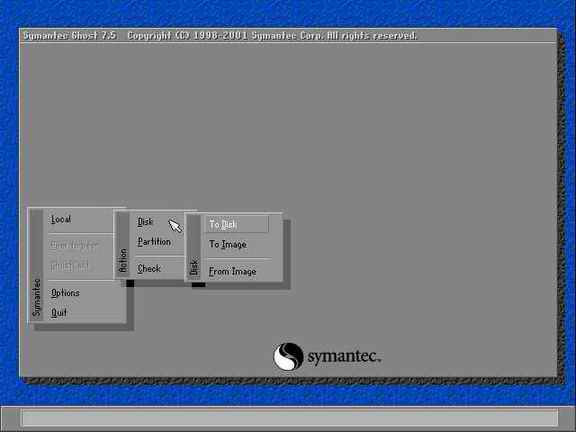
(4)选择“Local→Partition→To Image”命令,程序会给出如图2所示的界面((图2))。在界面中的“Select local source drive by clicking on the drive number”项中选择需要备份的磁盘分区所在的硬盘。
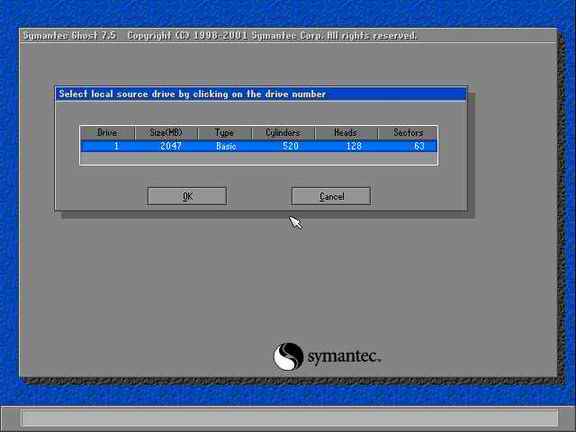
(5)单击“OK”按钮确定,程序给出“Select source partition from basic drive:1”界面。在该界面中选择要备份的磁盘分区。在此假设我们要备份C:。选择其中的“Part 1”即可。
(6)确定后,程序给出“File name to copy image to”窗口,在其中设置保存分区镜像文件的文件夹和文件名称。
(7)单击“Save”按钮,程序给出“Compress Image”对话框,在此对话框中询问用户是否压缩备份的镜像文件。其中包括了三个选项:“No”不压缩、“Fast”快速压缩、“High”高压缩比压缩(速度慢)。如果你的磁盘空间足够,在此建议选择“No”,这样可以加快操作速度。
(8)选择好压缩比后,程序会给出 “Proceed with partition dump?”对话框,单击“Yes”按钮确定,执行相应的操作。备份完成后,程序会给出“Dump Completed Successfully”对话框,单击界面中的“Continue”按钮继续其他操作。
使用以上方法就可以顺利的备份下你安装的干净的Windows系统了。如果以后这个Windows系统遭到了破坏,使用什么方法来修复呢?当然还是使用Ghost了!具体方法如下:
(1)事先,我们还是建议将Ghost程序复制一份到软盘中,这样便于操作。启动计算机到DOS环境,运行Ghost程序。
(2)在Ghost的菜单中选择“Local→Partition→From Image”命令,程序会给出 “File name to load image from”窗口,在该界面中选择保存的分区镜像文件。
(3)程序给出“Select source partition from image file”界面。在该界面中选择镜像文件中保存的、需要恢复的硬盘分区。
(4)单击“OK”按钮,在关联的“Select local destination drive by clicking on the drive number”界面中选择恢复镜像文件到的硬盘分区。
(5)程序给出“Proceed with partition load?”对话框,单击界面中的“Yes”按钮执行磁盘分区的恢复操作。恢复操作完成后,程序会给出“Clone Complete”窗口,单击界面中的“Reset Computer”按钮,重新引导计算机启动。现在你又拥有一个干净的Windows操作系统了!怎么样,是不是非常方便!
2.制作分卷备份
以上我们给出的是将Windows所在的系统分区直接制作为备份的镜像文件,以实现备份的目的。从介绍中可以看到,这个操作相对非常简单,只要你有足够大的硬盘空间,就可以顺利实现。但是,也许你会说,在硬盘中保留备份的文件还是有一定的危险,如果有人将我备份的文件删除了,就不能顺利完成系统的恢复。那么有没有其他的什么方法呢?在此我们给出的建议是:将备份的文件保存到光盘中!
Ghost给用户提供了一个非常好的功能,就是可以进行分卷备份,也就是可以将备份的文件按照指定的容量分割,创建为多个文件的形式。这样就不用担心文件容量太大,而不能保存到光盘中了。这项功能的实现也是相当简单的,你可以在DOS环境下使用“C:\GHOST>ghost -split=650 -auto”命令(在此假设Ghost安装在C:\GHOST路径下),创建每个分卷为650MB的镜像,然后使用刻录软件,以数据刻录方式刻录到光盘中保存。当需要恢复硬盘数据时,使用Ghost打开备份的光盘文件进行恢复,使用效果是相当好的。在刻录光盘时,你甚至可以直接将第一个光盘制作为可引导光盘,并将Ghost拷入,这样恢复起来更加简单。使用这种方式刻录的时候,需要将最后一个分卷光盘也制作为可引导光盘,这是因为Ghost程序要在最后读入Command.com程序。怎么样,现在让我们看看具体的方法:
(1)安装Symantec Ghost,在纯DOS环境下运行“ghost.exe -split=650 -auto”,启动程序。在其中分别选择“Local→Partition→To Image”表示要创建硬盘分区的镜像文件。
(2)在此界面中给出了所有的硬盘列表,选择需要保存为镜像文件的硬盘。单击“OK”按钮确定,在关联的界面中选择需要保存为镜像文件的磁盘分区。再次单击“OK”按钮确定,在该界面中设置保存克隆文件的文件名和保存路径。
(3)剩下的操作与前面我们给出的创建硬盘镜像文件的方法是一样的,也就是设置保存备份文件的压缩比等。再次确定之后,程序开始创建相应的文件,当第一个分卷创建完成后,程序会给出提示框,直接确定继续创建下一个文件,直至全部创建工作完成。
(4)如果需要创建为直接从光盘引导,可能每个分卷的容量要小于650MB,不然就无法放入引导数据了。另一种解决方法是使用700MB的刻录盘。创建方法非常简单,使用前面我们提供的创建引导盘的方法即可。需要注意的是:由于在引导文件中加入了Ghost.exe,所以设置引导盘时,应该选择2.88MB的。此时只能在硬盘中创建引导盘的IMG文件。
(5)创建可引导IMG文件需要使用到另一个专门工具WinImage,方法是:首先制作一张可引导软盘,启动WinImage,从“File”项下拉菜单中选择“New”命令,创建一张1.44MB的软盘,然后从“Disk”项下拉菜单中选择“Read Disk”命令读入软盘数据,单击按钮条中的“Save”保存为标准的IMA格式的文件。
(6)从“Image”项下拉菜单中选择“Change Format”命令,更改为2.88MB格式的软盘。从界面菜单条“Image”项下拉菜单中选择“Inject”命令,添加ghost.exe文件到镜像文件中,保存该镜像文件并退出。此外,在制作启动盘时,还可以在启动软盘中的Autoexec.bat中加入“ghost -clone,mode=pload,src=G:\hdbkup.gho:1,dst=1:1 -sure”一行命令,并将Ghost的相关命令放入启动软盘镜像中,而G:为假设的光盘盘符,如果你的用计算机支持光盘启动,只要将我们制作的光盘放入光驱,并重新启动计算机,就可以自动完成计算机系统的自动恢复操作,使用起来相当方便。
(7)现在就可以开始进行刻录了。启动刻录软件,如Nero Burning Rom,选择刻录“Boot CD”。在程序给出的“New Compilation”界面中选择“Bootable of boot image data”项中选择“Bootable logical drive”,在A:驱动器中放入可引导软盘。如果是选择来自硬盘的、我们创建的可引导镜像文件,则要选择“Image File”复选框,之后单击“Browse”按钮,选择相应的文件即可。最后,加入你的Ghost创建的硬盘镜像文件,单击“Write”按钮进行刻录即可。
注意:由于是在DOS环境下使用的文件,需要在ISO选项卡中设置使用“ISO Level 1”以及“Mode 1”、“ISO 9660”参数,不使用“Joliet”项。
如果日后当系统发生了问题,需要使用自己制作的系统恢复光盘恢复计算机系统时,只需要使用Windows 98的启动软盘启动计算机,之后启动Ghost程序,并在程序界面中选择“From Image to Disk”命令,表示要从镜像文件恢复文件系统,然后将你的光盘依次放入,程序就可以轻松恢复操作系统了。当然做成自动启动的光盘恢复起来更加容易。
3.双硬盘之间的备份
除了备份到光盘中,有时我们可能需要将一个硬盘原封不动的备份到其他的硬盘中。比如你是一个网络管理员,这样的操作可能会给你从一个工作站恢复另一个受到破坏的工作站带来极大的方便。现在让我们看看如何执行硬盘间的硬盘备份,或者是硬盘克隆。
(1)将保存备份的硬盘连接到备份硬盘所在的计算机上。整理磁盘碎片,扫描磁盘错误。一切无误后,启动Ghost。
(2)选择“Local→Disk→To Disk”命令,在出现界面中的“Select local source drive by clicking on the drive number”项中选择需要备份硬盘。
(3)单击“OK”按钮确定,程序给出“Select local destination drive by clicking on the drive number”界面,在该界面中选择克隆到的硬盘。
(4)程序给出一个“Question”对话框,询问用户是否确认要进行相应的操作。单击“Yes”按钮确定,程序会自动完成相应的备份操作。备份完成后,程序会给出一个对话框,询问用户是否重新启动计算机,按照程序的提示操作即可。
二、文件的备份与恢复
有时候,我们并不需要备份整个操作系统所在的分区下的全部文件,而仅仅需要备份自己的一些重要内容,如自己录入的文件、QQ聊天记录等。不过我们对这个备份可能需要一定的时效性,也就是说需要在指定的时间间隔执行备份,这样才能保证文件不会因为自己拖延而导致备份失败。
如何实现这样的功能呢?在此我们推荐使用专门的备份工具来帮助你。目前提供这种功能的备份工具很多,而Second Copy就是一个不错的选择,这个工具对系统资源的占用很小,而且备份全部在系统后台自动执行,使用起来相当的方便。以下让我们看看如何
(1)登录到Second Copy 2000的官方站点http://www.centered.com,下载该工具的最新版本。下载的文件是一个可执行文件,直接运行即可顺利完成安装。
(2)程序安装完成后,会在系统任务栏上提供一个Tray图标,使用鼠标单击它激活程序界面。单击界面中的“New Profile”按钮,开始新的备份策略创建。
(3)在这个界面中,程序提供了快速创建“Express setup”和用户自定义创建“Custom setup”两个复选框,程序默认使用前者,这样简单些,在此我们也选择使用它,单击“Next”按钮继续。
(4)现在可以指定需要备份的文件所在路径了。单击界面中的“Browse”按钮,在关联的“浏览文件夹”窗口中找到备份文件所在文件夹。选择它,之后单击“确定”按钮返回,此时可以看到在界面中的文本框中已经有我们设置的文件夹了。在该界面中还有一个“Include Sub Folders”复选框,选中该复选框表示连同当前文件夹下的子文件夹一同备份,在此当然应该选择使用。
(5)单击“Next”按钮,在关联界面中的“Destination folder”项中设置保存备份数据的文件夹。其操作方法与设置需要备份的文件夹是一样的。在此建议,如果可能,尽量备份文件到网络服务器上去,这样可以提供更大的安全性。
(6)单击“Next”按钮,在该界面中的“Frequency”项中设置自动执行备份操作的时间间隔。如果需要在Windows启动或关闭时执行备份一次,可在“Also run at”项中设置。此外,界面中还提供了可排除备份的指定日期“Do Not Run Before”和星期几设置“Do not run on these days”,如果不是必要,不建议选择使用。
(7)单击“Next”按钮,在关联界面中的文本框中给你的备份策略起一个名字,这样便于以后识别。
(8)最后单击界面中的“Finish”按钮完成全部设置。返回Second Copy 2000程序界面,此时可以看到,在界面窗口中已经有一个我们创建的策略文件图标了。使用鼠标双击该图标可实现手动备份。如果直接关闭当前的程序窗口,Second Copy 2000会切换到系统后台,到达指定的时间,程序会自动完成备份操作的。
以上是具体文件备份的操作,现在让我们看看如何恢复备份的文件到目的路径下。作为一个小巧的文件备份工具,Second Copy 2000并没有提供备份文件恢复功能,你需要手工完成恢复操作。具体方法是:使用鼠标单击程序在系统任务栏中的Tray图标,激活程序主界面。使用鼠标右键单击需要恢复的项目图标,在关联菜单中选择“Destination Files”命令,程序会使用资源管理器打开当前保存备份文件的文件夹。现在你可以选择其中的全部文件,并复制到相应的恢复文件夹下。
三、丢失文件的恢复
尽量做好备份是保证数据万无一失的必要条件,但是如果不慎数据丢失了怎么办呢?有没有什么补救的方法呢?在此我们给你推荐两个工具,一个是Ontrack公司出品的Easy Recovery Pro,一个是Final Data。这两个工具有一个共同的特点,就是可以将刚刚删除的文件顺利恢复。至于说为什么在此推荐了两个软件,而不是使用一个?原因如下:Easy Recovery Pro是一个功能齐全的工具,程序除了提供数据恢复功能外,还提供了诸多的辅助功能,如磁盘诊断、数据恢复、文件修复、邮件修复等,对于单单的删除文件恢复,功能没有Final Data强大。而Final Data提供的功能相对单一,只有查找、恢复被删除的文件,而且这个工具恢复文件时,会扫描整个磁盘,速度相对慢一些,适合恢复被意外格式化的磁盘等大量文件恢复操作。
以上给出了两个删除恢复工具的大致介绍,现在让我们看看这两个工具是如何恢复被删除的文件的。
1.Ontrack Easy Recovery Pro
Ontrack Easy Recovery Pro是Ontrack公司出品的删除文件恢复工具。前面已经提及,这个工具可以说是一个工具箱,给我们提供了多种文件修复、删除文件恢复功能。现在让我们具体看看它的用法。
磁盘诊断:
与一般的删除文件恢复工具不同,在Easy Recovery Pro中,首先给出的选项卡是“Disk Diagnostics”选项卡。在这个选项卡中提供了磁盘驱动器的检测、诊断工具,其中包括:“Drive Tests”驱动器测试、“SMART Tests”磁盘驱动器的SMART监测、“Size Manager”提供磁盘驱动器的空间使用信息、“Jumper Viewer”提供硬盘驱动器的跳线设置信息、“Partition Tests”分析和测试驱动器分区文件结构、“Data Advisor”创建可引导系统启动盘。在这些工具中,我们可能要使用到的功能包括“Drive Tests”、“Partition Tests”,以及“Data Advisor”。((图3))
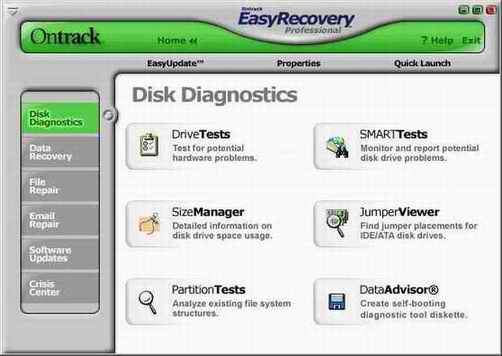
“Drive Tests”和“Partition Tests”的用法是大致相同的,它们都是用来扫描和检测磁盘错误的。启动相应的功能后,程序会要求用户选择需要扫描的驱动器,或者是硬盘分区。选择好扫描对象后,单击“Next”按钮,即可执行相应的扫描操作。这个操作与Windows提供的磁盘扫描功能类似,但是感觉效果更好一些,因为它扫描的内容比较全面。如果扫描过程中没有发现任何问题,程序会给出扫描结果窗口,你可以选择保存或者是返回程序主界面。
如果要创建Easy Recovery Pro提供的系统应急盘,可按如下方法操作:
(1)选择“Data Advisor”,此时程序会给出一个窗口,要求用户选择所使用的语言,不过其中并没有中文,我们也只能选择English了。
(2)单击“Continue”按钮,程序给出一个信息窗口,再次单击“Continue”按钮,在关联的“License Agreement”窗口中单击“Yes”按钮,表示接受程序的协议。
(3)在A:驱动器中放入空白的软盘,单击“Start”按钮,执行启动盘的创建。
删除文件的恢复:
Easy Recovery Pro提供了多种情况下删除文件的恢复功能,而且针对不同的删除情况给出了不同的恢复操作方式,这样极具针对性,同时也可以做到“有的放矢”,快速而准确地恢复被删除的文件。以下是具体的用法:
(1)在程序界面中切换到 “Data Recovery”选项卡,从该界面中可以看到程序提供了六个恢复功能,其中包括:“Advanced Recovery”用户自己定义方式恢复文件、“Deleted Recovery”删除文件的恢复、“Format Recovery”恢复经过格式化操作的磁盘中的文件、“Raw Recovery”恢复已经没有任何文件系统信息的文件、“Resume Recovery”执行一个以前保存的、未完成的文件恢复操作、“Emergency Diskette”创建一个引导应急盘。
(2)首先,让我们看看“Advanced Recovery”功能是如何恢复删除文件的。选择该按钮,程序首先扫描系统设置,之后给出系统下的所有驱动器列表界面。在该界面中选择需要恢复的删除文件所在驱动器、磁盘分区。
(3)单击“Next”按钮,程序给出“Scanning for files”对话框,同时开始相应的磁盘文件扫描操作。与Final Data相比,这个扫描进程进行得还是很快的。扫描完成后,程序会给出一个扫描结果窗口。在该窗口左边提供的是扫描驱动器、磁盘分区下的所有文件夹列表,界面右边窗口中与文件夹相对应的文件。现在你可以看到已经被删除的文件了。在列表窗口中的每一个文件夹和文件的前面,都有一个复选框,选择使用它则表示要恢复该文件夹或者文件。令笔者吃惊的是,在这个界面中,直接提供了针对文件的文件显示过滤器“User Filter”/“Filter Options”,文件查找功能“Find”、直接查看文件内容功能“View File”。我们知道,如果你忘记了需要恢复的文件所在路径,而知道文件一些特征,如文件类型,就可以通过程序提供的文件显示过滤器轻松过滤掉没用的文件,或者是快速恢复指定类型的一组文件。而“Find”功能给我们提供了更为精确的删除文件定位功能,以便于我们快速找到需要恢复的文件位置。“View File”功能则是通过OLE调用方式在程序给出的独立窗口中打开列表中的文件,其功能相当强大。
(4)选择好需要恢复的删除文件、文件夹后、单击界面中的“Next”按钮,切换到下一界面。在该界面中提供了删除文件的恢复保存方式设置,其中包括恢复文件到本地驱动器“Recover Destination to Local Drive”、恢复删除文件到FTP文件服务器“Recover to an FTP Server”、创建恢复文件的压缩包“Create Zip”、是否创建恢复操作日志“Generate Recovery Report”等。一般我们只需要恢复文件到本地硬盘、硬盘分区中即可。但是注意,不能恢复文件到删除文件所在分区,这样可能导致文件覆盖。
(5)单击“Next”按钮,执行恢复操作,如果需要恢复的文件不多, 这个操作是相当快速的。单击“Done”按钮,完成操作并返回程序主界面。此间,程序还会给出一个对话框,询问用户是否保存当前的扫描记录,以便于日后调用,继续恢复其他的文件,根据自己的需要选择即可。
(6)如果我们选择的是“Deleted Recovery”功能,又会怎么样呢?按下该按钮后,程序会给出一个窗口,在其中给出了当前系统下的所有硬盘、硬盘分区列表。与前面不同的是,在这里程序给出一个“File Filter”,你可以直接设置需要恢复的文件类型,并可以选择是否使用完全扫描“Complete Scan”。
(7)单击“Next”按钮,程序开始执行扫描操作,完成后会给出与前面相同的扫描结果列表窗口。如果你选择使用了文件过滤器,此时给出的则只是你需要的文件类型。在其中选择确实需要恢复的文件,之后单击“Next”按钮继续。
(8)此时的操作与前面给出的“Advanced Recovery”恢复删除文件是完全一样的,再次就不再重复给出了。
如果由于不慎,将自己的硬盘错误的执行了格式化操作,怎么办?是不是有一种“欲哭无泪”的感觉?!遇到这样的事情怎么办呢?怎么才能找回自己的数据呢?呵呵,方法还是有的,这就是使用Easy Recovery Pro提供的“Format Recovery”功能,下面让我们看看具体的操作:
(1)将被格式化的硬盘连接到另外一台计算机上。在这台计算机中启动Easy Recovery Pro。单击界面中的“Format Recovery”按钮,进入功能界面。
(2)在界面左边窗口中选择那个被格式化处理的硬盘分区,程序会给出“Scan for Files”窗口,同时开始扫描执行分区下的相应文件。扫描完成后,程序会给出扫描结果窗口,在此给出了扫描到的所有文件列表。
(3)现在看看,是不是原来硬盘分区中的文件全部存在?如果是的话,直接选择恢复全部文件。之后按照前面提供的方法执行恢复操作就可以了。
在此说明一点:如果要想很好的恢复被格式化的硬盘,一定要保证格式化操作后没有向该硬盘或者是硬盘分区中复制任何文件!如果修改了硬盘的分区表,或者是向硬盘中拷入了数据,文件恢复将不能完全实现。
此外,如果你不知道需要恢复的文件的任何信息,可以试试程序提供的Raw Recovery功能,这项功能的用法与前面的各项功能方法大致相同,只是程序扫描到的文件可能更加不容易辨认,需要你自己分析判断,并选择恢复。这里就不再给出了。
修复受损的文件:
有时候,我们的文件虽然没有被删除,但是可能因为一些原因导致某些文件再也不能使用。遇到这样的问题,如何解决呢?通常的做法是无法挽回,只能找到备份的文件重新覆盖。但是如果损坏的文件,是你辛辛苦苦一个一个字符敲键盘出来的,而有没有备份,怎么办?
呵呵,如果这样的文件是Access、Excel、PowerPoint、Word、Zip等格式的,你就有福了,因为我们可以使用Easy Recovery Pro提供的文件修复功能“File Repair”来恢复受损的文件。程序的这项功能非常简单,对于Microsoft Office组件中生成的各种文件,只要系统中安装有相应的Office应用程序,就可以轻松修复。对于Zip格式的压缩文件,更可以直接修复,不需要借助外部工具。至于修复方法,是非常简单的,具体如下:
(1)在程序界面中切换到“File Repair”选项卡,此时可以看到在界面中给出了所有可供选择的修复功能按钮。
(2)选择需要修复的文件类型针对的修复按钮,如需要修复Word格式的文件,可单击“Word Repair”按钮。
(3)在关联的界面中,单击“Browse for Files”按钮,定位需要修复的文件所在文件夹。之后单击“Next”按钮执行修复操作。
(4)修复完成后,程序会给出“Summary”对话框,单击“OK”按钮返回,现在可以看看修复后的文件是不是可用。
此外,如果邮箱坏了,是不是可以修复呢?当然!Easy Recovery Pro也提供了这样的功能。不过它只能修复Outlook的邮箱。该项功能的使用方法非常简单,在程序界面中切换到“Email Repair”选项卡,单击界面中的“Outlook Repair”按钮,在关联界面中定位需要修复的邮箱、邮件文件所在位置,之后单击“Next”按钮执行修复操作。
2.Final Data
如果使用Easy Recovery Pro恢复删除文件失败怎么办?此时只能请另一个强力工具出场了,这就是著名的工具Final Data,这个工具可以说是一个专业的删除文件恢复工具。该工具的界面非常简洁,操作也很简单,不过提供的查找删除文件、删除文件恢复功能却非常强大。现在让我们看看这个工具的具体用法吧。
(1)我们可以直接使用http://www.finaldata.com/english/down/finaldata_ntdemo.exe连接下载该工具的最新试用版本。
(2)得到下载文件后,将其安装到系统中,之后从开始菜单中启动它,此时我们可以看到如图4所示的程序界面。((图4))
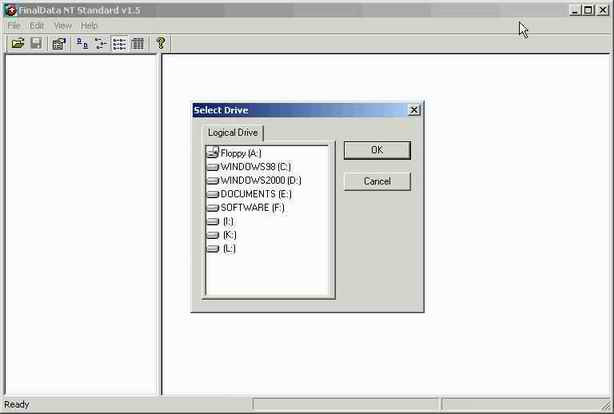
(3)单击界面中的第一个按钮“Select Drive”,程序会给出一个同名的窗口,在其中给出了当前系统下的所有驱动器列表,选择需要恢复的删除文件所在驱动器,或者是硬盘分区。
(4)单击“OK”按钮确定,程序给出“Scanning Root Directory”对话框,并开始扫描当前驱动器、硬盘分区下的文件结构。之后程序会给出 “Select the cluster range to search”窗口,在该窗口中用户可以设置程序可以扫描的磁盘范围。程序默认全部扫描。即“Begin”滑块在最左边,“End”滑块在最右边。如果你不能确定需要恢复的文件所在的范围,只能使用这个默认设置了。
(5)单击“OK”按钮确定。程序给出“Scan Disk”窗口,并开始执行文件扫描操作。这个过程是相当漫长的。
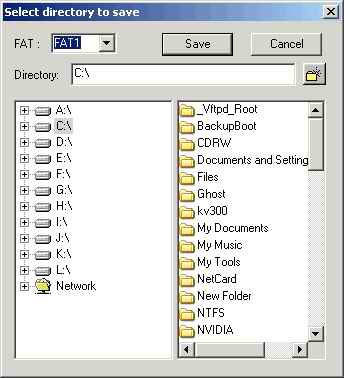
(6)扫描完成后,程序会在界面中给出所有扫描到的文件列表,此时你可以选择需要恢复的删除文件了。需要说明的是,有些文件的文件名是完整的,有些则第一个文件名字符被“#”代替,这表示程序不能识别,在恢复时需要用户自己添加上去。单击界面中的“Save”按钮,程序会给出“Select directory to save”窗口,在该窗口中设置保存恢复文件的文件夹(如(图5))。之后单击“Save”按钮保存即可。
好了,以上我们给出了如何保护自己的数据安全的一些方法,一个是做好备份,一个是丢失了文件及时恢复。对于备份,没有什么好说的,只要及时做就可以了。对于删除文件的恢复,一定要注意的一点是:如果要完整的恢复删除的文件,就要保证在文件删除后,不要执行任何的、针对删除文件所在磁盘进行操作,包括运行程序、复制文件等,因为这样的操作可能产生一些临时文件,它们写入磁盘时可能覆盖你曾经删除的磁盘文件所在位置。这样的后果当然是给被删除文件的恢复带来了极大的困难。