Norton SystemWorks 2003使用精要
附录
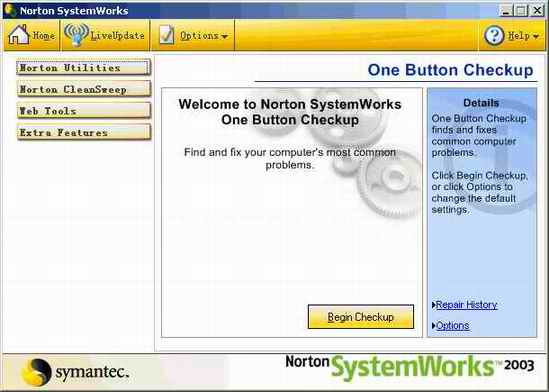
Norton SystemWorks 2003是由美国Symantec公司开发的一套针对Windows系统下的个人计算机实用工具包,它包含了Norton系列工具的全部产品,被视为计算机用户的得力助手。(图1)
一、Norton SystemWorks 2003常见组件介绍
1.Norton Utilities
这是其中最为主要的组件。其中包括了用于Windows系统维护的多个工具,主要如下:“Optimize Performance”系统性能优化选项,在这个项目中只包括了一个功能,就是磁盘碎片整理程序“Speed Disk”,这是一个非常经典的工具,突出特点是整理磁盘碎片的速度非常快,而且效果很好;“Find and Fix Problem”查找和修复问题,在这个选项卡中包含了四个工具,用于修复Windows系统问题的诺顿系统医生“Norton System Doctor”、加强的Windows回收站“UnErase Wizard”、非常著名的磁盘扫描以及修复工具诺顿磁盘医生“Norton Disk Doctor”、扫描并维护Windows注册表的“Norton WinDoctor”;“System Maintenance”选项卡中提供的主要工具有两个,一个是显示当前计算机信息的“System Information”,一个是彻底删除文件的“Wipe Info”。
2.Norton AntiVirus
这是内建于SystemWorks 2003中的一个重要工具,也是最新版本的NAV病毒扫描程序。可以说,SystemWorks提供这个工具给我们以很大的方便。而对于NAV的杀毒表现,一直也是得到了广大用户的首肯。在这个工具中,提供了三个相关的选项卡,其中“Status”选项卡中给出了当前的病毒扫描程序运行状态,如是否已经加载病毒在线监测程序,是否使用了邮件保护功能、是否使用脚本保护功能、当前所使用的病毒代码库版本信息等。在“Scan for Viruses”项中提供了病毒扫描、清除的相关设置。你可以选择扫描整个计算机、所有可移动磁盘、所有软盘驱动器、用户指定的文件夹和文件等。在“Report”选项卡中提供的是程序保护的染毒文件等相关报告。
3.Norton CleanSweep
这个是Norton提供的非常著名的管理Windows应用程序安装与卸载的工具集。其中包括了三个选项卡,“CleanUp”选项卡中提供了应用程序安全卸载工具“Uninstall Wizard”、快速安全清除Windows系统下的垃圾文件的“Fast & Safe Cleanup”;在“Internet”选项卡中提供了“Internet Uninstall”,用于卸载来自互联网的应用程序安装、“Internet Cache Cleanup”,用于来自互联网的缓存文件清理、“Cookie Cleanup”,用于清除来自互联网的Cookie信息、“Plug-in Cleanup”,清除浏览过程中安装到Windows中的各种插件程序;“ActiveX Cleanup”选项卡用于清除浏览过程中下载到Windows中的各种ActiveX脚本程序。
4.Web Tools
在“Web Tools”中提供了两个选项卡,其中“Web Cleanup”是清除网络浏览过程中在Windows中保存的各种临时文件,而“Connection Keep Alive”是一个设置拨号连接自动中断方式的功能。
5.Extra Features
在“Extra Features”中提供了两个选项卡,在“Symantec Web”选项卡中提供了两个基于Symantec网站服务器的工具,其中“Symantec Security Check”是一项在线的Windows本机系统安全性检查功能,“Tech24.com”是从同名的支持网站了解日常使用的帮助信息。在“GoBack”选项卡中提供了一个重要的功能,这就是类似Windows XP提供的系统还原的工具GoBack,使用这个工具可以轻松的还原Windows系统到用户设置的时间点。
好了,以上我们给出了Norton SystemWorks 2003的主要功能和特点,下面让我们看看这个工具的具体用法。
二、系统优化
对于日常使用Windows的用户而言,总希望自己的系统可以运行得平稳、快速。但是由于Windows系统本身以及安装到系统中的应用程序问题,实现起来可以说困难不小。这对于经常安装系统的人来说,可谓深有体会,新安装的系统速度飞快,但是用久了就会非常慢。那么除了重新安装系统,有没有什么可以优化Windows系统,以保持它的优良性能呢?当然有了!这就是使用Norton SystemWorks 2003给我们带来的系统优化工具。
1.使用Norton WinDoctor扫描系统错误
Norton WinDoctor是Norton SystemWorks 2003中提供的扫描Windows中潜在问题的工具,如果你对Windows系统还不是很熟悉,完全可以教给这个工具协助你完成Windows错误的检查。方法很简单,具体如下:
(1)从“Norton Utilities”选项卡中启动“Norton WinDoctor”,首先程序会给出一个向导窗口,其中包括三个选项: “Perform all Norton WinDoctor tests”执行所有的默认扫描项目、“Let me choose which tests to run”自己选择需要扫描的项目、“View Repair History and undo changes”查看修复历史记录。程序默认选择第一个复选框。
(2)单击“Next”按钮,执行默认的扫描。扫描完成后,单击界面中的“Next”按钮,在关联界面中选择“Finish”按钮,程序会给出扫描到的所有错误列表。
(3)单击界面中的“Repair All”按钮,表示要修复所有的错误。剩下的事情让程序自己完成吧。
2.使用Disk Doctor扫描磁盘错误
对于使用Windows很久的用户而言,对于系统提供的磁盘扫描功能ScanDisk颇有微词,这个工具提供的功能只能说过得去,但是要想真正的修复磁盘,还是必须用Norton Disk Doctor。关于Norton Disk Doctor的用法,相信使用过Norton Utilities的用户都不会陌生,它的用法极为简单,只要选择好需要扫描的驱动器,之后单击“Diagnose”按钮即可。现在的Norton Disk Doctor可以很好的识别双字节系统,所以中文用户使用起来也没有什么问题。当程序扫描到了磁盘错误,一般使用默认的修复功能都可以顺利修复,对于有些交错链接的文件,当然只能删除了,这是谁也不能恢复的。
3.使用Speed Disk优化磁盘
与磁盘扫描程序一样,磁盘碎片的整理同样可以提高数据的安全性,以及提高系统的运行速度。我们知道,Windows中提供的磁盘碎片整理工具非常弱,虽然购买的是Diskeeper的技术,但是并不是完全版本,整理速度非常慢。而Norton Speed Disk在这方面的表现却能让我们满意。这个工具可以真正处理好磁盘碎片,保证文件能够连续存放,而且执行效率很高。如果要想使用该工具整理磁盘碎片,可按如下方法操作:
(1)直接从Norton SystemWorks 2003程序界面中激活该项功能,在界面中选择需要整理的磁盘驱动器。
(2)按下“Analysis”按钮,切换到该选项卡。单击界面中的“Start Analysis”按钮,分析当前磁盘的磁盘随便状况,如果需要整理,切换到“Optimization Map”选项卡界面。
(3)单击界面中的“Start Optimizing”按钮,执行相关驱动器的扫描操作。
4.使用Norton System Doctor监测系统问题
除了针对Windows的WinDoctor,还有一个针对计算机设置的Norton System Doctor。与WinDoctor不同,这个工具是一个在线监测程序。这个工具可以看作是一个控制台程序,它可以在线监测Windows的所有与性能相关的内容,并会在可能出现问题之前给你提示,这样可以即时使用相关的程序对系统执行修复,以保证你的系统不会受到损坏。
Norton System Doctor的用法非常简单,你可以直接从Norton SystemWorks 2003中启动它。之后可以在程序界面中的“Sensors”菜单项中选择需要监测的项目,被选择的所有项目会显示在程序界面中。如果要使用程序提供的监测功能,就不能关闭它。单击最小化按钮将程序切换到Tray图标区,此时可以看到Tray的图标是一个红绿灯标志的,绿灯表示系统没有任何问题,如果显示红灯,你可以单击该图标,激活System Doctor,此时可以看到程序监测到的系统存在的问题。选择界面中“Launch Application”项中的相关功能,可以修复当前存在的问题。如针对磁盘碎片过多,程序会给出“Speed Disk”的图标。点击该图标,即可调用磁盘碎片扫描程序执行磁盘整理。
三、系统信息检测
对于新买的机器,用户往往希望看看自己计算机的硬件配置如何。虽然Windows中已经提供了一个系统信息功能,但是提供的信息并不是很全面。在Norton SystemWorks 2003中,给用户提供了一个标准的计算机环境信息检测工具,使用这个工具可以轻松完成系统信息的查阅。该项功能的具体用法如下:
(1)在程序界面“Norton Utilities”项中选择“System Maintenance”选项卡中的“System Information”,启动这个工具。
(2)首先我们看到的是“System”选项卡,在这个界面中给出了当前计算机的所有硬件信息。如当前所使用的CPU、BIOS信息、系统总线、内存大小、硬盘大小、多媒体设备、当前使用的操作系统、网络设备等,非常详细。
(3)在界面中除了“System”选项卡,还提供了系统显示设备“Display”、打印设备“Printer”、当前系统内存占用“Memory”、磁盘驱动器“Drive”、输入设备“Input”、多媒体设备“Multimedia”、网络连接“Network”等相关信息。如果需要,直接切换到相应的选项卡查看即可。
(4)在每个选项卡中都提供了一个“Details”和一个“Reports”按钮,通过这两项功能可以查阅每个项目的详细信息,或者是将检测结果输出到打印机。
四、系统文件安全
Norton SystemWorks 2003中给用户提供了一个功能更为强大的回收站“Norton Protected Recycle Bin”,以及一个粉碎性删除文件的“Wipe Info”。通过这两个工具,我们一方面可以有效的恢复被意外删除的文件,一方面可以彻底的删除某些敏感的文件,而不让其他人有恢复的可能性。
首先让我们看看如何使用Norton Protected Recycle Bin。这个工具是程序安装到系统后默认提供的,通过它可以更有效的保护被删除的文件,即使你从Windows的回收站中删除了这些文件,仍然可以通过Norton提供的UnErase工具得以恢复。在回收站图标上单击右键,并选择“UnErase Wizard”命令,程序会给出一个操作向导,启动后可以在界面中选择“Find all protected files on local drives”查找所有的被保护的文件、“Find any recoverable files matching your criteria”查找任何可能恢复的文件。首先可选择程序的默认设置,单击“Next”按钮,程序会给出扫描结果。如果有你需要的文件,可以直接恢复。如果没有,可返回上层界面,选择后一个选项“Find any recoverable files matching your criteria”,切换到下层界面后,在文本框中设置需要查找文件的文件名或相关包含的字符,之后是选择扫描位置,确定后就可以开始扫描了。如果找到需要恢复的文件,直接选择恢复就可以了。
Wipe Info的使用是相当简单的,具体如下:
(1)启动程序后,你只会看到一个窗口,使用鼠标拖曳需要删除的文件到这个窗口中。或者是单击界面中的“Browse”按钮,在关联的菜单中可以选择“Folder”、“Files”。如果你选择的是应用程序的快捷方式,程序还会给出一个对话框,询问用户是只删除该应用程序的快捷方式,还是连同与之关联的应用程序文件一同删除。
(2)选择好所有需要删除的文件和文件夹后,单击界面中的“Wipe All”按钮,并在关联的对话框中确认,删除就完成了。经过这样删除的文件是无法得以恢复的。
(3)如果单击界面中的“Options”按钮,可以在“Wipe Type”项中设置程序的删除方式,当然选择的级别越高,删除越可靠,安全性越好。
五、防止病毒入侵
在Symantec SystemWorks 2003中,给用户提供了一个非常好的防病毒工具,这就是Norton AntiVirus 2003,这是一个非常著名的病毒在线监测,以及病毒清除工具。新版本的程序在病毒代码库的更新,以及病毒在线扫描监测方面都有改善,每次更新病毒代码库时需要下载的数据包更小,而且在线程序的兼容性很好,对系统资源的占用率也比以前小很多。现在让我们看看如何使用这个工具保护自己的系统不受病毒入侵。
(1)对于在线病毒监测,当Norton SystemWorks安装到系统后,就已经自动提供了,此时你可以看到自己的Windows任务栏中有Norton AntiVirus的图标。单击该图标,可以激活Norton AntiVirus的程序主界面。
(2)首次安装完成Norton AntiVirus后,一个重要的内容就是执行在线病毒库的升级,这个是必须要做的。不过由于程序已经集成到了Norton SystemWorks中,这个在线升级也在一起了。单击界面中的“Live Update”按钮,连接到Internet,在关联界面中单击“Next”按钮,升级程序自动连接到Symantec升级服务器,检查看是否有最新的升级程序。如果给出相应的下载项目列表,单击“Next”按钮执行升级操作。
(3)保证扫描程序已经有了最新的病毒代码库,现在就可以扫描病毒了。方法很简单,在Norton AntiVirus界面中切换到“Scan for Viruses”选项卡,在该界面中提供了扫描整个驱动器扫描整理驱动器“Scan my computer”、扫描所有可移动驱动器“Scan all removable drives”、扫描所有的软盘驱动器“Scan all floppy disks”、扫描指定驱动器“Scan drives”、扫描指定文件夹“Scan folders”、扫描指定文件“Scan files”。对于首次执行病毒扫描,需要选择“Scan my computer”,以保证自己的系统中没有病毒存在。
(4)选择后,单击界面中“Actions”项中的“Scan”按钮,执行病毒扫描。如果扫描过程中没有发现病毒存在,会返回程序界面,如果发现病毒,使用程序的病毒清除向导可以方便的清除病毒。当程序不能顺利清除病毒时,可以选择隔离“Quarantine”功能,将染毒的文件隔离起来,这样不会导致病毒继续传播。
Norton AntiVirus 2003的设置隐藏得比较深,在程序界面中并没有直接提供。你需要单击程序界面按钮条中的“Options”按钮,之后从关联的菜单中选择“Norton AntiVirus”命令,可激活该项设置界面。以下让我们看看重要的相关设置项目:
(1)首先看到的是“Auto-Protect”选项卡,在这个界面中的“How to stay protected”项中提供了是否使用自动保护功能“Enable Auto-Protected”、是否当Windows启动时自动加载在线监测功能“Start Auto-Protect icon in the tray”;在“How to respond when a virus is found”项中提供了当发现病毒时的处理方式,程序默认使用自动修复染毒文件“Automatically repair the infected file”、试图修复并隔离“Try to repair then quarantine id successful”、拒绝存取染毒文件“Deny access to the infected file”;在“Which file types to scan for viruses”项中提供了可在线监测的文件类型设置,一般使用程序默认的设置即可。如果要自己定义,可选择“SmartScan”,之后单击“Custom”选项卡,在其中定义文件类型。
(2)切换到“Manual Scan”选项卡,在该界面中提供的设置项目包括启动时扫描主引导扇区Boot records、Master boot records;当发现病毒时程序可采取的操作How to respond when a virus is found;程序可以扫描的文件类型Which file types to scan for viruses等,一般使用程序的默认设置即可。以上项目设置结束后,切换到Bloodhound子选项卡。在该界面中提供了是否使用NAV独有的Bloodhound启发式扫描监控方式(Enable Bloodhound heuristics),以及设置该项技术的监测等级。使用这项技术可以防止未知病毒对系统的入侵,程序默认使用该项功能。对于此项设置,程序提供了三个保护等级,你可根据自己的需要选择,程序默认使用中等的保护等级。
(3)切换到“Exclusions”选项卡,在该界面中提供的是可排除扫描的文件类型和文件夹设置,你可以在其中添加各种不需要扫描的临时文件,和临时文件夹,这样可以节省扫描时间。添加方法非常简单,直接单击“New”按钮,并设置需要增加的对象即可。
(4)切换到“Script Blocking”选项卡,在这个界面中给我们提供了一个非常好的功能,这就是使用脚本监测功能,这样可以防止恶意网站修改你的注册表、修改你的IE标题栏、默认首页等,也可以防止有害脚本病毒入侵系统。直接选择“Enable Script Blocking”复选框即可。此外,在发现有害脚本时,程序默认要询问用户“Ask me what to do”,此外你还可以选择拒绝所有的脚本并询问用户“Stop all suspicious activities and do not prompt me”。
(5)在“Email”选项卡中提供的是邮件病毒监测功能设置。其中包括扫描接收和发送的邮件“Scan incoming/outgoing Email”,以及当发现邮件病毒时可采取清除方式“How to respond when a virus is found”、可以给出的提醒方式“How to increase protection”等。使用程序提供的默认设置,应该可以满足我们的使用要求。
(6)切换到“Instant Messenger”选项卡,在该界面中给出了监测借助聊天工具MSN Messenger、Yahoo! Messenger、AOL等传播的病毒功能。程序可以自动识别你系统中已经安装的聊天工具,并提供相应的病毒监测功能。此外,在界面中还给出了当发现邮件病毒时可采取清除方式“How to respond when a virus is found”、当接收到有病毒的附件时是否给发送方一个警告“How to notify the source of an infected file”等设置,根据自己的需要设置即可。
(7)切换到“LiveUpdate”选项卡,在这个界面中提供了程序的病毒库自动升级设置。程序默认使用自动检测并升级病毒代码库“Enable automatic LiveUpdate”,在此我们也建议大家使用它,这样可以保证程序可以检测并清除最新的病毒。当然如果你不能总连接到Internet,使用这个选项的意义不大。
(8)切换到“Miscellaneous”选项卡,在该界面中提供的设置项目包括是否创建染毒文件的备份,是否使用MS Office文件检测/保护功能(预防宏病毒),当病毒库过期是否给出警告窗口。
(9)到此主要的设置全部结束,单击界面中的“OK”按钮保存设置并退出。现在就可以安全的使用在线病毒监测程序为我们提供的病毒保护了。当在线监测程序发现有病毒入侵系统后,会立刻报警,同时阻断染毒文件的运行以及感染系统。
此外,Norton SystemWorks中还提供了一个“Symantec Security Check”功能,这是一项基于网络的本机系统安全性检测功能,你可以从“Extra Features”选项中看到这个功能,启动后会登陆到Symantec的支持站点,选择界面中的检测功能,即可在线直接扫描你的系统,并查看是否有木马程序等有害的病毒。扫描完成后,会在界面中给出相应的扫描结果。
六、清除系统中的垃圾文件
我们知道,在Windows以及应用程序运行过程中,会产生一些临时文件,这些文件原本可以在应用程序关闭、Windows退出时自动被删除,但是由于种种原因,并不能如愿。这样一来,时间长了,会导致自己系统中的垃圾文件越来越多,从而占用宝贵的磁盘空间,那么使用什么方法可以将这些文件删除呢?呵呵,使用Norton SystemWorks提供的Norton CleanSweep就可以将它们清除。CleanSweep可以有效的清除安装到系统中的应用程序、系统下的各种垃圾文件、网络浏览过程中产生的各种插件支持程序,缓存文件等等,效果不错。现在让我们看看这个工具是如何删除系统中的应用程序的。
(1)从Norton SystemWorks界面中选择“Norton CleanSweep”,并在第一个选项卡中选择“Uninstall Wizard”,程序会给出一个同名的窗口,在其中选择需要删除的应用程序在开始菜单中的列表项。
(2)单击“Next”按钮,程序开始分析、扫描该应用程序安装到系统中的关联文件,以及相应的在系统注册表中添加的各种设置。扫描完成后,程序会要求用户选择保存删除备份文件的文件夹,一般使用程序的默认设置即可。
(3)切换到下一界面。程序询问用户是否进行删除确认,一般不用选择,使用程序的默认选项即可。单击界面中的“Finish”按钮,程序会自动删除相应的所有文件的。
(4)此外,程序还给我们提供了一个“Backup Wizard”,以及一个“Restore Wizard”,其中前者是备份安装到Windows系统中的应用程序,这样可以在需要的时候直接恢复,并不需要重新安装和设置。后者是一个针对删除文件的恢复功能,使用他可以恢复使用“Uninstall Wizard”删除的应用程序。关于这两个工具的使用方法,与Uninstall Wizard的用法大致相同,在此就不一一给出了。
如果要清除系统中的垃圾文件,可使用“Fast & Safe CleanUp”功能。按下该按钮后,程序会给出所有扫描到的、可以删除的垃圾文件占用的总空间。单击界面中的“Clean Now”按钮执行删除操作即可。
七、清除网络访问产生的垃圾
清除Internet访问过程中在系统中生成、下载、安装的各种应用程序等文件,可以保证你的系统安全,同样也可以提供给一个清爽的环境,Norton SystemWorks给我们提供了极为简单、有效的清除方式,使用效果也很好。现在让我们看看如何使用这个工具彻底的删除垃圾吧。
(1)在程序主界面中选择“Web Tools”项中的“Web Cleanup”命令,程序会在界面中给出该项功能的说明界面。
(2)单击界面中的“Begin Quick Clean”按钮,程序会给出“Scan Progress”窗口,并在界面中给出了所有扫描到的、可删除项目统计列表。单击界面中的“Cleanup Now!”按钮,完成清除操作。
(3)切换到程序界面中Norton CleanSweep项,打开“Internet”选项卡,在该界面中提供了 “Internet Uninstall”、“Internet Cache Cleanup”、“Cookie Cleanup”、“Plug-in Cleanup”、“ActiveX Cleanup”等几个设置项目,关于它们的含义,前面我们已经做过介绍。至于使用,相当简单:直接选择相应的功能图标,之后在关联界面中选择需要删除的内容,按下“Clean”按钮执行删除操作。
八、使用GoBack恢复系统
在“Extra Features”选项中,程序给我们带来一个好工具,这就是GoBack。不过在Norton SystemWorks安装的时候,这个工具并没有随程序一起安装到系统中。你可以在“GoBack”选项卡中单击“Install GoBack”按钮,将程序安装到系统中。以下让我们看看如何使用这个工具来备份,以及恢复系统。
(1)执行安装程序后,首先给出的使用授权协议,并通知用户您现在使用的是预览版本,选择接受协议,之后界面中提供了两个安装选项,其中“Easy Install”表示由程序设置安装状态,“Custom Install”表示由用户自己定义安装状态,为详细说明,在此选择“Custom Install”。
(2)单击“Next”按钮,在该界面中选择GoBack,用于保存发生变化的文件的驱动器,并设置程序可使用的磁盘空间。一般来讲,程序会设置当前磁盘自由空间的1/2作为其可使用的保护空间。如果你开始时选择“Easy Install”,程序会自动选择使用当前系统下自由空间最大的磁盘分区,并设置使用1/2的自由空间供自己使用。
(3)单击“Next”按钮,程序开始扫描相应的磁盘文件并检测是否有坏扇区存在。之后是安装设置,通知用户需要重新引导系统启动以完成软件的安装。确定后系统重新启动,现在在操作系统启动之前,此时首先会给出GoBack的屏幕,在界面中通知你现在如果按下空格键可以修复磁盘问题或者从其他位置引导系统启动。当进度条完成后会引导操作系统启动。系统启动后,你可以在任务栏中看到程序添加的在线监测Tray图标,现在你的所有磁盘操作就在GoBack的监控之下了。
对于恢复文件系统,GoBack提供了两种方式,一种是在Windows环境下执行,一种是在前面我们提到的在机器启动时执行。由于在机器启动时进行操作比较简单,而且笔者认为这样的效果也好一些,其具体操作为:在机器启动并给出GoBack屏幕时,按下空格键,进入GoBack程序界面。其中提供了四个功能项,其中“Revert Drive”表示恢复磁盘系统状态、“Disable GoBack”表示禁止使用GoBack、“Enable Auto-Revert”使用自动恢复功能、“Boot from Floppy”表示从软盘引导系统启动。单击“Revert Drive”按钮,在该界面中的“Select a time to revert to”项中给出了可供选择的还原时间点,直接选择需要恢复系统到的还原点,之后单击“Revert”按钮确定,剩下的事情就让GoBack替你做吧。
从上面的介绍中可以看到,在DOS状态下恢复文件系统的操作比较简单,而且它是绝对的恢复文件系统,并不允许用户选择需要恢复的对象,显然这不是我们所需要的,这项操作也只有在Windows彻底崩溃、不能启动时才需要使用。对于一般的用户操作,可使用GoBack在Windows环境下提供的恢复文件功能,这样可以选择恢复整个磁盘的文件系统,或者是恢复用户指定的任何文件。首先让我们看看如何恢复用户自定义的文件:使用鼠标单击程序在系统任务栏中的Tray图标,程序会给出“Select an option”界面。单击界面中的“Revert your hard drive”按钮,在关联界面中给出了我们创建的恢复点列表。选择需要恢复的列表项,单击界面下边的“Revert Now”按钮即可完成恢复操作。
GoBack功能的确很强大,但有时你可能希望一些删除的文件不能被恢复,此时可以暂时禁止使用GoBack。具体方法有两种:一种是在机器启动时激活程序的设置界面,选择其中的“Disable GoBack”命令。一种是在Windows状态下使用鼠标右键单击程序的Tray图标,从右键菜单中选择“Options”命令,在关联的设置界面中选择“Disable GoBack”命令,禁止GoBack。之后程序会重新引导机器启动,注意当使用这项功能后,以前保存的所有备份文件将会被删除,这也是从保护用户的安全角度而设计的。如果需要再次使用这个工具,可以从Windows任务栏中启动该工具或者是在机器启动时按下空格键重新设置激活GoBack即可。