Photoshop Elements 2.0使用简明教程
附录
如果你不是图像处理的专业人士,但又希望制作出具有专业水准的图像效果。那就应该使用由Adobe公司推出的这款简单实用且功能强大的图像编辑、照片润饰和Web图像创作软件Photoshop Elements 2.0(以下简称PE)。
一、认识工作区
启动Photoshop Elements 2.0后,它的操作界面如(图1)所示。Photoshop Elements 2.0对它的工作区作了精心安排,以便你能够专注于图像的创建和编辑。工作区由下图所示的几个部分组成。
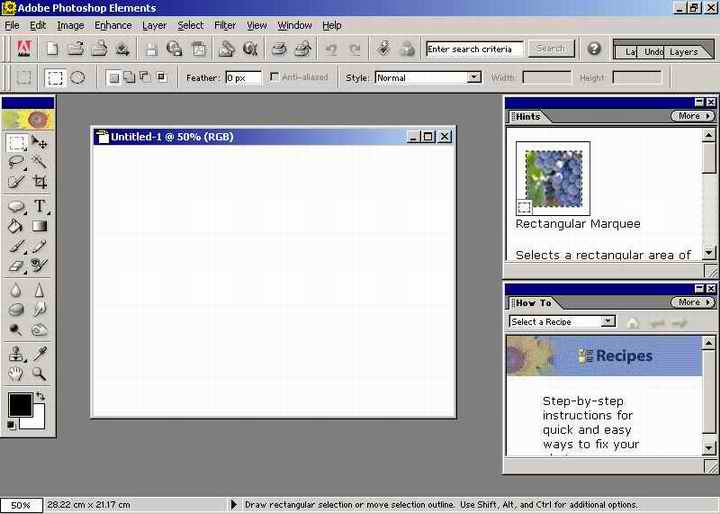
菜单栏:菜单栏包含完成各种任务的菜单,包括文件(File)、编辑(Edit)、图像(Image)、增强(Enhance)、层(Layer)、选择(Select)、滤镜(Filter)、查看(View)、窗口(Window)和帮助(Help)菜单。菜单按主题组织,如层菜单包含处理层的命令。
工具栏:显示执行常用命令的按钮。
选项栏:提供使用某种工具时可以设置的选项。
工具箱:放置创建和编辑图像的工具。
面板栏:帮助你组织工作区中的面板。
面板:帮助你监视和修改图像。
编辑区:你编辑图像的地方。
二、使用图像编辑工具
你可以使用工具箱中的工具选择、编辑和查看图像,也可以给图像上色、绘画图像、添加文字。
把鼠标指针置于某个工具上面,该工具的名称就会显示出来,关于该工具的详细提示信息也同时显示在提示面板(Hints)中,说明该工具的基本用途。((图2))
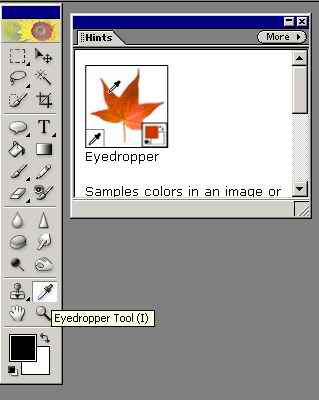
要使用一种工具,你必须首先选择它。当前选择的工具在工具箱中突出显示。有些工具图标的右下角有一个小三角,表示其下包含有附加的工具(称为隐藏工具)。
1.选择工具
可以用下列方法之一选择一种工具:
(1)单击工具箱中的工具图标。如果工具图标的右下角有一个小三角,按下鼠标按钮可以查看它的隐藏工具,然后单击你要选择的工具。
(2)按某个工具的键盘快捷键(键盘快捷键显示在工具提示中)。例如,你要选择文本工具,可以直接按“T”键。
2.遍历隐藏工具
要遍历一组隐藏工具,可在按住Shift键的同时按工具的快捷键。
3.移动工具箱
拖动工具箱的标题栏,可以移动工具箱到其他位置。
4.设置工具参数
设置工具参数的操作步骤如下:
(1)选择菜单“Edit→Preferences→General(编辑→参数设置→常规参数)”,打开参数设置对话框。((图3))
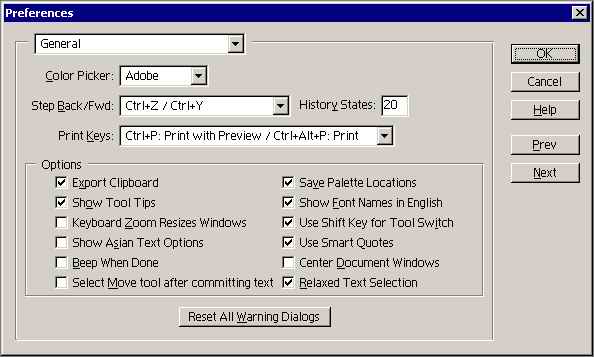
(2)设置下面的选项:
Show Tool Tips(显示工具提示):显示/隐藏工具提示和提示面板中的提示。
Use Shift Key for Tool Switch(使用Shift键切换隐藏工具):确定是否需要按下Shift来遍历一组隐藏工具。当此项被选择时,你就可以在按住Shift键的同时按工具快捷键来遍历一组隐藏工具;如果没有选择此选项,可以直接按工具快捷键遍历隐藏工具。
(3)单击“OK”按钮。
三、使用选项栏
在你选择了一种工具之后,首先要做的事情就是设置在选项栏中设置它的选项。在默认情况下,选项栏显示在工具栏下面。选项栏是上下文敏感的,这就意味着,当你选择不同的工具时,选项栏会随之改变。选项栏中的有些设置对某些工具是通用的,而有些设置则是专用于一种工具的。
1.使用选项栏
使用选项栏的操作步骤如下:
(1)在工具箱中选择一种工具。
(2)在选项栏中选择可用的选项。要了解更多关于设置特定工具的选项的信息,请在联机帮助中查找相应的工具名。
2.恢复工具的默认设置
执行下面的操作之一,可以恢复一种或所有工具的默认设置:
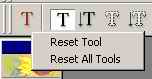
(1)单击选项栏中的工具图标,然后从弹出菜单上选择Reset Tool(重置工具)或Reset All Tools(重置所有工具)。((图4))
(2)选择“Edit→Preferences→General”,单击Reset All Tools,然后单击“OK”。
3.移动选项栏
拖动选项栏左边的夹子,可以移动选项栏。
注意:只有选项栏停靠在主窗口上部或下部时,夹子才会显示出来。
4.折叠选项栏
仅当选项栏位于窗口中间,而不是停靠在主窗口上部或下部时才可以折叠选项栏。操作方法是:双击选项栏左边缘,选项栏就会折叠起来,仅显示工具图标;再次双击又会展开。
四、使用工具栏
工具栏显示常用命令的按钮。你可以让工具栏一直显示在工作区中,当你需要时就可以快速访问工具栏中的命令按钮。把鼠标指针置于工具栏的按钮上面,关于该工具的提示就会显示出来。
1.移动工具栏
拖动工具栏左边的夹子,可以移动工具栏。注意:只有工具栏停靠在主窗口上部或下部时,夹子才会显示出来。
2.隐藏工具栏
选择“Window→Hide Shortcuts(窗口→隐藏工具栏)”,可以隐藏工具栏;要重现显示工具栏,选择“Window→Show Shortcuts(窗口→显示工具栏)”。
五、使用面板栏
面板栏可以帮助你组织和管理面板。面板会占用工作区的空间。因此,当你不使用它们时,把它们置于面板栏关闭起来。下图是面板栏。((图5))
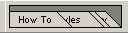
注意:只有工具栏显示时,才能使用面板栏。选择Window→Show Shortcuts(窗口→显示工具栏)可以显示工具栏。
1.使用面板
要试用面板栏中的面板,单击面板栏中的面板标签,面板就保持打开状态,直到你在面板外单击或单击面板标签才会关闭。
2.存储面板
要把面板存储在面板栏中,可用鼠标按住要存储的面板的标签,把它拖到面板栏中,当面板栏加亮显示时释放鼠标按键。
3.查看面板信息
查看面板栏中某个面板的信息,可以按下面的步骤进行:
(1)把鼠标指针置于面板标签上。
(2)在提示面板中查看关于选定面板的简要说明。
六、使用面板
面板可以帮助你监视和修改图像。有多种方式组织工作区中的面板。你可以把面板存储在面板栏中,使其既不妨碍你的工作又很用意访问;或者,你也可以在工作区中打开常用的面板。另一种方式是把工作区中的面板组合在一起,组成一个组合面板,或者把一个面板停靠在另一个面板的下部。
注意:如果你希望一个面板保持打开状态,可以把它从面板栏中拖出来。
1.显示面板
执行以下操作之一,可以显示面板:
(1)单击面板的标签。
(2)在Window菜单中选择相应的面板显示(Show)命令。所有的面板均列在Window菜单上。
2.改变面板的大小
拖曳面板的一个角(Windows),或拖曳面板右下角的大小框(Mac OS)。
注意:并非所有的面板都可以改变大小。
3.关闭面板
执行下列操作之一,可以关闭面板:
(1)如果面板位于面板栏中,在面板之外的工作区中单击,或单击面板的标签。
(2)如果面板位于工作区中,单击面板标题栏中的关闭图标。
(3)如果面板位于组合面板中,单击组合面板标题栏中的关闭图标。
在Window菜单上选择相应的面板隐藏(Hide)命令。如果该面板是与其他面板组合在一起的,则整个组合面板将被隐藏。
4.显示或隐藏多个面板
执行下列操作之一,可以显示或隐藏多个面板:
(1)按Tab键可以显示或隐藏打开的面板、选项栏、工具栏和工具箱。
(2)按“Shift+Tab”,可以显示或隐藏所有面板。
5.组合面板
要把面板组合在一起,可以按下面的步骤进行:
(1)显示你想要组合的面板。如果要组合的面板位于面板栏中,至少要拖一个到工作区中。
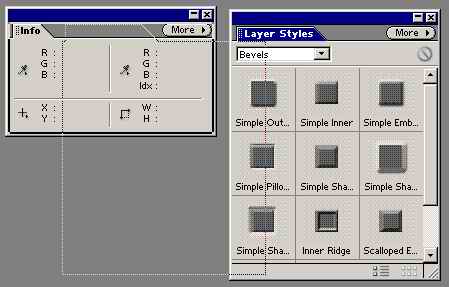
(2)把一个面板的标签拖入目标面板中,当鼠标指针位于正确的区域中时,目标面板的周围显示细线。
(图6)是组合前的两个面板。
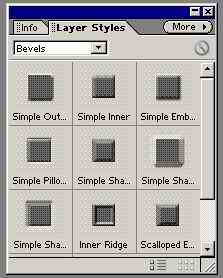
(图7)是组合后的面板。
要把一个面板移到另一个组合面板中,拖该面板的标签到那个组合面板中即可。要把一个面板从组合面板中分离出来,拖该面板的标签到组合面板外面即可。
6.多个面板停靠在一起
使一个面板停靠在另一个面板的底部的操作方法是:拖一个面板的标签到另一个面板的底部,当鼠标指针位于正确的区域时,目标面板会出现双线,此时释放鼠标按键,被拖动的面板就会停靠在目标面板的底部。
注意:整个组合面板不能一次停靠在一起,但可以把一个组合面板中的面板逐个停靠在另一个组合面板下面,每次一个。
7.移动组合面板
拖曳组合面板的标题栏,可以移动组合面板。
8.折叠组合面板
单击最小化/最大化框(Windows)或缩放框(Mac OS),或者双击面板的标签或标题栏,可以折叠/展开组合面板。
9.恢复面板的默认位置
选择“Window→Reset Palette Locations(窗口→重置面板位置)”。
10.总是用默认的面板和对话框位置启动
要使用默认的面板位置和对话框位置启动Photoshop Elements,请按下面的步骤操作:
(1)选择“Edit→Preferences→General”,打开参数设置对话框。
(2)取消Save Palette Locations(保存面板位置)选项的选择。此项设置在你下次启动Photoshop Elements时生效。
11.使用面板菜单
面板菜单是Photoshop Elements的重要组成部分。面板菜单上的一些命令可以在工具栏中找到;另一些命令则只在面板菜单上才有。((图8))
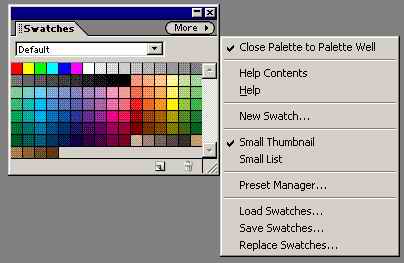
当一个面板拥有菜单时,它的上部有一个三角形图标。三角形图标的准确位置和外观取决于面板所在的位置:面板栏、组合面板或选项栏。
使用面板菜单的操作步骤是:
(1)选择面板。
(2)执行以下操作之一:
如果面板是停靠在面板栏中,单击该面板的标签,打开该面板,然后单击面板标签上的三角形图标。
如果面板是位于组合面板中,或停靠在面板栏,单击面板右上角的三角形图标。
(3)从面板菜单上选择一个命令。
七、使用弹出滑杆
很多面板和对话框包含了使用弹出滑杆进行设置的选项(如层面板的不透明度选项)。如果在文本框的旁边有一个三角形图标,单击该三角形就可以激活弹出滑杆。
(图9)是层面板中不透明度选项的弹出滑杆。
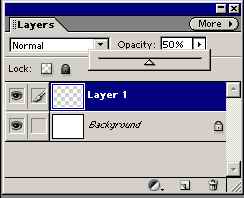
要使用弹出滑杆,可以执行亦操作之一:
(1)把鼠标指针置于设置选项旁边的三角形上面,按下鼠标左键,拖动滑块或角度半径到想要的值。
(2)单击设置选项旁边的三角形,打开弹出滑杆对话框,拖动滑块或角度半径到想要的值。在滑杆对话框外面单击,或按回车键,关闭滑杆对话框。取消修改,按Esc键。
提示:当打开弹出滑杆对话框时,要按10%的增量增减取值,可以在按住Shift键的同时按上、下箭头键。
好了,在这一讲我们只是简要的介绍了PE的操作界面,你只要有个初步的了解即可。如果在后续的学习中遇到操作上的问题,再回头看看,也许你就会明白了。
八、实例讲解
接下来让我们从几个例子来体验一下Photoshop Elements 2.0的功能。
我想,在你欣赏祖国美好河山的旅途中,一定拍了不少照片。如果在你拍摄的风光照片中,有些因曝光不足使得照片色调暗淡无光,有些则又曝光过度使得照片细节不清而缺乏层次,这就不免感到有些遗憾。不用着急,让PE帮你忙吧。
1.处理照片中阴影部分曝光不足
当你在比较明亮的光线下拍摄照片时,照片中的阴影部分往往因曝光不足而使细节不能显示出来。这时,我们可以用PE的Fill Flash(填充闪光)来解决。操作步骤如下:
(1)选择“File→Open”菜单命令,打开要调整的照片文件。((图10)0)
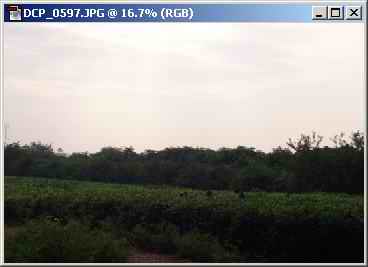
(2)选择“Enhance→Fill Flash(增强→填充闪光)”命令,打开Fill Flash对话框。
(3)拖动Lighter(更亮)滑块,或在文本框中输入一个数值,调整照片的色调值(取值范围在0-100之间)。这时,照片的色调会立即发生变化,阴影中的细节也就清晰可见了。((图11)1)
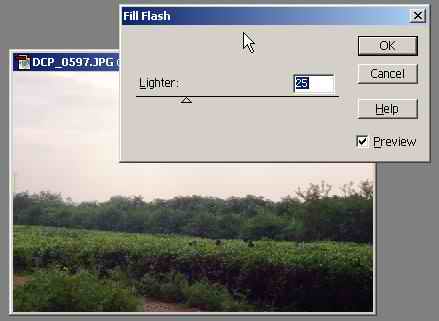
(4)调整好后单击“OK”按钮。
(5)选择“File→Save”命令,保存图片。
2.处理曝光过量的照片
逆光拍照可以强调物体的形状,显示背景的细节,但也会导致照片曝光过渡。这时,你可以使用Adjust Backlighting(调整逆光)命令来处理曝光过量的照片。方法如下:
(1)选择“File→Open”菜单命令,打开要调整的照片文件。((图12)2)
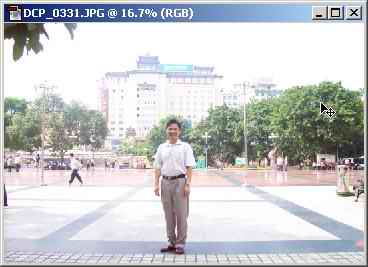
(2)选择“Enhance→Adjust Backlighting(增强→调整逆光)”命令,打开Adjust Backlighting对话框。
(3)拖动Darker(更暗)滑块,或在文本框中输入一个数值,调整照片的色调值(取值范围在0-100之间)。这时,照片的色调会跟着发生变化,背景的物体形状更加清晰,照片显得更有层次。((图13)3)
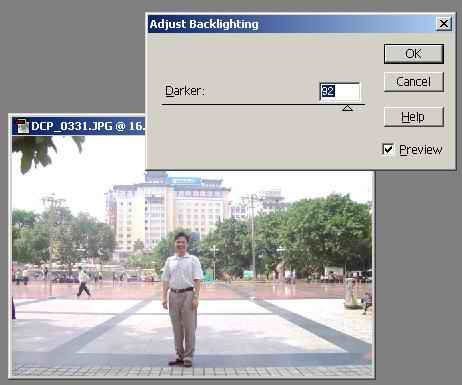
(4)调整好后单击“OK”按钮。
其实,PE中还有一些命令可以修改照片的色调。例如,Auto Levels(自动色阶)和Auto Contrast(自动对比度),只要你轻轻一点,就可以自动帮你调整照片的色阶和对比度,使用非常简单。如果你需要对色阶作较细致的调整,那就要使用稍为复杂一点的Levels(色阶)命令了。
3.增强照片的立体感
想让你的照片具有立体感?没问题,有了PE提供的“3D变换”滤镜就可以轻松搞定。
“3D变换”滤镜可以将二维对象变换为立方体、球面或圆柱形,并基于此种形状使用线框处理框选的对象。圆柱形可包括任何形状,从简单的直边形状(如罐头盒)到边线弯曲的复杂形状(如瓶子或灯炮)。
下面以球面变换为例,介绍对照片进行三维变换处理的方法。
(1)选择“File→Open”菜单命令,打开要进行三维处理的照片文件。((图14)4)
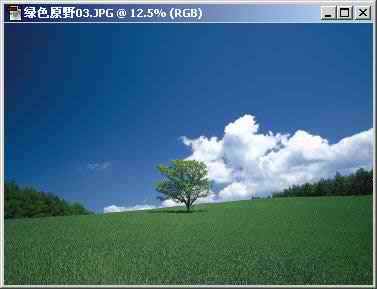
(2)选取“Filter→Render→3D Transform(滤镜→渲染→3D变换)”命令,打开3D Transform对话框。
(3)选择对话框左边工具箱中的球面工具(),在照片上拖动,创建球面线框。
(4)必要时可选择对话框左边工具箱中的箭头工具,调整线框的位置。
(5)选择工具箱中的摇动相机工具(),移动框选的对象,调整它的位置。
(6)在对话框右边Camera(相机)选项中,调整Field of View(视角)的值。输入一个介于1到130之间的数值;或弹出滑杆,向左拖动滑块增大视角,向右拖动减小视角。本步操作可以使线框与框选的对象拟合得更好。
(7)对于Dolly Camera(移动相机)选项,输入一个介于0到100之间的值;或者向左拖动滑块放大变换的对象,或向右拖动滑块收缩对象。该选项的效果就象移动摄影一样,相机离图像时远时近。
(8)单击对话框中的Option(选项)按钮,弹出Option对话框。在该对话框中可以设置Resolution(分辨率)、Anti-aliasing(抗锯齿)和Display Background(显示背景)三个选项。如果希望在最后生成的照片中不显示原照片的背景,请取消对Display Background复选框的选择。
(9)单击“OK”按钮,生成具有立体感的照片。((图15)5)
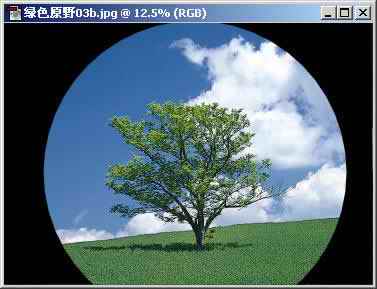
顺便说一句,如果你需要进行立方体变换或圆柱体变换,可以使用3D Transform对话框中立方体工具和圆柱体工具。
给照片加上滤镜(Filter)和特效(Effect),可以轻松得到特殊的艺术效果。在PE中,可以打开滤镜面板和特效面板,预览各种各样的滤镜和特效效果。PE支持滤镜和特效的拖放,应用非常方便。
下面通过给照片加上旋转滤镜和木质边框特效,介绍滤镜和特效的一般应用方法。
4.给照片加上旋转滤镜
(1)选择“File→Open”菜单命令,打开要处理的照片文件。((图16)6)
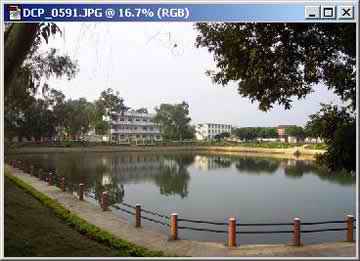
(2)选择魔术棒工具,在照片上选取要应用滤镜的区域。
(3)在面板栏中单击Filters(滤镜),弹出滤镜面板。拖动右边的滚动条,预览各种滤镜效果,从中选择想要的滤镜。本例选择Twirl(旋转)滤镜。
(4)从滤镜面板中把选定的滤镜拖放到照片中。
(5)如果在滤镜面板中选择了Filter Options(滤镜选项),会自动弹出选定滤镜的选项对话框。本例弹出的是旋转滤镜选项对话框,可以通过移动Angle(角度)滑杆,设定旋转的角度。
(6)设置好后单击“OK”按钮,对选定区域应用旋转滤镜。滤镜应用完成后选择“Select→Deselect”,取消选择。旋转滤镜的应用效果如(图17)7所示。
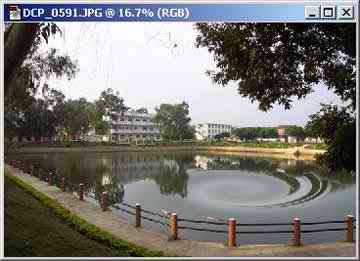
一股小小的旋风吹来,使平静的水面平添一个小小的旋涡。
5.给照片添加边框特效
PE中有一个特效面板。有了它,你就不用为不会编写动作脚本而发愁了!使用特效面板,我们无需编写动作脚本,即可轻易得到编程的效果。添加特效的操作方法与添加滤镜基本相同。只是应用特效时没有选项对话框,不能对特效进行设置。
应用特效的操作步骤大体如下:
(1)打开要处理的照片后,从面板栏中单击Effects,弹出特效面板。
(2)从特效面板把选定的Wood Frame(木质边框)特效拖放到照片上。一幅镶有边框的照片就做好了。