Windows Commander 5.11使用精解
附录
Windows Commander是一款功能强大的文件管理软件,该软件可以方便地管理Windows系统中的各类磁盘文件,并集成了压缩文件管理、文件拆分及合并、FTP连接、快速查看等工具,可以说Windows Commander是一款全面代替Windows资源管理器的超级文件管理工具。本文以Windows Commander 5.11为例。
一、软件的下载与安装
你可以从http://www.ghisler.com下载该工具的最新版本。将下载文件扩展开来,运行安装程序,即可完成安装。安装过程中,向导会询问你是否安装附加的语言包,一般不用选择,直接点击“Netx”按钮即可。
此外,该工具也提供了多语言界面支持,你可从http://www.ghisler.com/languages.htm下载简体中文语言包。将下载来的ZIP文件扩展到程序安装目录下的“Language”文件夹下中,然后启动程序,点击“Configuration→Options”菜单命令,在打开的对话框中选择“Language”选项卡,直接选择“简体中文”项,重新启动程序即可。
二、软件的主界面
Windows Commander提供了两个相互独立的文件浏览窗口,你可以方便地使用鼠标在两个窗口之间直接进行文件操作,这样要比Windows资源管理器提供的单窗口方式操作方便得多。在程序界面的下面提供的是常用的功能按钮,如查看、编辑文本,文件、文件夹的复制、移动、删除、创建等。此外,程序提供了大量的操作快捷键,使用它们可以给你的操作提供更多的方便。在主界面中,不但可以浏览本地文件,而且可以直接连接到局域网上其他的计算机,以及通过FTP协议连接到远程服务器,下载或者上传文件。Windows Commander甚至还提供了对多种压缩包的支持,使用起来极其方便。程序主界面如(图1)所示。
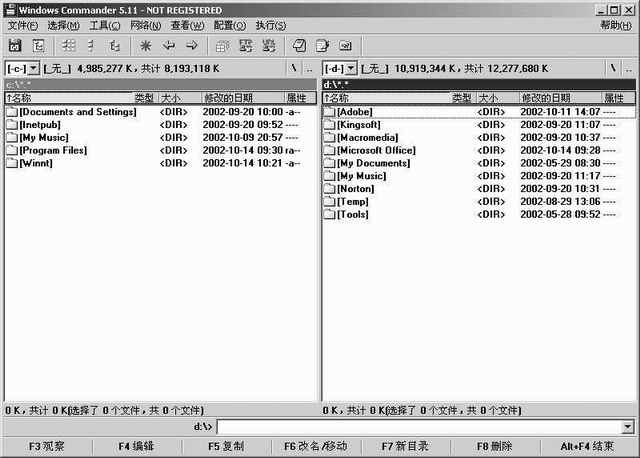
Windows Commander另一个好处是你可以自定义界面、按钮条和菜单条,这样可以方便地将自己最常使用的应用程序以按钮方式设置到界面中,便于自己快速调用。你甚至可以使用鼠标拖曳的方式,直接打开与应用程序按钮关联的支持文档。
三、功能应用详解
1. 文件、文件夹的复制与移动
针对文件和文件夹的操作,可能是大家使用最频繁的操作。在Windows Commander中,提供了两种操作方式,一种是使用鼠标拖曳的方式进行文件/文件夹的快速复制;另一种方法是使用“F5”键复制文件/文件夹,使用“F6”移动文件/文件夹。这两种操作都非常简单,而使用键盘结合鼠标操作更加灵活。
此外,也可以使用鼠标拖曳的方式快速完成文件的复制操作。Windows Commander默认使用鼠标拖曳文件时,即是复制,而不是移动,即使在一个磁盘下执行拖曳文件也是如此。这点与Windows系统的默认设置不一样,使用时应该注意。
2. 文件/文件夹的更名、删除
在Windows Commander中,无论是给文件更名,还是创建多级目录,快速删除文件和文件夹都非常方便。对于文件/文件夹更名,可在选择文件后,按下“F6”键(文件移动和更名都使用该键),在打开的对话框中输入新的文件名即可。如果需要创建新的文件夹,可以按下“F7”键,并在打开的对话框中直接输入新创建的文件夹名即可。
注意:Windows Commander可以直接创建多级目录,如直接创建\temp\1\2\3\这样的路径,而不需要依次分别创建。
3. 修改文件、文件夹属性
Windows Commander提供的文件创建日期修改,以及属性修改功能也非常强大。点击“文件→改变属性”菜单命令,在打开的对话框中,不但提供直接修改文件、文件夹属性,还提供了修改文件夹、文件的创建日期的功能,并提供了直接修改文件夹下所有子文件夹中所有文件的属性设置功能。该功能的使用非常简单,在程序主界面中选择所有需要修改的对象后,打开“属性更改”对话框,直接设置即可。
4. 同步文件夹
Windows Commander提供了文件夹同步工具,使用这个工具不但可以比较两个文件夹的不同,而且可以将被比较的两个文件夹内容同步。同时程序还提供了一个过滤器,可以只比较指定类型的文件,这样使用起来就更加灵活。该功能的用法非常简单,首先在主界面中的文件窗口中分别打开需要比较的两个文件夹,点击“工具→目录同步”菜单命令,打开“目录同步”对话框。点击“比较”按钮比较两个文件夹中的文件。
此外,你还可以使用主界面中提供的文件类型过滤器选择需要比较的类型。对于比较的结果,你可以选择需要同步的方向,程序在主界面中给出了相应的工具按钮。选择好后,点击“同步”按钮即可执行。
5. 批量文件更名
给多个文件更名也是经常要做的事情,Windows Commander给我们提供了一个非常强大的更名功能。在窗口中选择需要批量更名的所有文件,点击“文件→多功能更名工具”菜单命令,在打开的对话框中给出了各种用于组合输出文件名的格式按钮,直接选择即可。当然,你也可以自己定义选择批量更名的格式。设置完成后,点击“开始”按钮执行相应的操作。由于提供了更名后的文件名预览,非常直观,在此就不详细说明了。
6. 文件校验功能
对于管理大量的文件,使用CRC校验是非常必要的,如果从网上下载大量的文件,CRC校验更是必不可少。Windows Commander提供了非常简单的CRC校验文件创建,以及对含有CRC校验文件的所有文件执行校验功能。有了这项功能,就不用再借助专门的工具了。如果要创建相关文件的CRC文件,可首先在主界面中选择相应的文件,点击“文件→建立CRC校验和文件”菜单命令,在打开的对话框中设置保存输出的CRC校验文件名即可(*.sfv)。如果要校验CRC,可首先切换到相应文件所在文件夹,选择相应的SFV格式的CRC校验文件,点击“文件→检查CRC校验和文件”菜单命令即可。
7. 查看、编辑文本文件
Windows Commander中内建了一个运行速度极快的文本文件查看工具,使用它可以快速打开任意路径下的文本文件。而且这个文件观察器可以很好地识别中文,根本不会产生任何乱码。对于文本的编辑,程序使用的是Windows提供的记事本(Notepad)。在任意路径下,你可以使用F3键快速查看文件内容,使用F4键快速编辑文本。如果要创建一个新的文本,并写入内容,只需按下“Shift+F4”键即可。
如果你觉得程序提供的内部文本查看和编辑工具不能满足使用要求,可以自己定义使用外部编辑器。选择“配置→配置”菜单命令,在打开的对话框中选择“编辑/观察”选项卡。选择“F3键的观察程序设置”选项组中的“使用外部观察程序”选项,然后在“默认观察程序”选项中设置可调用的外部观察器即可。此外,在“编辑器”选项中还可以自己设置可使用的外部文本编辑器。
8. 扩展ISO光盘镜像文件
自Windows Commander推出后,一些用户提供了很多程序的插件“Addons”,通过这些插件程序,可以扩充Windows Commander的功能,在此要说的ISO光盘镜像文件支持就是其中之一。Windows Commander默认是不能打开ISO 9660标准格式的光盘镜像的。如果要实现这项功能,可以访问http://ghisler.fileburst.com/plugins/iso_wincmd.zip,下载该功能的支持程序。
得到下载的文件后,将“iso.wcx”解压到Windows Commander的安装目录中,选择“配置→配置”菜单命令,在打开的对话框中选择“压缩程序”选项卡。点击“配置压缩软件插件”按钮,在打开的对话框中的“关联的扩展文件名”框中输入“ISO”,然后点击“新关联”按钮,选择打开“iso.wcx”文件,点击“确定”按钮即可。现在,你可以在Windows Commander窗口中直接打开ISO格式的光盘镜像文件,并可以直接查看,扩展其中的文件了。
9. 打包文件列表
有时,你可能需要查看一个文件夹下的全部文件列表,如我们想从FTP下载一些文件时,首先看看文件列表是很必要的,而FTP管理者也希望通过列表了解资源的占用和分配情况。那么怎样实现呢?在此你可以使用Windows Commander提供的DiskDir插件。
首先从http://ghisler.fileburst.com/plugins/diskdir.zip下载该文件,然后将下载的“diskdir.wcx”文件解压到Windows Commander文件夹下。选择“配置→配置”菜单命令,在打开的对话框中选择“压缩程序”选项卡。点击“配置压缩软件插件”按钮,在打开的对话框中的“关联的扩展文件名”框中输入“DIR”,然后点击“新关联”按钮,选择打开“diskdir.wcx”文件,点击“确定”按钮即可。
现在看看如何创建文件列表文件。在文件列表窗口中打开相应的文件夹,选择所有的文件。点击“压缩”按钮,就像创建压缩包一样,在“压缩程序”选项中选择下拉文本框中的“DIR”,点击“确定”按钮,这样就可以创建一个后缀为dir的文件列表文件。这个列表的文件,可以使用Windows Commander查看,也可以直接使用文本编辑器查看。
10. 压缩/解压缩文件
在Windows Commander中,你可以直接使用鼠标双击方式打开压缩包,并查看压缩包文件列表。同时,你也可以直接对压缩包中的文件操作,如打开/运行文件、查看文件内容、编辑文件、删除文件等。同时,你还可以向压缩包中添加文件,或者是扩展整个压缩包。扩展压缩包的方法非常简单,选中压缩包后按下“Alt+F9”键即可。如果需要压缩文件和文件夹,可在选中压缩对象后,按下“Alt+F5”键,并在打开的对话框中选择压缩格式(ZIP、RAR、ARJ等),输入保存压缩包的文件名和路径即可。此外,你可以使用“Shift+Alt+F9”键测试压缩包的完整性。
对于压缩包的创建,程序默认将创建的文件保存到Windows Commander的另一侧窗口所在的文件夹。扩展压缩包也是如此。如果要扩展到当前路径,需要重新定义。
11. 分割与合并文件
我们常需要将文件备份到软盘上,但有时会遇到文件体积大于单张软盘容量的情况,对于这种局面的解决方法,一种是采用“分卷压缩”,另一种方法是采用“分割文件”。如果目标盘是软盘,则Windows Commander会自动进入“自动侦测”模式,它能根据软盘可用空间的大小来自动分割文件,而无需删除磁盘上的文件。Windows Commander支持多种磁盘格式,包括100MB、250MB的ZIP软盘。在进行文件分割操作时,首先将文件或目录进行压缩,选中文件,点击“文件→文件分割”菜单命令,选择合适的分割大小比例,软件会自动将分割好的文件分别复制到软盘上。建议在实际操作时还是先拆分储存到硬盘上,然后再储存到软盘上,以避免软盘出现故障而重新制作。合并文件的操作也很简单,按文件分割时的顺序将软盘依次放入软驱中,然后点击“文件→文件合并”菜单命令即可。
12. FTP功能
Windows Commander提供了FTP传输功能,这样你可以直接从远程的服务器下载文件,或者上传文件到远程服务器。使用该项功能时,直接点击“FTP连接”按钮,打开“连接FTP服务器”对话框。点击“新连接”按钮,在打开的对话框中设置你的FTP地址、登录用户名和密码,登录端口等。然后将这个地址添加到“FTP列表”窗口中。选择当前的列表项,点击“连接”按钮执行FTP连接操作。连接成功后的文件操作,与进行本地操作是完全一样,在此就不详细说明了。在文件传输过程中,你可以点击“工具→背景下载管理”菜单命令,打开文件传输管理器,在其中可以看到文件传输情况,同时也可以给传输限速。
好了,以上我们给出了Windows Commander的基本功能及其用法,而实际上该工具的功能远非上面这些文字所能说明的,程序提供的对象选择、创建文件夹收藏夹、直接运行DOS命令、自定义按钮条等功能,你可以慢慢琢磨。