Dreamweaver MX行为应用指南
附录
“行为”(Behaviors)是Dreamweaver中一个很重要的概念。它集成在Dreamweaver中,可用来自动实现网页的动态效果和交互的JavaScript脚本程序。“行为”是Dreamweaver独特的概念,它使得我们不必去学习复杂的JavaScript程序也能方便迅速地实现一些网页的特殊效果。
一、“行为”基础
1.“行为”详解
我们先来了解一下“行为”的原理。一个完整的行为由“动作”和“事件”两个部分组成。“动作”是Dreamweaver预先编写好的JavaScript脚本程序,这些程序可以控制,例如打开一个新窗口、显示或隐藏层、播放一段音乐等动作;而“事件”是指我们对网页进行某种操作时,如鼠标点击、移动到某个图片上、键盘按下等,是否触发该事件。例如,当访问者将鼠标移动到某个链接上时,浏览器为该链接生成一个 onMouseOver事件。然后浏览器(IE或Netscape)检查是否存在一个为该链接生成事件时应该调用的JavaScript程序,也就是是否有一个预先设定的动作,如果这个动作是show layer,那么浏览器就将指定的那个层显示出来。
2.为网页添加一条“行为”
在“设计”面板上可以找到“行为”面板,如果找不到此面板,可点击“窗口→行为”菜单命令以打开“行为”面板。如(图19)所示。
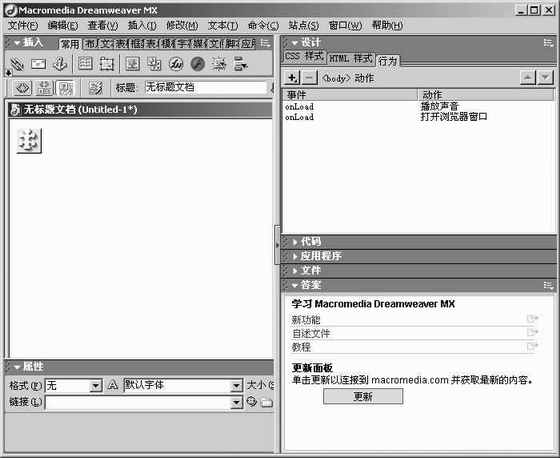
添加一条“行为”的一般步骤是:首先在页面上选择需要添加“行为”的对象,如一个图片、一个链接。点击“行为”面板上的“+”按钮,从弹出的菜单中选择一个动作,如“播放声音”,在打开的动作设置对话框中设置好各个参数后回到“行为”面板。然后点击“事件”栏的倒三角形按钮,选择一个合适的事件。
(1)选择浏览器版本:
如果你是第一次使用行为面板,你会发现当你添加一个动作时,可供选择的事件非常少。这是因为Dreamweaver默认的浏览器版本是IE 3.0。所以为了能在特定浏览器下正常使用“行为”,首先要选择合适的事件集。选择事件集的方法是点击“行为”面板上部的“+”按钮,在弹出菜单中选择“显示事件”,这时会出现浏览器版本列表,从中选择“IE 5.0”选项。
注意:选择的浏览器版本越高,所支持的事件就越多。但并不是事件越多就越好,因为并不是所有人都使用的是最高版本的浏览器。
(2)选择动作:
在页面上选择好需要应用动作的对象后,我们为它添加动作。点击“行为”面板上的“+”按钮会出现所有动作的列表,选择你需要的动作后,在打开的设置对话框中进行具体的设置。
(3)选择触发事件:
点击“事件”栏的倒三角形按钮,选择一个合适的事件。当动作发生时即触发该事件。
二、基本动作应用
下面我们将逐一探讨Dreamweaver MX中内置的各种动作,详细介绍每一种动作的操作方法、参数设置及技巧。
1.播放声音
此动作的作用是为网页加入一段背景音乐。设置非常简单,选择此动作后将打开“播放声音”对话框,点击“浏览”按钮选择好需要播放的音乐文件即可。此动作的默认执行事件是onLoad,即打开网页就开始播放音乐,一般我们不必改动该事件。
注意:网页只支持MID和WAV两种格式的音乐文件。
2.打开浏览器窗口
此动作用于弹出新的网页,我们可以设置弹出的新网页的大小和外观。它实际上是调用JavaScript中的window.open()方法。该动作有多个设置选项:(图1)
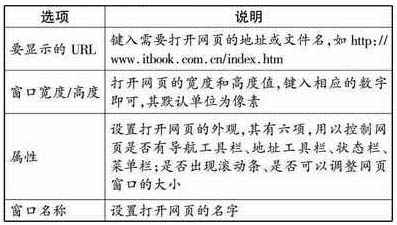
注意:“要显示的URL”为必填项,其他参数均可不填,此时打开网页为正常大小;当页面中应用了多个此动作,而所有此动作设置的“窗口名称”都相同时,打开的网页都将在同一浏览器窗口出现,而不会打开多个;设置了窗口宽度和高度后,打开的网页窗口将不能改变大小,除非在“属性”选项中设置选中“调整大小手柄”项。
3.弹出信息
此动作经常用于在特定的条件下提示浏览者某些信息。如告诉注册者输入的密码太短等,它调用的是JavaScript的alert()方法,该动作也只有一个设置选项,在打开对话框中的“消息”栏中输入需要出现的信息即可。
4.调用JavaScript
此动作用于调用某一个JavaScript方法或函数,在打开的对话框中的“JavaScript”框中直接键入相应的文件即可。
5.改变属性
改变属性动作让我们可以轻易地控制网页中某个对象(标记)的属性,实现动态效果。它利用JavaScript找到指定的对象,然后改写该对象的属性值。此动作设置选项如下:(图2)
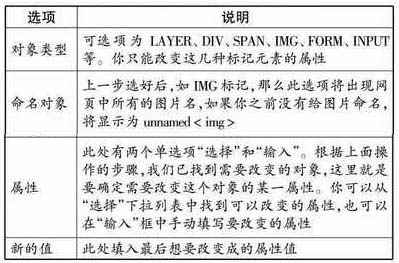
注意:使用此动作前一定要先给需要改变属性的对象命名,否则在动作设置窗口中将无法找到此对象,容易造成JavaScript出错。
6.恢复交换图像
此动作用来恢复设置“交换图像”,却又因为某种原因而失去交换效果的图像。不需作任何设置,选择此动作即可完成。
7.检查表单
此动作能够检测用户填写的表单内容是否符合我们预先设定的规范。这样可以在表单被提交之前找出填写错误的地方,提示用户重新输入,避免了表单提交后再交给服务器端去检测输入的正确性,而在客户端就完成检测,减轻了服务器的负担和对网络的占用。(图3)
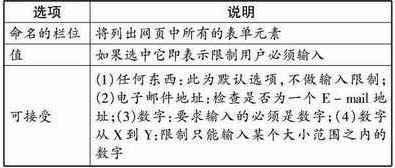
提示:与改变属性动作一样,本动作也建议在使用前先为要检查的表单元素命名,以便在“命名的栏位”中方便准确地找到此元素。另外,此动作一般使用的事件为onSubmit,在表单提交时检查。方法是先选择整个表单,然后设置此动作,这样动作就会自动附加到