光驱测速程序──Nero CD Speed
硬件周刊
说到光驱测速软件就不能不提Nero CD Speed,它是各大媒体评测光驱性能时的必备软件。它的测试项目包括光驱传输速率速度,DAE质量测试、寻道时间测试、CPU占用率测试、突发传输测试、电机起速和降速测试、光驱弹出及加载时间测试。通过这些测试项目我们可以对光驱的读盘速度及反应速度有一个全面的了解。目前Nero CD Speed的最新版本是1.01.3,大家可以登录到它的主页下载,下载网址是http://www.cdspeed2000.com/files/nerocdspeed_1013.zip。下载后将压缩包内的Nero CD Speed程序解压缩就可以使用了。
一、主界面介绍
双击解压缩后的Nero CD Speed程序文件就可以进入它的主界面了((图1)),首先我们来了解一下主界面上各个项目的具体作用。
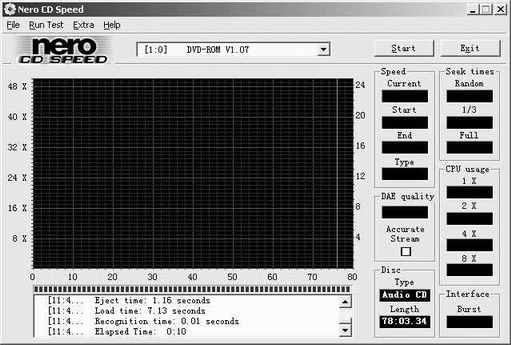
顶部的下拉列表用来选择测试使用的光驱,如果你有多个光驱的话可以通过它来选择需要测试的光驱设备。窗口中间的图表用来在测试时动态显示光驱的转速和传输速率。图表的左侧的是数据传输速率坐标,单位是倍速,用来标识测试时光驱的传输速率;右侧是光驱转速坐标,单位是千转/分,用来标示光驱测试时主轴电机的转速;图表底部的是光盘容量坐标,用时间表示,它的单位是分。在图表中你还可以看到一根红色的竖线,用来标示光驱中光盘的容量。
图表下方的列表用来在测试时动态显示测试的进程,右侧的项目用来显示各项测试结果。当我们插入一张测试光盘后后,右下角的“Disk Type”中就会显示出光盘的类型,如果是CD光盘的话显示为“Audio CD”,如果是数据光盘则显示为“Data CD”。“Length”中显示的是这个光盘的容量,用时间表示。
二、测试设置
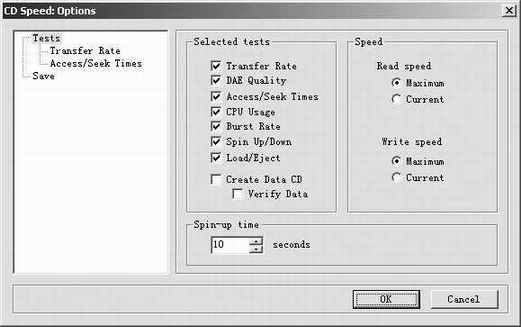
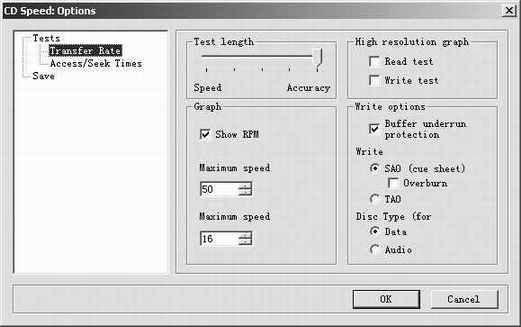
在测试开始之前我们首先来设置一下Nero CD Speed的一些相关选项。单击“File”菜单中的“Options”选项。在弹出的选项窗口中我们可以选择需要测试的项目((图2)),在“Selected Tests”选项下我们可以选择需要测试的项目,一般我们选择默认的设置就行了。另外“Speed”里面的选项可以用来设置光驱的读写速度。“Spin-up time”用来设置光驱的启动速度。单击左侧列表里的“Transfer Rate”,可以进一步设置,其中“Test Length”用来设定测试的精确度,默认的是“Accuracy”模式,这样可以使测试结果更加精确((图3))。“Graph”中的项目用来设置是否在图表中显示黄色的转速曲线,以及光驱和DVD的最大速度。其他的一些选项用来设置刻录机测试时的选项,这里我们不再赘述,一般大家选择默认的设置就可以了。
三、速度测试
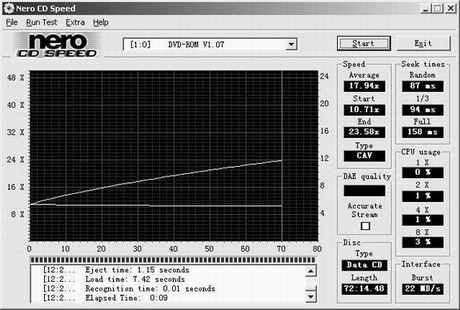
下面我们看看如何来测试。首先我们关闭其他不必要的程序,找一张质量较好的光盘插入被测试的光驱,然后单击Nero CD Speed右上角的“Start”按钮就可以开始测试了。测试过程需要几分钟,测试开始后可以看到图表中出现两条动态曲线,其中黄色的曲线表示光盘的转速。目前一般光驱都采用恒定角速度模式(CAV),采用这种方式的光驱主轴电机的转速一直都保持在一个恒定的转速上,所以我们可以看到图表中这根黄色的曲线一直是呈水平状态发展的。另一根绿色的曲线表示的是数据传输速率,可以看到采用CAV模式的光驱在刚开始读取光盘内圈的数据时传输速率最低,再向外圈的读取过程中传输速率会越来越高。
测试过程中我们可以在图表下方的列表里动态看到测试的进程。需要注意的是测试到最后阶段时,光驱会弹出加载时间。测试时光驱舱门会自动打开并关闭。当测试完成后我们可以看到如((图4))所显示的窗口。此时窗口右侧就显示出了各项测试的结果,“Speed”中从上至下依次显示了光驱的平均传输速率、开始时的传输速率、最终的传输速率以及光驱所采用的控制方式,大部分光驱应该是CAV(恒定角速度模式)。如果你测试所使用的光盘不是CD光盘,那么就不能够进行“DAE Quality”测试,这个项目结果为空。“Seek times”中显示的是光驱的寻道时间,有随机、1/3、全部三种模式下的结果,寻道时间越短越好。“CPU usage”中显示的是光驱的CPU占用率,这里显示了4中不同倍速下的CPU占用率,一般在8×下光驱的CPU占用率应该低于10%。“Interface”中显示的是光驱的突发传输速率。还有一些测试结果可以在图表下方的列表里查看,这些测试结果包括光驱的电机起动速度和降速时间及光驱的弹出加载时间。
不过Nero CD Speed还可以让我们更加方便地查看测试结果。单击“File”菜单中“Save Results”选项中的“HTML”可以将测试结果以HTML的格式输出保存,便于我们查看。
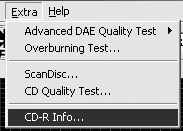
除了上述的测试功能外,Nero CD Speed还支持一些特殊的测试功能,单击“Extra”菜单我们可以看到这里还有许多测试选项((图5))。其中“Advanced DAE Quality Test”用来进行全面的DAE测试,尽可能发现细小的问题,使用这个测试功能必须使用由Nero CD Speed建立的光盘。“Overburning test”可以用来测试你的刻录机是否支持目前流行的超刻录功能,并且能够检测所能超刻的数据大小。“ScanDisc”用来检测光盘的质量,这里有两个选项,“File Test”用来检测光盘上的文件并报告是否有错误。“Surface scan”用来检测光盘表面的质量。“CD Quality Test”用来测试音乐CD的质量,用黄色的线条表示CD上检测出的错误,绿色的线条表示CD的读取速度。最后的“CD-R Info”用来检测刻录盘的信息,能够检测出刻录盘的生产商、类型的信息。
四、注意事项
上面我们介绍了Nero CD Speed的主要测试方法。为了更好的测试出光驱的性能,在测试时我们需要注意一下几点:首先测试的光盘容量必须达到630MB以上,这样才能尽可能的测试出光驱的实际性能。另外使用的测试光盘最好是正版光盘,并且光盘要清洁没有划伤,这样光驱才能顺利地识别读取数据,有助于提高测试的精度。测试前最好确定被测试光驱的DMA模式已经打开,并且关闭其他不必要的程序,以避免影响CPU占用率的测试。注意上面的这些事项对测试结果的准确性有很大的影响。