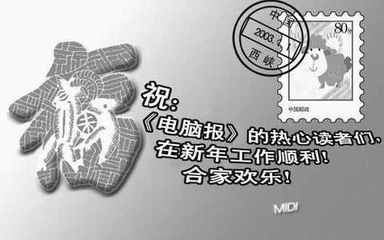
做一张有自己个性的元旦贺卡
软件世界
元旦又快到了,今年打算给你的朋友们送张什么样的贺卡呢?买的太俗,而且还得到邮局去邮寄;网上的虽好但没自己的个性,而且也不能很好地表达自己的想法。还不如跟我来自己DIY一张呢。
今天我们就来做一张与众不同的贺卡。整个过程我们分两部分,一部分是制作贺卡的雏形,第二部分再制作具有自己的个性化“邮票”。
一、贺卡的雏形
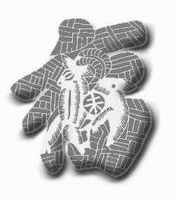
明年是羊年,农历称“癸未”。上网找一张有“福羊”字样的剪纸(图1)。我们要把这幅剪纸中的黑色图案部分提取出来,然后上色美化。因为原图为黑白两色,所以用“魔棒工具”就能很容易将“福”字提取出来。
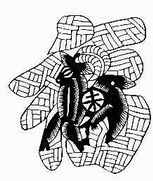
1.在Photoshop 6.0中打开这幅剪纸,单击“图像→模式→RGB颜色”,将图像由灰度转化为RGB颜色格式,在图层面板中双击背景层,在弹出的对话框中单击“好”,将背景层转换成一个新图层。
2.用“魔棒工具”在图像中“福”字的外围单击,将空白区域选定,按“Del”键,删除空白区域。再用“魔棒工具”单击“福”字中的黑色区域,选择图案中的黑色部分,执行“选择→选取相似”命令,将整个黑色图案选定,用“编辑→填充”命令将选定的区域填充为金黄色。再用同样的方法选定图案中的白色区域,将它填充为大红色。最后效果如(图2)所示 (注意:如果用“魔棒工具”选取的图像范围过大,可试着调整它的容差值,然后再进行选取)。
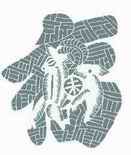
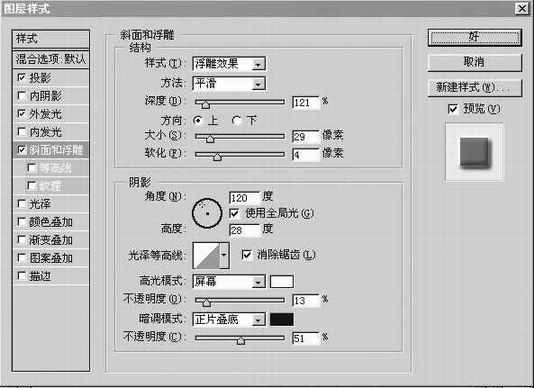
3.新建一个800×500,背景为白色的RGB图片,用“移动工具”将刚才做好的那个“福”字拖到新建的图片中,执行“图层→图层样式→投影”命令。打开“图层样式”设置面板,再选择“外发光”和“斜面和浮雕”效果,特别是“斜面和浮雕”效果设置,大家可参考(图3)。最后“福”字的效果如(图4)。
4.用“移动工具”调整图中“福”字的位置,执行“编辑→自由变换”命令调整“福”字的大小。选择图层面板中的背景层,用“渐变工具”将它填充为(图5)效果。
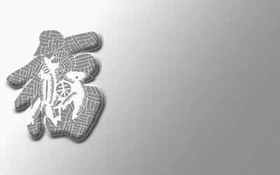
好了,我们贺卡的基本雏形已经出来了,下面要给它贴上邮票。
二、制作具有个性化的邮票
1. 新建一个600×800,背景为白色的RGB图片。单击图层面板下边的“创建新的图层”按钮,建立一个新图层1,单击“编辑→填充”,将新图层填充为白色。
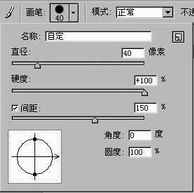
2. 邮票与普通图片的最大区别就是有齿孔。齿孔的制作是仿真邮票的重点。既然是仿真邮票,我们不必深究真实邮票的齿孔大小,看着形似就成了。我们可以用画笔工具沿路径描边的方法来画出邮票的齿孔,为了让画笔在邮票周围均匀地描出齿孔,首先要设置好齿孔,也就是画笔的直径和间距,再根据画笔直径和间距来设置邮票的宽高。呵呵,为什么要这样,你自己试一下就知道了。经过多次尝试,发现只要将邮票的宽高设置成画笔直径×1.5的积的整数倍,就能达到齿孔均匀美观的效果。选择“画笔工具”,在选项面板中的笔触按钮上单击右键,在弹出的画笔设置面板上,将直径设置为40像素,硬度设置为+100%,间距设置为150%,其他用默认设置(图6)。
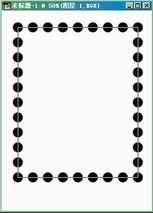
3. 根据上面的公式,设置邮票宽为40×1.5×8,为480像素,高为40×1.5×10,为600像素,使用“矩形选框工具”,在新图层上选出一个宽480、高600像素的区域(提示:可在“矩形选框工具”的设置面板中,设定样式为“固定大小”,然后宽高里面输入数值,就很容易选出想要的大小,使用后不要忘了,将样式改为“正常”)。单击“路径”面板下边的“从选区建立工作路径”按钮,将选区转化为工作路径,这时路径面板中会出现一个工作路径。右击这个工作路径,在弹出的快捷菜单中选择“描边路径”,然后选择描边工具为“画笔”,单击“好”,就会出现(图7)效果。
4. 然后,在工作路径上右击,在弹出的快捷菜单中选择“建立选区”,设置“渲染羽化半径”为0.5个像素,单击“好”,把路径转化为选区。单击“选择→反选”,按Del键删除现在选定的区域,按“Ctrl+D”,取消选择。效果如(图8)。
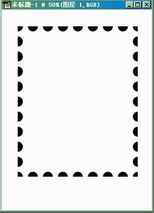
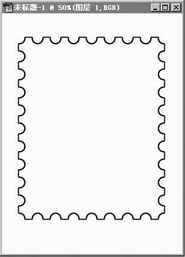
5. 用“魔棒工具”,选择任何一个黑色半圆,执行“选择→选取相似”,将所有的黑色半圆都选中,按Del键,将选中的区域删掉,按“Ctrl+D”键,取消选择。好了,邮票齿孔基本上已完工,但是不太明显,按住Ctrl键,单击图层面板中的图层1,选中带齿孔的区域,选择“矩形选框工具”,在画布上右击,执行快捷菜单中的“描边”命令,设定宽度为2个像素,颜色为黑色,单击“好”。怎么样,漂亮的邮票齿孔出来了吧。如(图9)。
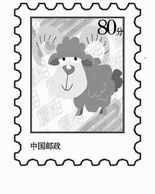
6.接下来,打开一幅要作邮票票面的图片(本来,我要用自己的靓照,但GF说长得没可爱,所以#@$@……),剪切所需部分,再将它粘贴过来,如果大小不合适,可用“自由变换”来调整。最后,再用“文字工具”添上“中国邮政”及“80分”的字样,大功告成。最后效果如(图10)0所示。
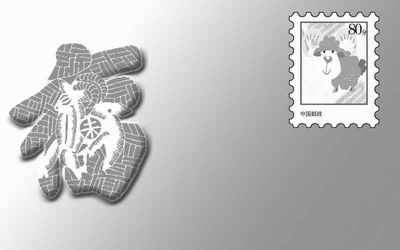
7.要把邮票贴到贺卡上了。合并所有图层,用“魔棒工具”选择邮票周围的空白区域,执行“选择→反选”命令,选定邮票图案,用“移动工具”将它拖到贺卡中,调整它的位置、大小(图11)1。
8.邮票没有邮戳是寄不走的,我们还要给它盖上邮戳。新建一个图层,按住Shift键用“椭圆选框工具”在邮票的左上角拖出一个大小合适的正圆选区,在选区内单击右键,执行“描边”命令,设定宽度为4个像素,颜色为黑色,位置居外,单击“好”,再用“Ctrl+D”键,取消选择。用同样的方法在大圆内部作一个小圆,再用“矩形选框工具”在小圆内部作一个矩形方框,最后用“文字工具”在小圆的上部输入“中国”,下部输入“西峡”,在方框内输入日期“2003.1.1”。然后将所有关于邮戳的图层链接起来,单击图层面板右上角的小箭头,执行“合并链接图层”命令,再用“编辑→自由变换”命令,调整邮戳稍向右倾斜。
9.好了,我们制作贺卡基本上大功告成了,最后用文字工具添加上你的祝福词,不要忘了用文字变形工具,会使你的祝福词锦上添花哟。现在看看最后的效果吧(图12)2。