动态桌面轻松做
软件世界
我们可以从网上下载很多桌布来装饰自已的电脑桌面,使其更具有个性化。你是否想过自已做一个动态的桌面呢?其实这并不难呀!是不是有点着急了,很想试一试吗?那就“请跟我来”。
1.打开画图软件,并打开一个含有动物的图片(其他图片也可),从中把动物图片裁剪下来(这里以鱼的图片为例)。
2.打开Fireworks MX软件,新建一个文件,大小为400×300(dpi),背景为透明。
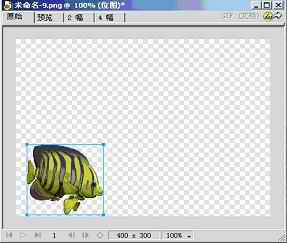
3.单击“编辑\粘贴”命令,把鱼的图片粘贴进来,用鼠标把鱼拖放到工作区的左下角。如(图1)所示。
4.选中鱼,单击工具箱中的“缩放工具”,把鱼进行旋转,使其头部向右上方倾斜。
5.单击“修改\元件\转换为元件”,在出现的元件属性对话框中,选择“动画”选项。然后单击“确定”。
6.在出现的“动画”对话框中,把帧改为20,其他项可不必改变。单击“确定”按钮,将出现“此元件的动画超过档的最后一帧,自动添加新的帧吗?”的提示框,单击“确定”即可。
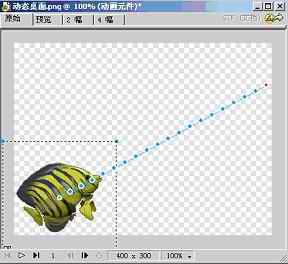
7.选择场景中动态符号,我们会看到符号的中间有一个红色的圆点,它代表着符号的中心点。由于我们没有对Move(移动)以及Direction(角度)选项进行设置,所以生成的20帧以默认格式置于同一位置。现在拉动这个红色的原点到工作区的右上角。效果见(图2)。
8.选中帧面板上的第16帧,再使用粘贴命令,把鱼的图片再复制到工作区,把鱼拖到左上角,使用缩放工具,调整鱼的角度,使其头部向右下方倾斜。
9.重复第5~7步,只是把第7步中的“拉动这个红色的原点到工作区的右上角”改为“右下角”。
10.选中第35帧,在工作区再复制一个鱼的图片,把它拖放到右上角。单击菜单栏上的“修改\变形\水平翻转”命令,使鱼能够水平翻转。使用缩放工具,调整鱼的角度,使其头部向左下方倾斜。
11.重复第5~7步,只是把第7步中的“拉动这个红色的原点到工作区的右上角”改为“左下角”。
12.依照第10、11步的做法可多作几条鱼移动的路径。
13.单击“文件\导出向导”命令,在出现的对话框中,单击“继续”。在出现的“导出向导”对话框中选择“动画”,然后单击“继续”按钮。
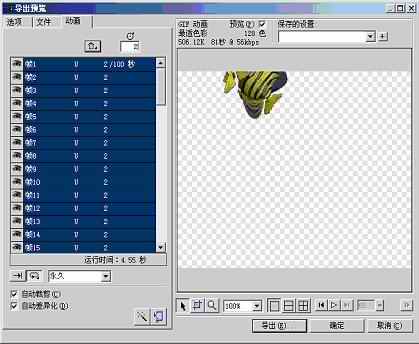
14.在“导出预览”对话框中,单击“动画”标签,单击(图3)中的按钮,观看动画播放的速度,如果觉得不合适的话,选中帧1,然后按住Shift键不放,单击最后一帧,把这些帧全部选中,在“帧延时”文本框中键入合适的帧数,比如“2”。
15.单击“导出”按钮,把这个文件保存起来。
16.现在设置桌面,把桌布改为你做好的这个Gif动画就可以了,你欣赏一下这个动态桌面吧,不知道的人还以为是屏幕保护程序呢。