Driector图像透明Alpha通道技术
软件世界
你是否曾经为在Director中插入图片而烦恼?在图像编辑器中非常漂亮的图像,而在Director中插入的时候就变成了周围一圈白边(图1)。
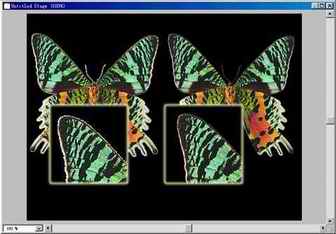
为什么同样的蝴蝶,左边的周边有不规则的白色边缘,右边的那只却非常光滑呢?这是我们今天要讨论的主题──Alpha通道技术。Director 8支持图片的Alpha通道,它可以让你的图片在Director 8中显示更真实。
Alpha通道技术
使用过Photoshop的朋友都知道,图像处理有通道的概念。在Photoshop中通道是一种256级灰度的图像。它的作用非常强大,可以用来制作选区。并且精确抠像,选择区域 对应的通道
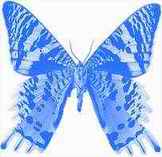
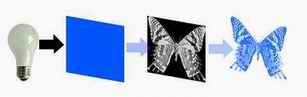
因此我们不难看出通道中白色部分就是选择区域中选中部分,黑色部分就是未选中部分。这就是通道和选区的关系。如果是灰色呢?这个问题问得很好。如果是灰色的话就是半透明!!你也许还不会体会到这个半透明的好处。等会儿看到例子就会知道这半透明的好处了。在Director 8中,也同样支持这种技术。允许图片自己带一个Alpha通道,并且使用这个通道来进行透明操作,下面就是一个实例。整个图像是一块纯蓝色。通道中是一个蝴蝶的灰度图。两者相加以后我们就可以得到蓝色蝴蝶。带有Alpha通道的图片显得很不起眼。在Director8中使用Alpha通道透明后的效果如(图2)。如果你还不明白的话请看这个原理图(图3)。由此Director之中引入图片没有白边的谜底揭晓!给这个要透明的图片制作一个通道。通道可以很精确地把不需要的区域过滤掉。
实践操作
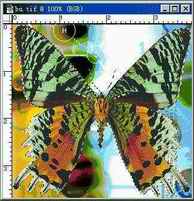
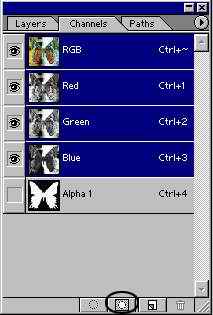
下面我们就用蝴蝶为例子进行讲解。将蝴蝶用Photoshop工具抠出选择区域(如(图4)、(图5))。在Channel通道面板中按遮罩按钮。添加一个Alpha1的通道。选择“File→Save As”保存为Tif格式。注意在Save Option中要选择Alpha Channels,也就是通道和图像一起保存。默认情况下是一起保存的。直接导入Director就可以看见光滑的蝴蝶出现在各位面前了。