释放电脑的“隐藏”分区
数码与整机
近期有些购买联想电脑的用户反映,自己电脑的硬盘空间与厂家标称的硬盘空间不符,如标称20GB的硬盘实际上只有17GB左右,40GB的硬盘实际上只有34GB左右。用户在不知情的情况下,以为硬盘容量不足,这与商家在销售时没有向用户说明清楚有很大的关系。其实造成硬盘容量误差的主要原因有以下三点:
一、硬盘容量算法不一(厂家按1000MB=1GB计算,而电脑则以1024MB=1GB计算);
二、硬盘在格式化后浪费了少量空间;
三、联想电脑的“隐藏分区”功能将一部分硬盘空间隐藏了起来。
笔者用的也是联想电脑,20GB硬盘出厂设置为C、D、E三个分区,大小分别为8.54GB、8.54GB、1.99GB,操作系统及常用软件装在C区,而E区则被用作数据备份分区,采用硬盘数据映像原理,把C区数据完全备份到E区,并将E区隐藏起来,实际上用户只能看到或使用C、D两个分区上17GB左右的硬盘空间。这也是用户以为联想电脑硬盘容量不足的主要原因。其实我们可以释放联想电脑的“隐藏”分区,收回备份空间,具体操作如下:
一、将随机的系统恢复软盘放入软驱,重启电脑,在BIOS中将系统设为从软盘启动;
二、系统启动后,出现如(图1):
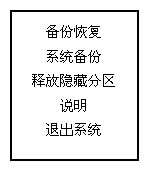
用键盘的“方向键”将光标移动到“释放隐藏分区”,按“ENTER”键确定;
三、这时会出现第二个界面问你“是否真的要释放隐藏分区?”,按“ENTER”键再次确定;
四、这时在出现的第三个界面中有文字说明:释放后的隐藏分区只要不破坏备份文件WASAY.EG,以后仍然可以恢复你的系统。按“ENTER”键重启电脑后,E区就恢复出来了。
在资源管理器中可以看到,备份文件WASAY.EG只有700MB,E区空闲的近1.3GB的空间也可以使用了,而且只要备份文件WASAY.EG不遭到破坏,就可以随时使用联想系统恢复软件。