自定义多功能键盘
数码与整机
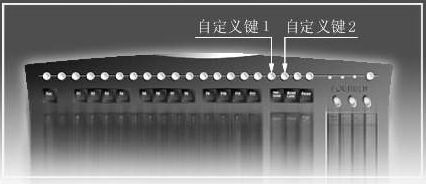
《电脑报》第38期E7版曾提到用键盘自身的软件设置联想多功能键盘的方法。可惜笔者的方正卓越3000并没有此项功能,大概是太老了吧,只有两个自定义键允许自定义(图1)。所以笔者采用了另外一种修改方法。
一、查找配置文件
一般来说键盘鼠标等一类外设的功能键设置信息都会保存在一个配置文件中。我们只要找到这个配置文件,以后的修改自然就简单多了。
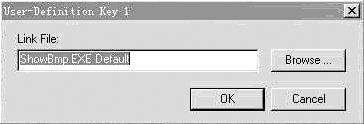
首先,修改一下键盘自定义键的功能,方正键盘只要按住自定义键几秒后会自动进入设置界面(图2)。点击“Browse…”按钮,打开一个程序文件,按“确定”完成修改。此时要注意一下桌面右下角的系统时间,假设现在时间是19:46。
其次,点击“开始”菜单选择“查找”命令,在“名称和位置”选项卡中输入名称为“*.ini”,在“搜索”下拉列表中选择(C:)。切换到“日期”选项卡,选中“查找所有文件”选项,在后面的下拉列表中选择“修改日期”,选中下面的“介于”选项,把后面的两个日期都选择为当前的日期。单击“开始查找”按钮,就可以把所有今天修改过的配置文件列表显示出来(图3)。
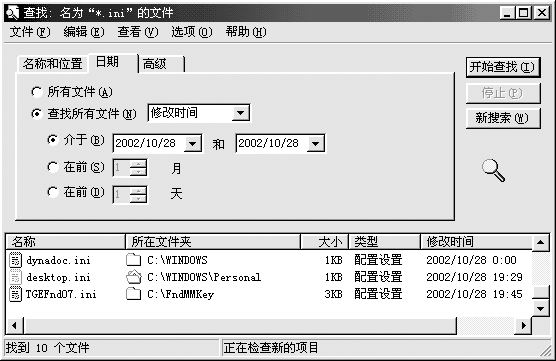
然后,我们只要把查找窗口最大化,找出修改时间在19:46左右的文件,就是我们需要的键盘配置文件。双击打开,如果里面可以找到功能键所控制的各种常用软件的程序名和路径,那就不会错了。笔者在方正电脑中找到的配置文件是TGEFnd07.ini((图3)列表中的最后一个文件)。
二、修改配置文件
现在键盘配置文件已经找到了,别忘记先复制到其他文件夹中备份,然后才开始进行修改。
最简单的修改方法就是直接双击打开配置文件TGEFnd07.ini,找到功能键对应软件的运行路径,把它改成你想运行的软件的路径。例如:我们要修改上网功能键。按下该键后运行的是IE软件,所执行的程序文件是iexplore.exe。那么我们只要打开TGEFnd07.ini文件,按F3键打开查找对话框,输入iexplore.exe进行查找。找到后(图4)把整个路径信息c:\program files\internet explorer\iexplore.exe全部删除,换成我要运行的MyIE的运行路径D:\Myie\MyIE.exe,保存配置文件后退出,重新启动后按下该键,就可直接运行MyIE。在TGEFnd07.ini文件中带参数运行程序,在运行路径信息的上面会多出一行以分号开头的带参数的运行路径,如:[WORDPRO]项目下的;Command Line=c:\lotus\wordpro\wordpro.exe /LCH,修改时这一行要删除,如果你想带参数运行程序就要按这个格式加上一行。
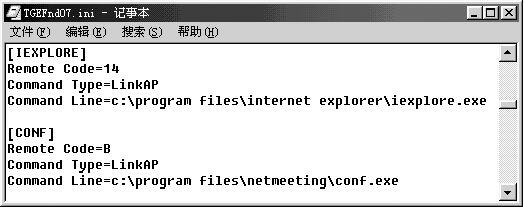
事实上这种配置文件都有一定的规律,通常都以[XXX]为名并分为十几项,每项对应一个功能键的功能,方括号中的文字通常是按功能简称。如:[IEXPLORE]、[CALC]、[WORDPRO]等分别对应上网、计算器、字处理功能,或者是按编号如:[hot1]、[hot2]等分别对应第1、2个功能键。我们只要把同一项目下的路径都改成同一个程序的相应路径就行了。其实配置文件中的项目最多也就十几个,就算你不清楚各项目对应的按键,只要全部换成各种不同程序的路径,重新启动后,每个键都按一下试试就知道各个功能键分别控制哪一个项目了,对于个别无法使用的按键再用刚才的备份逐条恢复。至于音量控制、开关机等功能键,命令较复杂,还是不改为妙。
重新启动系统,把所有功能键都试用一下。如果没什么问题就可以把这个配置文件复制到其他文件夹中备份,以后重装时只要复制回来就行了,省得再去重新修改。我认为即使能通过键盘自身的软件设置功能键,也有必要把配置文件找出来备份一下,毕竟每次重装系统都要设置键盘也挺麻烦。