给你的动画制作登录界面
网络与通信
想不想在别人观看你的动画之前需要一个用户名和密码呢?用Flash里的几个命令就可以轻松做到了,下面跟我来吧!
做好一幅动画(以Flash_MX为例),在主场景中空出前三帧,用来作登录界面。
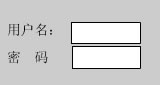
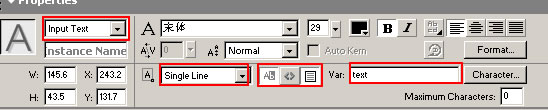
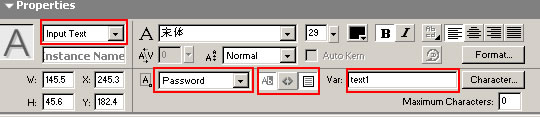
首先,在第一帧制做登录主界面,如(图1)所示。用户名后面插入的文本框属性设置如(图2),密码后面插入的文本框属性设置如(图3)。这就完成了登录主界面的制作。
第二步,制作按钮。分别制作确定、重试、观看三个按钮。
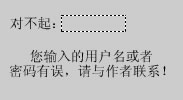
第三步,制作错误提示界面。如(图4)所示。其中<对不起>后面插入的文本框属性如(图5)。

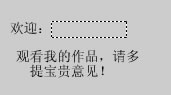
第四步,制作成功提示界面。如(图6)所示。其中<欢迎>后面插入的文本框属性如(图7)。

第五步:选择第一帧,并在帧上加入Stop命令。将“确定”按钮从库中导入到场景中适当位置,并在按钮上(不是在帧上)做如下Actions命令:
on (release) {
if (text1=="Flash" and text=="lanchong") {
gotoAndPlay(3);
} else {
gotoAndPlay(2);
}
}
其中text1为密码变量,Flash即为要输入的密码;text为用户名变量,lanchong即为用户名。制作过程中可以根据自己的实际制作需要的用户名和密码。
第六步:选择第二帧,在帧上加入命令:
stop();
message = text;(//调入输入的用户名)
将“重试”按钮从库中导入场景中适当位置,并在按钮上(不是在帧上)做如下actions命令:
on (release) {
gotoAndPlay(1);
text = "";
text1 = "";
}
第七步,选择第三帧,并在帧上加入命令:
stop();
message1 = text;(//调入输入的用户名)
而后将“观看”按钮从库中导入到场景适当位置,并在按钮上(不是在帧上)做如下actions命令:
on (release) {
gotoAndPlay(4);
}
(即为输入的用户名的密码正确后,进入到第四帧观看动画)
好了,以上我们就完成了登录界面的制作,测试一下吧。当然,在登录界面的每一帧中,你也可以加上一些动画和背景以及声音,以达到更好的效果。