在Windows XP中禁用IE组件自动安装功能
网络与通信
在Windows XP中,当你使用Internet Explorer浏览器访问某些网页时,有时会遇到IE要求你下载安装IE组件程序的对话框,这是由于系统采用了IE组件自动安装的缘故。如果你不想使用IE组件自动安装功能,那么可以采用下面的方法来禁用它。
1.单击“开始”按钮,从弹出的菜单中选择“运行”,打开“运行”对话框,然后在“打开”栏中输入“gpedit.msc”,打开“组策略”管理窗口。
2.在左边的控制台树中依次展开“计算机配置→管理模板→Windows组件→Internet Explorer”,这时在右边的窗口里就会出现“禁用Internet Explorer组件的自动安装”选项。在此选项名称上双击,打开“禁用Internet Explorer组件的自动安装 属性”对话框。
3.在“设置”选项卡中将“禁用Internet Explorer组件的自动安装”设置为“已启用”。如(图1)所示。
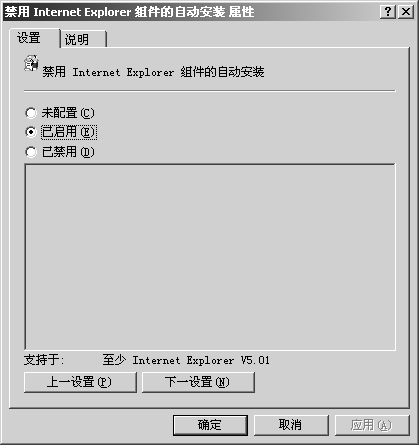
4.单击“确定”按钮让设置生效。关闭“组策略”管理窗口。
以后当你使用IE时,系统就不会自动安装IE组件程序了。如果以后你想要重新使用Internet Explorer组件自动安装功能时,只要将“禁用Internet Explorer组件的自动安装”设置为“已禁用”即可。