DNS专家:SpeedDNS
网络与通信
编者按:相信大家都知道通过对本机hosts文件的修改,可以达到提高域名解析速度的目的。不过,要一个个域名去ping,然后再把获得的结果手动输入到hosts文件中实在是件麻烦的事情。遇到那种IP地址经常变的域名,还需要再次ping,再次输入更新,那就更让人头疼了。下面这个DNS加速软件,则可以让你摆脱这些烦恼。
SpeedDNS是一个DNS加速器,它也是通过对hosts文件进行修改,来达到提高域名解析速度的目的。不过比起我们的手工操作,它的效率就显得非常高了!
一、轻松添加解析记录
该软件很小,只有238KB,下载安装后(下载地址:http://www.onlinedown.net/speeddns.htm)执行它,进入主界面对话框。在这里,我们可以进行最常用的添加hosts文件记录的操作。方法是:在URL地址栏里输入目标域名(如本例中的http://www.onlinedown.net),然后点击右边的“解析”按钮。这时,该软件会在后台启动ping命令ping该域名,并将获得的IP地址显示在“IP”框中,同时给出提示“新增加至本地域名解析系统”(图1)。接着,我们需要选择“管理器”标签页,双击新增加的记录,对它进行修改。我们可对该项目做简要的说明和标示。当然,你也可以什么都不填(注:尽管你可以不做任何修改,但进入管理器标签页并双击增加的项目这一步却是必要的,不然当你退出该软件时,hosts文件不会被修改!这也算是这个软件的一个小Bug吧)。
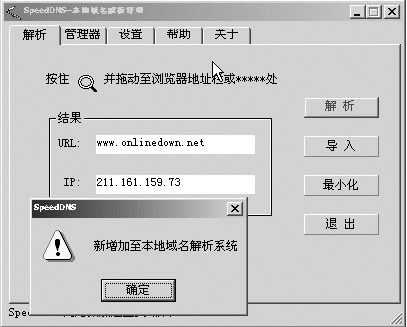
也许你会发现,用这种方法添加记录的效率仍旧不够快,如果遇到那种一大串字符的域名,手工输入还是很慢。再加上它的小Bug,你是不是觉得它并不中用呢?不!它有很实用,且很快捷的记录添加方式:
当你访问某个网站的首页时,将鼠标移动到SpeedDNS主界面上部的放大镜处,按下鼠标不放,将该放大镜拖动到浏览器的地址栏。这时,SpeedDNS会自动将该域名添加到URL地址栏中,并同时将该域名的IP地址显示在IP栏中。松开鼠标,然后点击“导入”按钮,会出现“成功咯”的提示。现在,该域名解析记录已经成功添加进了hosts文件。
SpeedDNS提供的最快速的添加记录方式是在你访问某个域名时按下快捷键“Ctrl+S”,解析记录便“悄无声息”地被添加进hosts文件中了。我们还可以依据自己的喜好在“设置”标签页中对快捷键进行修改。
二、巧做简化域名
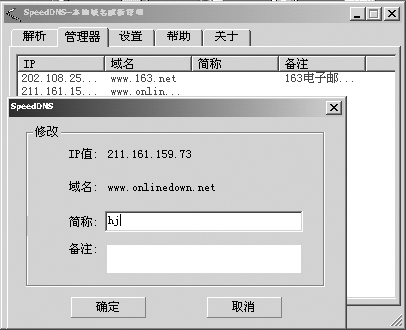
SpeedDNS除了可以添加解析记录以外,还有一个功能就是简化域名的输入。以刚才我们添加的http://www.onlinedown.net为例,要在IE地址栏中输入这么多字符并不轻松,我们可以直接输入简化域名,例如“hj”来访问该网站。具体方法如下:
进入“管理器”标签页,找到http://www.onlinedown.net的解析记录,双击它(或在鼠标右键菜单中选择“修改”项),弹出“修改”对话框。在“简称”输入框中输入简化域名hj(图2),然后确认即可。这时,一个新的记录会被添加进hosts文件,而该记录的域名部分,便是“hj”,而不再是“http://www.onlinedown.net”了。
三、管理更新站点记录
相信大家已经知道很多域名对应的IP地址是经常改变的。今天还能够用的IP地址,明天也许就作废了。所以,对hosts文件中的记录进行及时的更新也是非常必要的。
在“管理器”标签页中选择一个你发现已无法正常解析的记录,在鼠标右键菜单中选择“更新”项,这时SpeedDNS会再次启动ping命令ping该域名,并将新获得的IP地址替换记录中老的IP地址。而当你发现某个域名已经消失时,便可以在右键菜单中选择“删除”项,将该解析记录从hosts文件中清除。
特别提示:
1.SpeedDNS关闭时,才会对hosts文件进行保存。最显著的特征是提示你“hosts文件有修改,确定修改吗?”只有当我们确定修改后,SpeedDNS对hosts文件做的修改才会生效。
2.该软件只适用于Win 98/Me,因为它默认的hosts文件路径为c:\Windows,而Windows 2000的hosts文件路径在C:\WINNT\System32\drivers\etc中,SpeedDNS无法对它进行编辑。