站点管理好轻松──日志文件帮你忙
网络与通信
FTP服务器架设了,也有人来访问了。我这个做站长的想知道到底有多少朋友光临过我的服务器;每天访问我的服务器的人又有多少,他们多在什么时间来访问──是夜间活动多些?还是喜好白天活动。现在,就得靠Serv-U的“访问记录”功能帮忙了。
小知识:
所谓“访问记录”,实际上是服务器自身的监控行为,对它上面发生的一举一动都做记录,并生成日志文件(哇!“日志文件”不是那些网管经常唠叨的术语吗?这么高深的东西俺哪儿懂啊)。其实它就是一个记录了“时间、人物、事件”的文本文件,大家都能看懂。
一、监控轻松实现
1.进入Serv-U主界面,选择所创建服务器的“设置”项。然后在右侧的窗口中选择“记录”标签页。
2.在“记录”标签页中,我们首先要确定哪些活动需要被监控。默认情况下,“记录系统消息”、“记录安全消息”、“记录文件下载”和“记录文件上传”已被选中。我们可根据自己的需要进行调整。本例中添加了“记录IP名称”((图1))。大家也许注意到每个记录选项都有“屏幕”和“文件”两项,它们分别对应什么呢?“屏幕”表示在你勾选了相应的项目以后,你可以在服务器端Serv-U上直接看到当前用户的访问情况和操作情况;而“文件”则表示把记录的活动和操作等信息保存进日志文件。建议大家都选择。
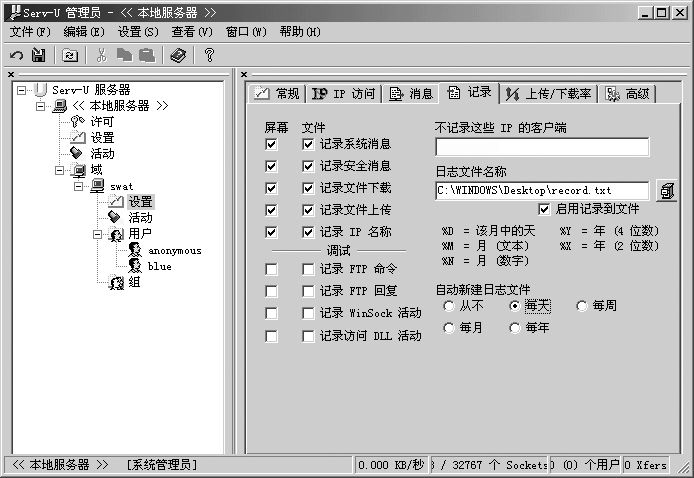
3.既然刚才提到了把监控信息保存进日志文件,那么我们就需要设定日志文件。先勾选“启用记录到文件”复选框,然后在“日志文件名称”栏中输入日志文件的保存目录和文件名(文件没有创建没有关系,系统会自动创建的)。本例中,我们设定保存目录及文件为C:\WINDOWS\Desktop\record.txt。
完成上面的设置后,点击Serv-U主界面上的“刷新”按钮,设置生效。从现在开始,服务器上所有的活动都会被记录到日志文件record.txt中。
二、看懂日志文件
现在,让我们来看看这个日志文件都能告诉我们哪些信息。
在如(图2)所示的记录文件中,我们可以了解到用户连接、登录、下载、上传以至最后退出的全过程。连接记录的最前端记录了连接服务器的用户的IP地址,接着,显示了登录服务器的账户名(本例中为“blue”,当然,这个账户是我事先已经创建的);通过日志文件,我们还能够了解到访问者计算机的名称(本例中为WRW)。
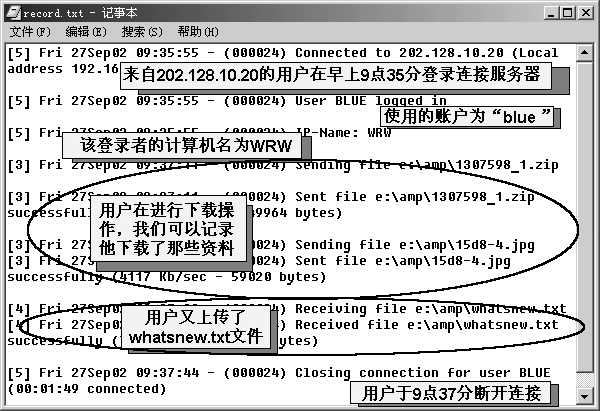
从接下去包含有“sending file”(表示服务器正在发送文件)和“sent file”(表示文件已发完毕)字样的记录中,我们可以了解到该用户从服务器下载了两个文件:15d8-4.jpg和1307598_1.zip。而且,我们还能够看到它的下载速度。
而后面有“receiving file”和“received file”字样的记录则表示用户向服务器上传了文件whatsnew.txt。
记录的最后,显示了用户断开服务器连接的时间。
以上便是一次用户访问的全过程。
能看懂日志文件,一切就变得简单了。现在,你大可不必天天呆在你的服务器旁监视着,只要定时来看看,就能够轻松获取服务器的访问情况了。其实,大型网络网管的日常工作也是这样的。呵呵,我们也能过一把网管的瘾了。
技巧:
一次用户的访问日志便有那么详细,若访问的用户和次数多了,文件岂不是会越来越大!Txt文件可是有容量限制的啊。
是的,这的确是个问题。随着访问用户和次数的增加,日志文件会越来越长!如果不想办法解决,最终就会出现文件容量不够的情况。Serv-U早考虑到了这点,并提供了自动生成新日志文件的方法:
在图2所示界面的右下角,有“自动新建日志文件”单选框,我们可以依据实际情况来选定新建日志文件的时间。如果你的服务器访问量大,这个时间就要选得越小越好;若访问量小,则可以考虑选择较长时间。在此,我们选择“每天”。
那么,自动创建的日志文件的文件名是什么呢?总不可能重名吧。请看单选框上部的字样:“%D=该月中的天;%Y=年……”。这实际上是日志文件的命名规则。现在,我们重新对日志文件命名,将它改为“%Y%N%D.txt”((图3)),即希望日志文件以具体日期命名。
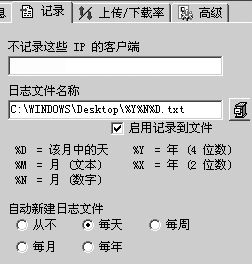
用任意账户登录FTP服务器,再看看日志文件保存目录,是不是有一个名为2002xxxx.txt的文件产生了?现在我们无须为日志文件的自动创建发愁了。