宽带路由器被人忽视的功能──打印服务器
网络与通信
编者按:相信大家都知道买了宽带路由器就可以很方便地共享上网了。不过,很多朋友都忽视了宽带路由器的另外一个重要功能──打印服务器功能!
我们使用宽带路由器的目的是为了更方便地共享上网,为了避免单独拿一台计算机作为代理服务器(或网关计算机)。可当我发现朋友的公司连接了D-Link DI-707P宽带路由器,但还单独拿一台计算机做打印服务器的时候,我就觉得有必要写这篇文章,把宽带路由器的打印服务这一被人忽视的功能告诉给大家。
现在,市面上不少宽带路由器都支持打印共享功能,例如TP-Link的TL-R400、D-Link的DI-707P、MAXGATE的Ugate-3200P,我们可以直接将打印机连接在宽带路由器上,再对各客户机进行简单配置,就可以使用路由器作为打印服务器了。
下面我们以TL-R400为例来讲解打印服务器的配置过程(客户机操作系统为Windows 2000,Windows 98/Me与它类似):
首先,我们需要在每台客户机上安装打印机驱动程序。需要注意的是,我们安装的时候要选择安装“本地打印机”而不是“网络打印机”。如果你不敢100%保证安装的打印驱动程序和你的打印机匹配,可以连接上打印机后再安装驱动程序,然后打印测试页以保证打印驱动程序和打印机都能正常工作。
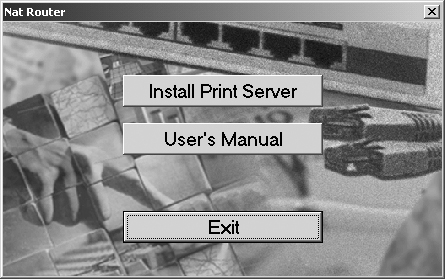
然后,我们需要给每台客户机安装宽带路由器提供的打印服务。插入随R400附送的光盘,选择Install Print Server(图1)将打印服务安装在每台客户机上。
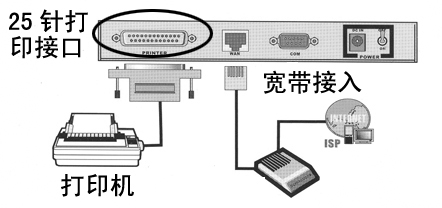
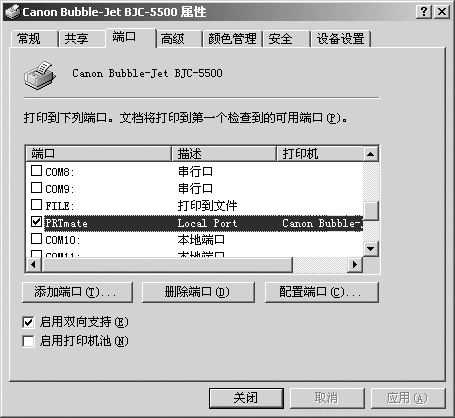
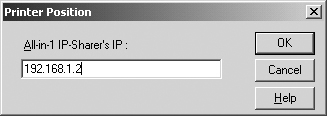
安装完毕后,将打印机连接在宽带路由器的25针打印接口上(图2)。接着在客户机上进入“控制面板→打印机”。在此选择刚才安装的打印机,利用鼠标右键菜单进入打印机的“属性”对话框,选择“端口”标签页。在该标签页中,选择“PRTmate”端口项(图3),然后点击“配置端口”按钮,在弹出的“Printer Position”(打印机位置)对话框中输入宽带路由器的私有IP地址(图4)并确认完成打印服务器的安装。
现在OK了,客户机可以使用这个打印机打印文档了。
其他宽带路由器打印功能的配置与它类似。
注意事项:
1.使用宽带路由器做打印服务器时,我们需要给每台客户机都安装宽带路由器专用的“打印服务”程序。
2.在配置打印服务器前,一定要设置宽带路由器的私有IP地址,使它与各客户机的私有IP地址在同一网段。