把电脑变成音乐闹钟
硬件周刊
如果你每天早上都要按时起床,是否早已厌倦闹钟那单调的铃声?如果是一首自己喜欢的歌曲催促我们起床,该是一件多么令人愉快的事情,那就让我们一起把电脑变成音乐闹钟吧。
先要确定你的主板提供了利用系统RTC(Real Time Control,实时时钟控制)的定时开机功能。我使用的主板是微星845E MAX,开机后选择BIOS的“Power Management Features”(能源管理特征)菜单,进入电源管理菜单,对“Setup Wake Up Events”(设置唤醒事件)中的“Resume On RTC Alarm”(实时时钟恢复)项进行设置。该选项可以设置系统每天的开机时间或者某个固定的日期,当然只有使用ATX电源并保持通电时才能实现此项功能。然后让我们利用共享软件Automate Professional来实现开机后自动播放音乐的功能。
Automate Professional是一款优秀的共享软件,你可以很轻松地在国内主要的软件下载基地找到它(华军软件园http://www.onlinedown.net/automate.htm,软件大小:15109KB)。按照步骤正确安装Automate Professional后,就让我们一起来订制“闹钟”任务吧。
1.新建一个任务。打开Automate Professional,点击菜单File(文件)→New(新建)→Task(任务),打开任务向导。
2.点击Next(下一步)进入下一个界面后点击Create Steps(创建步骤)按钮,进入Step Builder(步骤创建者)界面(图1)。
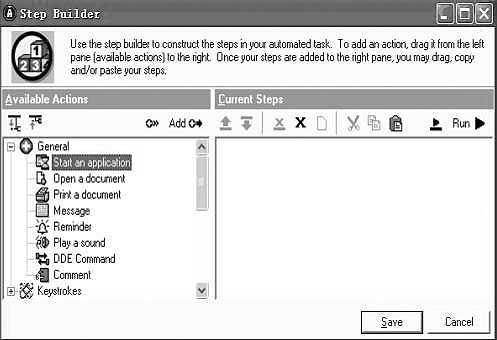
3.在Available Action(可选择的操作)栏中选择General(一般)组中的Open a document(打开一个文件)并双击,打开“Open a document”对话框(图2)。单击浏览图标,选择一首自己喜爱的歌曲,单击OK并Save(保存),然后单击“Next”,进入Triggers(启动)界面。
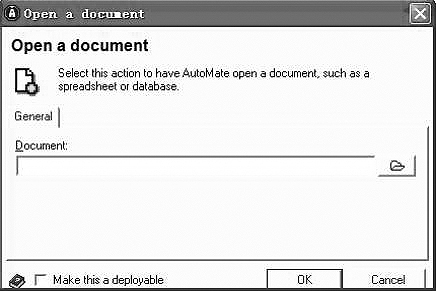
4.在Triggers栏里选择Startup(开机)。需要说明一下的是这样的设定会使得计算机每次启动都会自动播放选定的歌曲,如果不喜欢这种方式,可以选择Schedule(时间表)来定时播放。单击Next,进入下一界面。
5.给设定的这个任务取一个名字如“闹钟”,单击“Next”,单击“Finish”完成。
最后确定一下Automate Professional Task Service在“开始→程序→启动”中,这样的话我们就大功告成了。每天清晨,Mariah Carey一曲动人的音乐传入我的耳中,使人困意顿消,这样晚上玩得再晚,也不会耽误第二天的工作了。