PCMark2002:整机性能测试利器
硬件周刊
众所周知,衡量一台电脑的整体性能不能光看CPU的频率和内存的大小,而要综合考虑各个子系统的情况,所以在测试一台电脑的整体性能时我们需要一款比较全面的软件。本期我们给大家介绍的是目前主流的整机测试软件PCMark2002。
一、软件简介
PCMark2002和上次我们介绍的显卡测试软件3DMark2001 SE同是出自大名鼎鼎的MadOnion。所不同的是PCMark2002是一款整机性能测试软件,它主要针对影响系统性能的四大子系统进行测试,包括CPU、内存子系统、磁盘子系统和图形子系统。另外,专业版还提供了多任务性能测试、WindowsXP 2D界面测试、DVD解码及笔记本能耗测试等功能。不过一般我们用不到这些功能,所以平时测试只要使用免费版就行了,这个版本大家可以在http://file2.mydrivers.com/tools/tweak/pcmark2002.exe下载(软件大小:8679KB)。
二、软件使用
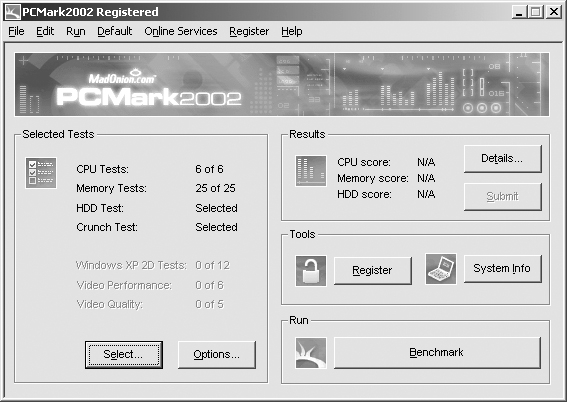
PCMark2002的安装十分简便,启动之后可以看到和3DMark2001风格类似的主界面(图1)。在“Selected Tests”下显示的是当前默认选择的测试项目,一共四大类,依次是CPU测试、内存测试、硬盘测试和综合测试。在免费版中,Windows XP 2D测试和视频性能及视频画质测试都呈不可选状态。
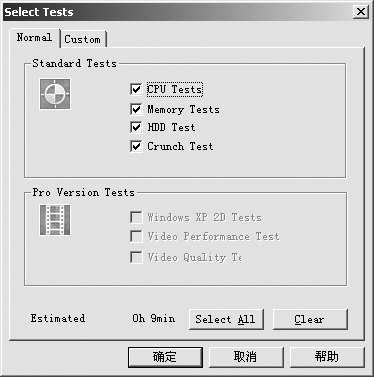
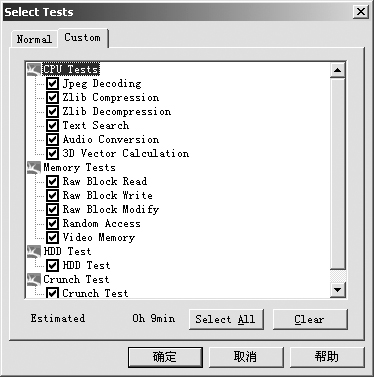
在开始一个新的测试前我们可以选择需要测试的项目,单击主界面左侧最下方的“Select”按钮,可以打开“Select Tests”窗口(图2),一般情况下我们把这里的四个测试项目全部选上。此外,单击右边的“Custom”标签,还可以查看更加详细的测试项目分类(图3)。从这些细分的项目我们可以看到CPU和内存测试都采用了多种算法,以CPU测试为例就包括了JPEG解压缩算法、Zlib压缩算法、Zlib解压缩算法、文本搜索算法、音频转换算法、三维向量运算算法,可以非常准确地测试出CPU的性能。想要避开某个测试项目,只要去掉它前面的钩就行了。在调整测试选项的时候,窗口下方的“Estimated”会估算整个测试所需要花费的时间。
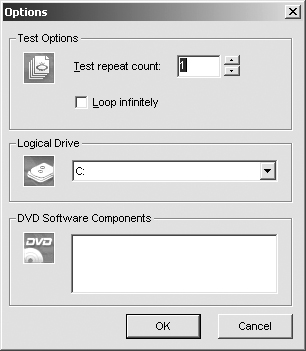
测试选项选择完毕后,单击“确定”按钮回到主界面。单击“Select”按钮边上的“Options”按钮,进入PCMark2002的选项设置窗口(图4)。在“Test repeat count”中,我们可以选择测试的次数。一般选择一次就够了。如果你要循环测试的话可以把“Loop infinitely”选项打开。“Logical Drive”中用来选择在进行磁盘子系统测试时采用的硬盘分区,因为在测试磁盘子系统时PCMark2002需要对硬盘进行读写测试,所以我们可以选择一个较为空余的分区。如果是双硬盘的话可以选择较快的硬盘的分区以便得到较好的测试成绩。“DVD Software Components”中显示的是测试所采用的DVD软解压程序。设置完毕单击“OK”按钮回到主界面。
在界面右侧的三个选项区域,“Results”用来查看最终的测试结果,“Details”按钮可以查看到详细的测试结果。“Tools”选项区里“Register”用来注册PCMark2002,“System info”按钮用来查看系统的硬件配置信息。单击这个按钮在弹出的“System Info”窗口中可以看到详细的硬件配置信息,包括CPU型号、DirectX版本号、显卡型号、主板、内存等信息。
三、测试并查看结果
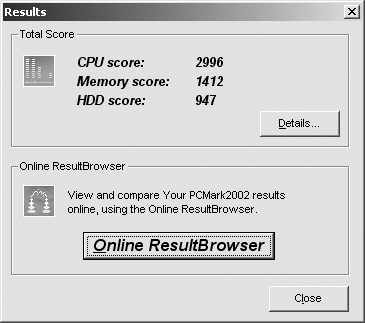
当所有的选项设置完毕,单击“RUN”选项区的“Benchmark”按钮,开始进行整机测试。测试过程中,我们可以通过“Running tests”窗口查看测试进程。当测试全部完成后就会弹出一个“Results”测试结果窗口(图5)。在“Total Score”中显示了系统的CPU、内存和硬盘的得分,分值越高则说明性能越好。单击“Details”按钮,在弹出的“Details”详细结果窗口中,我们可以看到每个子项目的测试结果。
四、其他应用
如果你第一次使用PCMark2002,那么在选择测试项目时,可以选择程序提供的默认设置。PCMark2002还允许我们将测试成绩上传到MadOnion的主页,和其他的硬件爱好者进行交流。测试完成后,单击“Results”区域中的“Submit”按钮,就可以连接到MadOnion页面。如果你注册了E-mail地址,那么就可以将你的测试成绩上传了。
以上介绍的就是PCMark2002的测试方法,需要注意的是在测试时不要点击移动鼠标或是键盘,否则将使测试中断。在测试前先关闭其他的程序,包括后台运行的程序。总的来说,PCMark2002是一款不错的整机性能测试软件,继承了MadOnion系列软件简单明了的特点,如果你想了解系统整体性能,那么它将是个不错的选择。