关注你的面子──显示器的安装与使用
硬件周刊
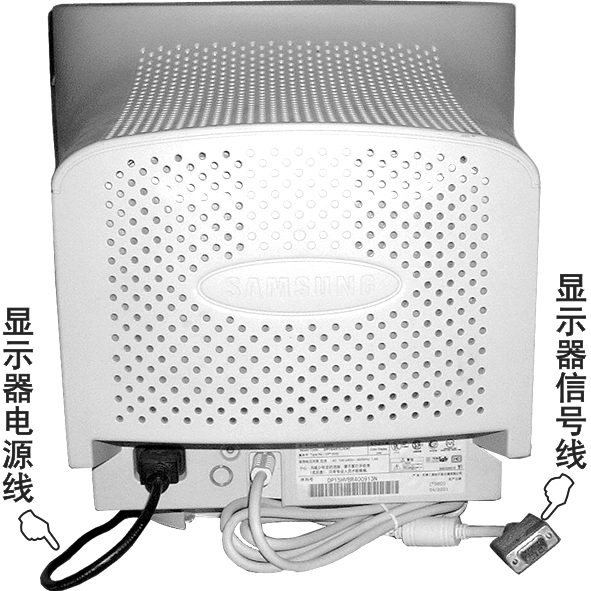
相对于主板、驱动器等配件,显示器的安装非常简单。首先来看CRT显示器的物理连接:将显示器从包装盒中拿出来之后,我们会发现显示器需要连接的线只有两根──一根是电源线,另外一根就是与显卡相连的信号线。
CRT显示器的物理连接
目前我们使用的CRT显示器(图1),大都使用15针的VGA接头,而如今的显卡也都采用相对应的D型15孔的接头输出信号,因此只要将显示器的信号线插在显卡上,然后将显示器的电源线插在电源插座上,最后打开电脑的电源即可。
LCD显示器的物理连接
液晶显示器的连接方法和上述的差不多。不过需要注意的是,目前的液晶显示器既有采用VGA这种信号线接口的,也有采用DVI接口的,因此用户如果发现自己的显示器只有一个DVI接口,则必须保证自己的显卡具备这种DVI接头,否则不能使用。如果显示器的信号接口与显卡配套,只需将两者接好,然后接上电源就可以了。
安装显示器驱动程序
如果硬件连接无误,启动电脑后,系统会自动将接到电脑上的显示器识别为“默认监视器”。
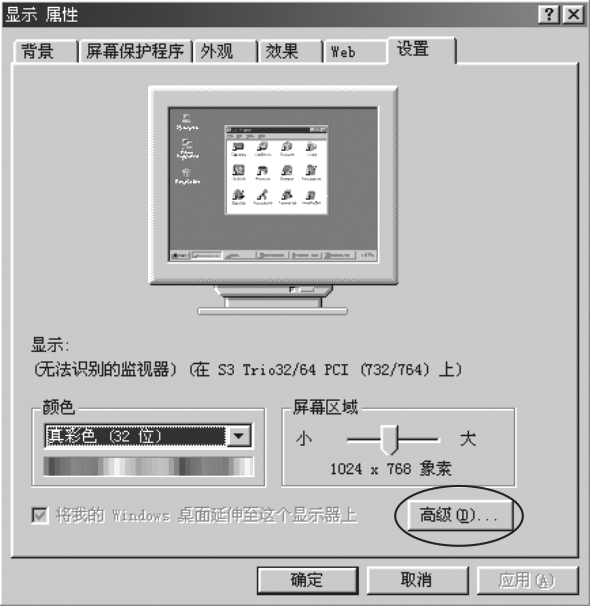
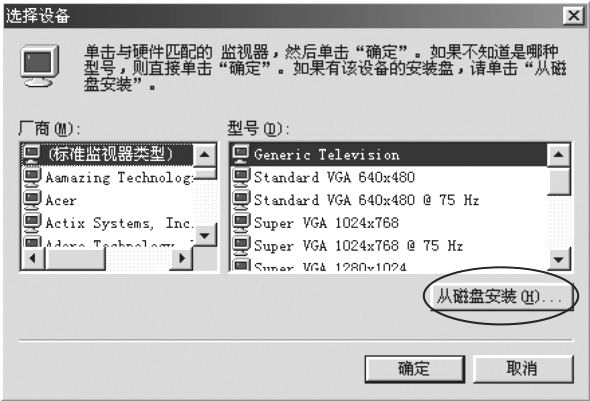
当然,为了充分发挥显示器的性能,厂商会提供专用的显示器驱动。那么该如何安装显示器驱动呢?以Win98为例,在桌面上右键单击鼠标,选择“属性”,进入“显示”属性窗口后,点击“设置”标签,然后点击“高级”按钮(图2)。进入显卡高级属性窗口后,点击“监视器”标签,如果此时的监视器使用的是系统默认的驱动,则显示的是“无法识别的监视器”或“Windows默认监视器”,点击“更改”按钮便可进入“选择设备”窗口,在该窗口中,用户可以为自己的显示器安装一款系统自带的驱动程序(图3),列表左边是厂商名,右边是该厂商生产的显示器型号。选好型号后,点击“确定”按钮即可安装好;如果自己有显示器驱动盘,则可以在该窗口中点击“从磁盘安装”按钮,然后在弹出的“从磁盘安装”窗口中,将驱动软盘插入软驱,再点击“确定”。当然,如果驱动程序在光盘上或者在硬盘中,则可以点击“浏览”按钮,然后找到驱动程序所在的位置,最后点击“确定”按钮进行安装即可。
设置显示属性
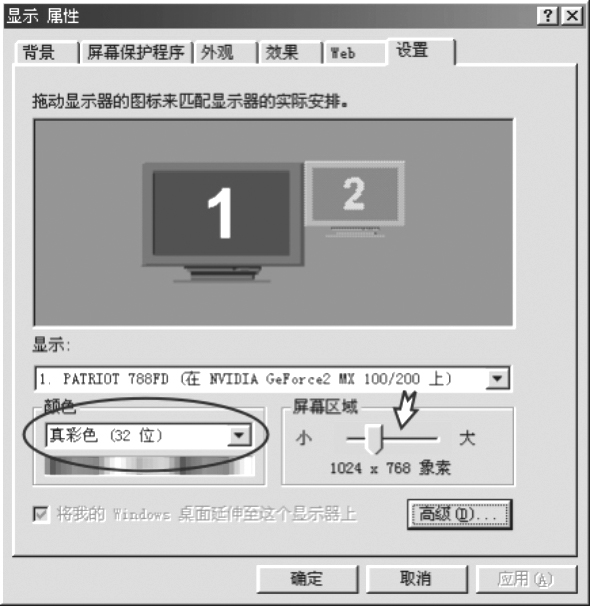
在桌面上右键单击,选择“属性”,进入显示属性后,点击“设置”标签,然后拖动“屏幕区域”选项上的滑块,根据显示器的大小来选择分辨率的大小(一般CTR15英寸显示器设为800×600,17英寸显示器设为1024×768;而液晶显示器的分辨率一般为1024×768)。至于“颜色”深度,一般选择“真彩色”(24位或32位)即可(图4)。
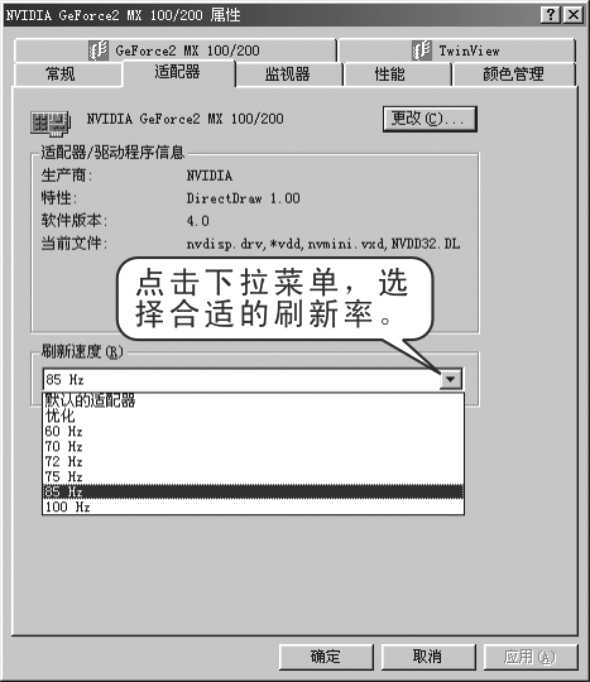
接着点击“设置”标签上的“高级”按钮,选择“适配器”标签,将“刷新频率”设为“75Hz”或“85Hz”(图5),最后点击确定,保存退出。
显示器的基本操作
虽说显示器在出厂时已经进行了调试,但是我们必须考虑到在实际使用过程中的温度、湿度、磁场等外部条件对显示器的性能表现也是有很大影响的,加上显卡及显示器自身的原因,即使购买的是高档显示器,在实际使用中还是会出现一些不尽如人意的地方。因此,目前所有的显示器都具备手工调节的功能,以便它达到最佳状态。
1.显示器调节方式
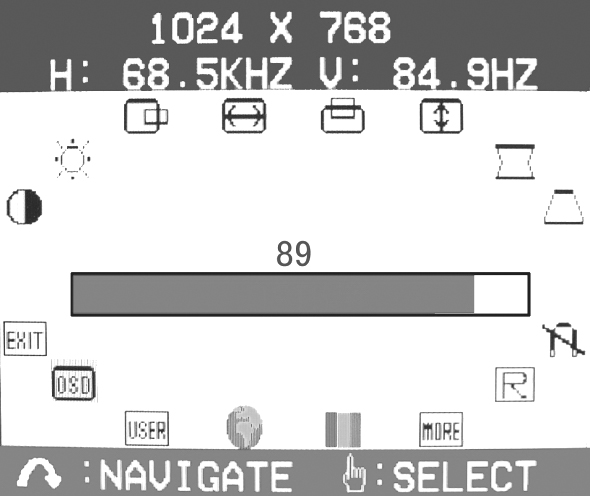
与调节息息相关的调节方式,也走过了由模拟调节到数字调节再到屏幕OSD调节的发展之路。如今的显示器都采用了OSD(屏幕显示菜单控制)调节方式,它能以量化的方式将调节情况直观地显示在屏幕上(图6),很容易上手,即使从来没有经验的人,都能很快摸索出使用方法。
从具体的实现方式来看,目前的OSD调节主要有“按键式”OSD及“单键飞梭”式OSD。其中“按键式”是最常见的,它通过显示器上的数个按钮来达到调节的目的;而“单键飞梭”式则只有一个“飞梭”,通过拨动、点按“飞梭”来达到调节的目的。注意,不管是“按键式”还是“单键飞梭”式,它们并没有本质的区别,只是操作方法稍有不同罢了。
2.显示器调节要点
调节显示器是一个繁锁的过程,虽然我们的眼睛对光很敏感,但是光凭肉眼是不能调节好显示器的,因此最好请“NOKIA Monitor Test”来帮你的忙(http://download.pchome.net/system/benchmark/3702.html)。另外,在校正任何显示器时,先把所有设置都调回出厂时的默认值(包括显卡的设置)。还有一点需要注意的是──必须打开显示器让其工作一段时间之后再来调节显示器,这样调节会更加准确。好了,做好准备之后,就可以一步一步地进行操作了。
(1)色温
色温是光线颜色的一种取值标准,通过此功能可以选择显示器的显示画面偏暖或偏冷色,而并不能准确调节色彩,主要用于平衡环境色对视觉造成的影响。另外,由于不同人种的眼球对色彩敏感程度不同,也可以通过此功能进行适度补偿。例如:西方人眼球偏蓝,可通过选择暖色进行补偿。大多数的显示器都有1~3种色温供用户选择,标准的预设置值通常为9300度、6500度,以及5500或5000度。9300度通常是默认值,这个设置将提供最明亮的图像,但颜色有点偏蓝;6500度提供比较“暖和”的颜色,一般西方人比较喜欢;5500或5000度的设置通常运用在印刷。对一般的用户而言,9300度是最好的选择。
(2)对比度和亮度
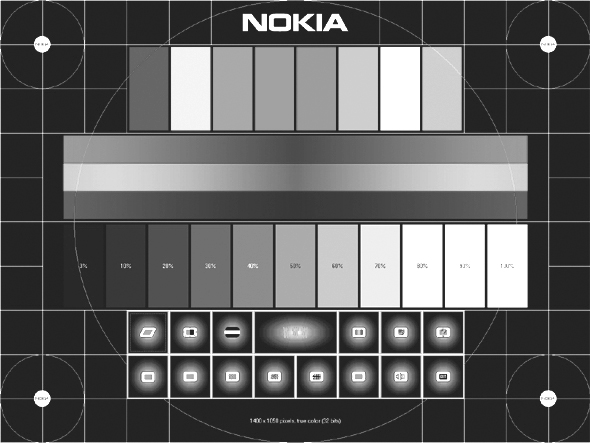
设置好色温之后,再来设置对比度和亮度。亮度和对比度的调节需要相互配合进行,一般来讲两者不能同时保持在较高或者是较低的水平,调高亮度以后就需要降低对比度,而调高对比度后又需要降低亮度。一般来讲,亮度低一些,而对比度高一些是比较合适的,这样调节可以让显示画面更清楚,看着比较舒服一些、不会刺眼。但是也可能由于亮度较低而降低对一些细节的表现。对于这两个选项的调节,最好的方法是通过“NOKIA Monitor Test”来决定──启动该软件后,仔细观察出现的第一个画面(图7),然后调节对比度和亮度,最后达到的要求是──白色绝对地白,但黑色也黑得很纯(不是灰,是黑)。反覆调节,直到自己最满意为止。
(3)图像相位
当用户设置好分辨率之后,往往会发现显示屏所显示的画面没有完全充满整个屏幕,或者又有一部分超出了屏幕的显示范围,此时可以通过水平宽度、水平相位、垂直高度、垂直相位等4个选项将整个画面刚好充满整个屏幕,但又不能出界。那么到底以什么为标准呢?用户还是可以将“NOKIA Monitor Test”的第一个测试画面来作为基准──该画面的四周由白色的线组成了一个四边形,保证调节后的显示屏能够完全看到这四条白色的边线。
(4)几何失真
对于CRT显示器而言,都存在几何失真的情况,这一点通过“NOKIA Monitor Test”的“几何失真”测试图可以看出来(图8)。
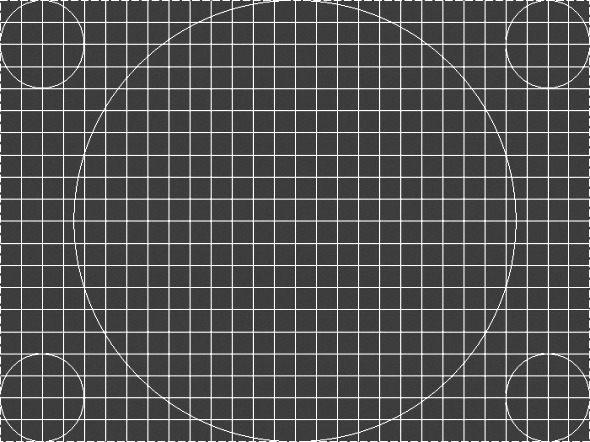
该图由多个“正方形”的格子及几个“圆”组成,如果显示器没有失真,则里面所有的“正方形”格子都是标准的“正方形”,不会出现变形的情况。而里面的几个圆也应该是“圆”,而不会是“椭圆”。另外,图片的边线不能出界,也不能是“斜线”。当然,对于CRT显示器而言,完全不失真是不可能的,但是用户可以调节OSD菜单中的针垫、弓形调整、梯形调整、平行四边形调整、旋转等调节选项来调节几何失真,以这张测试图为调节基准图,然后将显示器显示的画面调整到失真最少时即可。
(5)消磁
当显示器使用了一段时间之后,如果发现显示器画面的色彩不均匀,比如某个角落出现偏色的现象,往往都是磁场惹的祸──显示器中的荫罩板极易被磁化,而一旦它被磁化,电子束肯定会受到影响。而要命的是,摆放在显示器旁边的音箱、家用电器、通讯产品,以及地球磁场,都会影响到显示器。因此,一旦显示器出现这样的情况,就要及时为它消磁。至于消磁的方法也很简单──如今的显示器,都增加了消磁电路,用户只须在OSD菜单中执行该功能,即可启动消磁电路,从而达到消磁的目的。