《嘉科平面几何》帮你证明几何题
软件世界
电脑可以证明几何题,哇!这不是在说梦话吧?不过真有一款软件做到了,它就是《嘉科平面几何》。
该软件的最大特点是具有自动推理、智能解题、智能添加辅助线段、动态作图等特殊功能,充分发挥了使用者的主观能动性。如果你不信的话,可以到http://www.dzwww.net/huajun/pmjh.htm下载这个软件一试。软件的大小只有5.30MB。
下载并安装成功后,运行该程序,会弹出一个认证对话窗口,不用担心,点击“取消”按钮即可进入程序。这时看到程序的界面如(图1)所示。
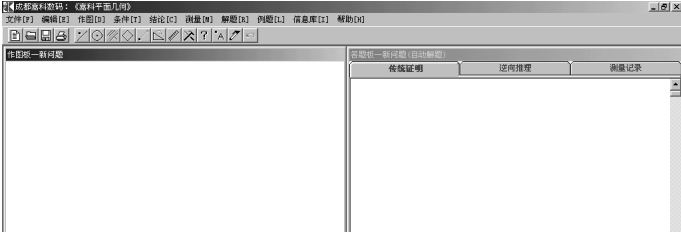
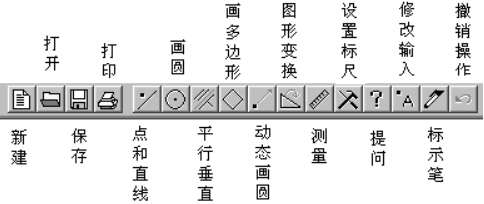
在主菜单的下面是常用工具栏,工具栏中各按钮的名称如(图2)所示。再往下是工作区,左边是作图板,右边是答题板。下面我们通过一个实例来介绍该软件的具体使用。
例如有这样一道几何题,如(图3)所示。
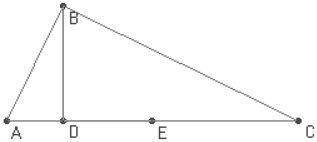
已知:BC⊥AB,过B作直线CA的垂线,垂足为D,E为线段CA的中点,∠ABD:∠DBC=1/3。
求证:BD=DE。
具体操作步骤如下:
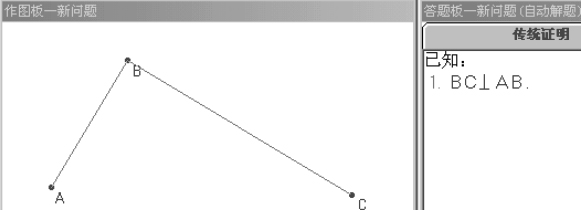
1.单击常用工具栏中的“平行垂直”图标,然后执行“作平行垂直线”命令;在作图窗口的适当位置按下鼠标左键(此处即为A点),不松手将鼠标向右上方拖动,到适当位置释放鼠标(该处即为B点),同时AB之间的连线也显示出来;点击一下B点 (一定记住点完后将左键放开),将鼠标向右下方移动,会发现当鼠标位于某些位置时显示出从B点发出的一条垂至于AB的线(想必你该明白将鼠标移到什么样的位置这条线会出来吧)。在适当的位置,点下鼠标左键(这就是C点),线段AB和CB就画成了,这时在答题区出现了“已知:1. BC⊥AB”的字样,如(图4)所示。
2.单击常用工具栏中的“平行垂直”图标,然后选择“作平行垂直线”命令,用鼠标单击C点,不松手将鼠标拖动到A点释放,AC之间的连线就出现了。再点击一下B点,将鼠标向下方移动,会发现当鼠标位于某个位置时,显示出从B点发出的一条垂直于AC的线,在AC线上单击鼠标左键,就会作出一条过B点垂直于AC的线,垂足是D点。与此同时,在答题区出现了“2.过B作直线CA的垂线垂足为D”(此处之所以先点击C,再拖动到A,主要是为了和题目中的符号相对应)。
接下来我们就要作AC的中点E了。
3.单击常用工具栏中的“点和直线”图标,然后选择“作线段中点”命令,然后分别点击C点和A点,这时在AC线段的中间就会出现E点。同时,在答题区出现了“3.取线段CA的中点E”。
那么最后一个条件“∠ABD:∠DBC=1/3”怎么办呢?图已经作出来了,在当时作图时并没考虑到这两个角度之间的关系呀。不用急,这些条件是可以直接输入的。
4.执行菜单栏中的“条件→一般条件→∠□□□:∠□□□=_”命令,用键盘依次输入“A”、“B”、“D”、“D”、“B”、“C”、“1”、“/”、“3”条件“∠ABD:∠DBC=1/3”即出现了(各点的字母也可以通过用鼠标左键点击输入)。
5.执行“结论”菜单中的“□□=□□”命令,用键盘输入或鼠标左键单击“B”、“D”、“D”、“E”;结论“BD=DE”即出现了,如(图5)所示。
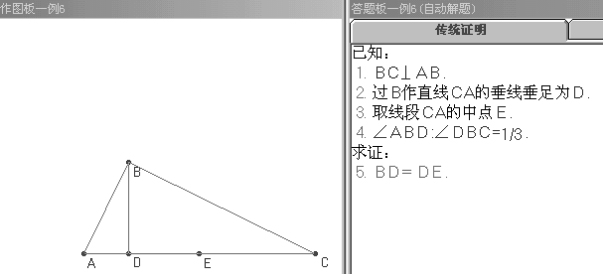
6.如果在作图过程中因为先后顺序导致的各点标号与原题不同,可以单击“修改输入”图标,选择“所有点重命名”命令,进行修改即可。
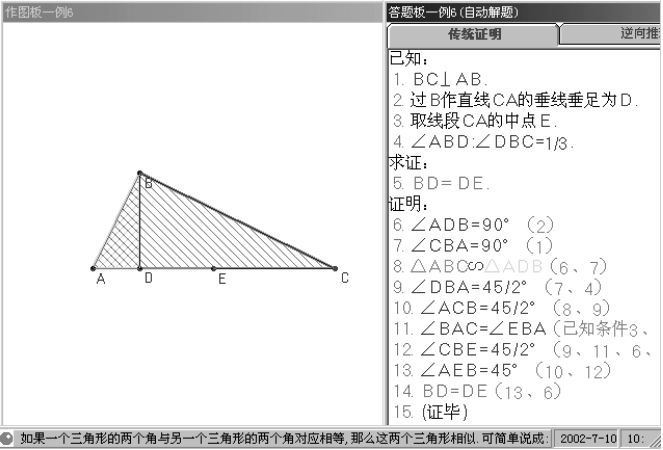
7.选择“解题”命令或单击工具栏中的运行图标,计算机将自动解题。结果如(图6)所示。用鼠标左键单击相应的步骤,系统将用不同的颜色将它突出标示出来。在窗口下方的状态栏将显示出相应的证明定理。
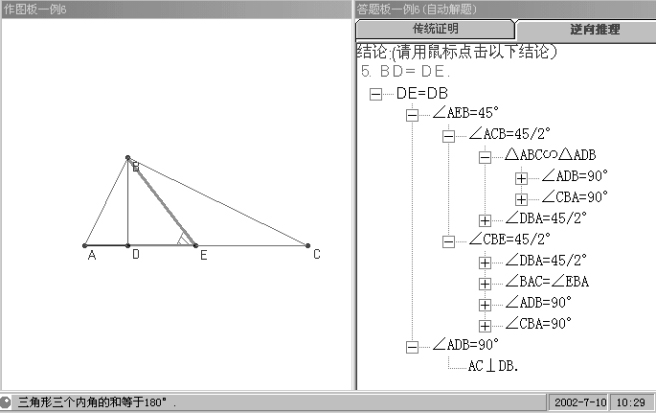
8.左键单击“逆向推理”栏,将以树形结构依次展开证明此题所需要的相关信息。如(图7)所示。
9.执行“信息库”菜单中的有关命令,可以了解本题的所有相关信息,由于比较简单这里就不再多说了。
使用《嘉科平面几何》,可以帮助学生自学,启发学生的创造性思维,大大提高了学习效率。