随心所欲剪辑常见视频文件──ASF、WMV的拆分、合并及修复
软件世界
如果要剪辑ASF、WMV文件,AsFtools是一个非常不错的选择。AsFtools(http://www.mp4cn.com/download.asp?downid=1&id=299)不需要转换文件,就可以直接针对ASF及WMV文件进行拆分、合并及修复等操作,而且效果较好。
一、ASF、WMV文件的拆分
1.启动AsFtools,单击“Add”按钮,在弹出的“打开”对话框中,选择需要拆分的视频文件,然后单击“打开”按钮,这时被选择的文件添加到列表框中。
2.单击主界面窗口左侧的“Cut”按钮,弹出“ASF Cutter”对话框。界面中视频显示区左边有播放以及暂停按钮,方便选取要编辑的片段。在进行切割视频剪辑之前,首先拖动播放滑块到播放起始点,单击“Set Start”按钮,完成后,拖动播放滑块到结束点,单击“Set End”按钮设置播放切割结束位置(图1)。
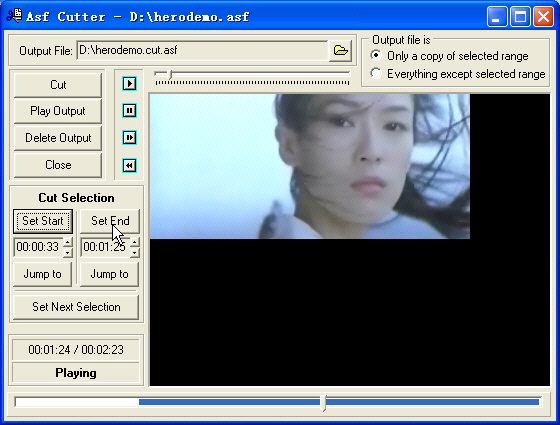
3.单击“Jump to”按钮可以分别指定切割起始点和结束点。如果要预览切割后的效果,可以单击“Preview”按钮。如果打算同时切割当前剪辑多个片段,可以单击“Next”按钮,最后单击界面中的“Cut”按钮。此时弹出“Save as”对话框,在其中设置拆分后的新文件文件名和保存路径后单击“Save”按钮,就会弹出一个DOS窗口,开始切割。
二、ASF、WMV文件的合并
1.启动AsFtools,单击“Add”按钮,打开第一个需要合并的视频文件,然后再次单击“Add”按钮,在弹出对话框中选择需要合并的其他视频文件,并返回到主界面窗口。
2.在界面窗口中看到所有添加的视频文件列表,然后单击界面中的“Join”按钮,程序弹出“另存为”窗口,在其中设置合并文件的保存文件名和文件路径,并单击“保存”按钮,接下来会弹出一个DOS窗口,完成视频片段的合并。
三、ASF、WMV文件的修复
1.先用“Add”按钮添加要处理的目标ASF或者WMV文件,然后展开“Repair”项,按下“Advanced Repair”按钮,进入高级命令菜单(图2)。
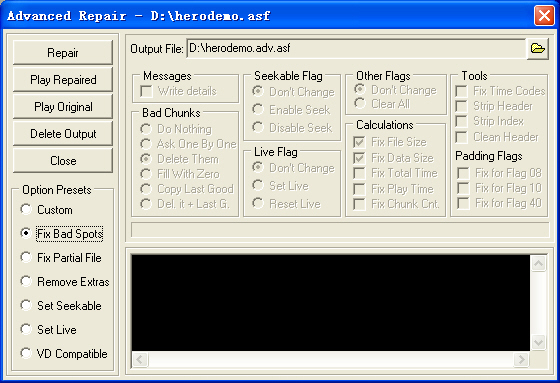
2.修复无法拖动播放的ASF和WMA文件,关键就是两个标志值“Seekable Flag”和“Live Flag”。如果设置“Seekable Flag”为“Enable Seek”,同时设置“Live Flag”选项为“Reset Live”,那么就可以实现任意播放,而如果设置前者的标志为“Disable Seek”,后者设置为“Don't Change”,则可以正常播放而无法实现拖动播放。
3.接着再按一下“Make Seekable”按钮和“Repair”按钮,无意外的话,就可以得到一个可以拖放的ASF或WMV文件了。