在Premiere 6.0中实现屏幕分割
软件世界
在视频制作中,我们常常需要把屏幕分割为多个部分用来显示不同的场景。在Premiere 6.0中我们可以通过多种方式实现屏幕的分割。
一 常规方法
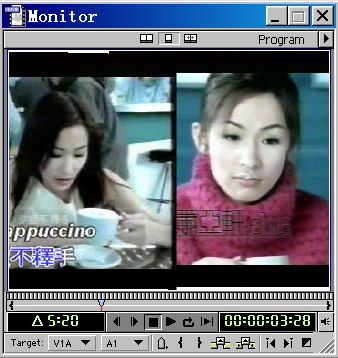
首先我们建立一个新的项目,在其中导入两段视频。将两段视频分别放置到Timeline的Video1A和Video2轨道上,使两段视频重叠对齐。((图1))
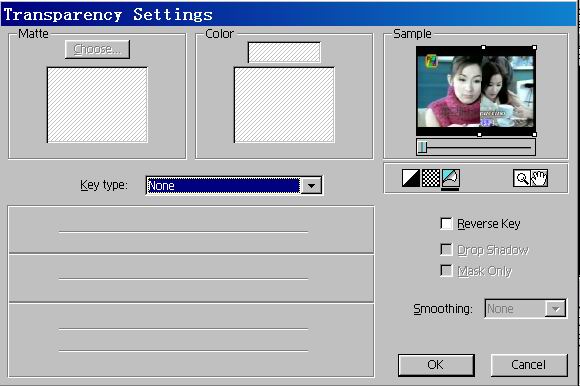
右键单击Video2上的素材,在弹出的菜单中选择Video Options选项,并选中其子菜单中的Transparency命令。在弹出的Transparency Settings对话框中进行设置。在Key Type下拉菜单中选择None选项,同时你可以看到在Sample窗口的边沿上有四个控制点,拖动任意的一边上的两个控制点到所在平行边的中点,便将屏幕分割为两半,当然你可以拖动控制点分割出任意形状的窗口。
设置完后选中翻页图标,移动Sample下方的滑块就可以在Sample窗口预览分割的效果了(图2)。
二 利用图片遮罩
利用常规方法分割屏幕虽然容易实现,但分割出来的形状比较死板,且无法将屏幕分割成更多的部分。如果利用图形遮罩,就可以将屏幕分割成任意的形状,而且数目没有限制。
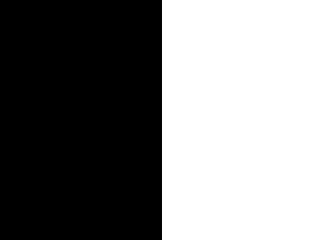
在Photoshop中新建一个图像,大小设定与你准备制作的视频大小相同,比如说你准备制作一个320×240的视频,那么图片遮罩也要做成320×240。然后我们可以用画图工具画出一个图形,并填充为黑色,将图片保存为PSD格式(图3)。
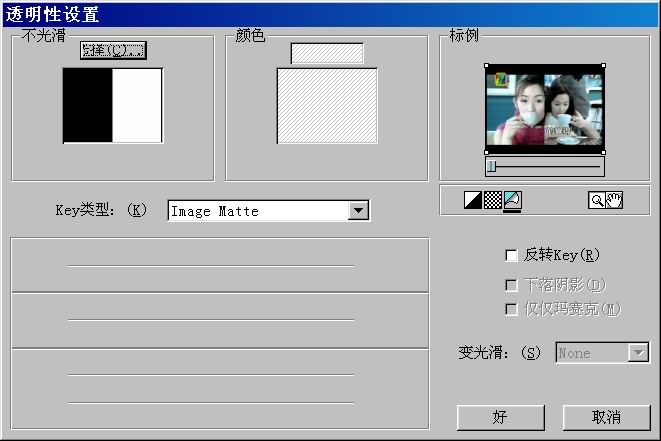
打开Premiere,将两段视频分别放置到Timeline的Video1A和Video2轨道上。右键单击Video2上的素材,像上次一样调出Transparency命令。在弹出的Transparency Settings对话框中选择Key Type下拉菜单中的Image Matte选项,这时左上角的键控图像选择窗口可用。
点击Load按钮,弹出Load Matte 的对话框,选择刚才保存的图像后,就可以在Sample窗口预览效果了。在这里我们要知道的是,如果我们要将一个画面分割为很多的部分,那么我们可以对每一个轨道上的剪辑都使用图形遮罩,直到将画面分割完。
Image Matte键可以将一幅静态图像放在叠加的视频之上,并通过叠加图像中的白色部分显示上层的素材,黑色部分显示下层的素材。所以我们就可以通过黑白部分将屏幕分割成各种形状(图4)。
三 巧用Motion选项
在用Premiere进行视频编辑的时候,Motion选项是常常会被用到的。通过Motion选项我们可以给视频添加各种各样的运动效果,但不知你有没有发现,巧妙地利用它,也可以实现简单的屏幕分割。
首先,我们仍然要像上面的例子一样放置两段视频,右键单击Video2上的剪辑,选择Video Options子菜单下的Motion选项,在弹出的Motion Setting窗口中选中Show All、Show Path两个复选框,这样我们就可以在预览窗口看到下层的素材了,我们的目的是要将两段视频一起摆在Visinle Area(视图区),并保持位置的静止来实现屏幕的分割。所以我们要在Distortion(变形预览框)或运动轨迹设置区中对视频素材进行调整,保证将我们所需要的画面放置到Visinle Area(视图区)(图5)。
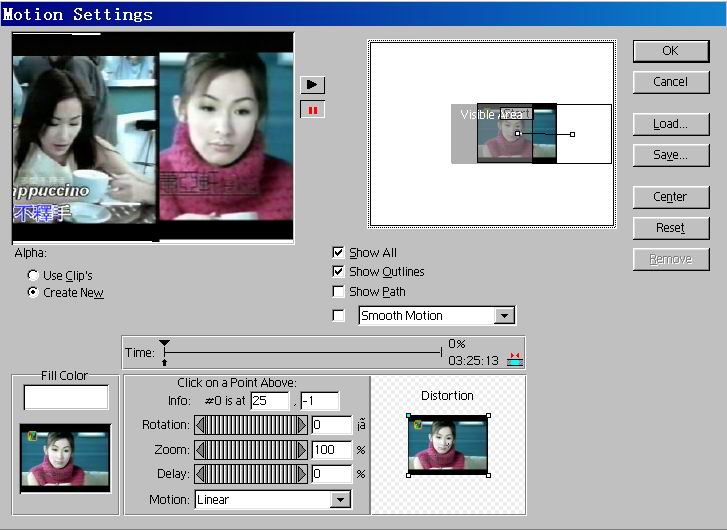
点击剪辑运动轨迹的开始点对画面进行调整,当调整完后我们可以点击下方时间轴最前头的小箭头,按下“Ctrl+C”对开始时的画面调整进行复制,然后拖动箭头到时间轴末尾,按“Ctrl+V”粘贴下开头的画面设置,使得视频的画面形状不随时间改变。然后在视图区拖动开始点把视频摆放到适当的地方,再调整结束点的位置和开始点相同即可。接下来我们对Video1A轨道上的素材进行设置,方法和对Video2轨道的设置一样。但要注意的是Video1A轨道上的画面,只有放置在没有被Video2上的画面遮挡的区域里时,才可以被看见。