ACDSee的附加功能
软件世界
在使用ACDSee 5.0时,不知道你注意没有,除了强大的浏览,管理图片功能外,它还提供了一些“另类”的功能,在某些场合中,可以带给我们很多方便。
屏幕抓图也很专业
有时候我们要抓取按钮、菜单、工具栏等图像时,手头又没有专业的抓图工具,该怎么办呢?其实,ACDSee也可以为你很好地完成这些工作。
1.选择“文件→获得图像→屏幕捕获”命令,弹出“屏幕捕获”窗口。
2.在“来源”一栏中提供了抓取“桌面”、“窗口”、“区域”和“对象”等选项,例如你要抓取“光标下的菜单”,请将该复选框勾选;在“目标”栏中ACDSee提供了将抓取的图像输出到“剪贴板”、“文件”和“编辑器”三个选项,选择默认的选项;如果在抓取时希望将鼠标箭头也抓取到图像中,则将“包含鼠标指针”复选框勾选即可(图1)。
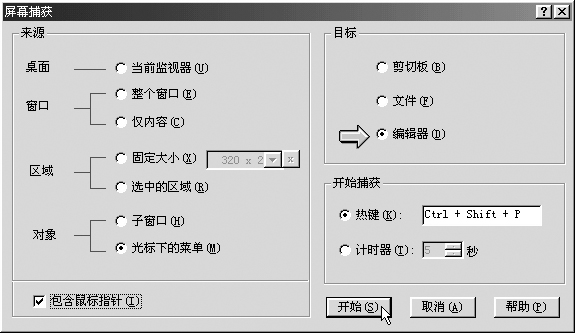
3.单击“开始”按钮,用鼠标指向要抓取的菜单,然后按下“Ctrl+Shift+P”组合键,稍等片刻,即可将选定的菜单抓取到“ACD FotoCanvas Lite 2.0”图片编辑器中。当然你还可以对所抓取的图片进一步编辑,然后将它保存到指定的文件夹中。
让ACDSee给你做图片信使
如果你喜欢经常与网友交换图片,不妨利用ACDSee提供的邮件发送功能,将你收藏的图片快速地送到网友的手中。
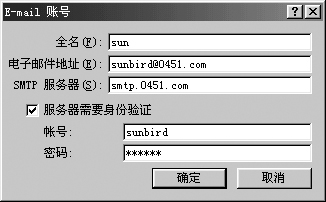
1.选择“文件→发送邮件”命令,弹出“发送邮件”窗口;依次点击“选项→添加”,弹出“E-mail账号”对话框,然后根据窗口提示依次输入全名、电子邮件地址、SMTP服务器等内容,倘若发件服务器需要身份验证,再将“服务器需要身份验证”复选框勾选,输入账号和密码后(图2),单击“确定”按钮即可把该邮件地址添加到“电子邮件账号”列表中。
2.在“选项”窗口中选择“地址簿”选项卡,选取“使用Windows地址簿(Outlook Express)”选项,然后单击“打开地址簿”按钮,弹出“地址”窗口,选择“文件→导入→通讯簿(WAB)”命令,导入事先备份的邮件联系人列表。
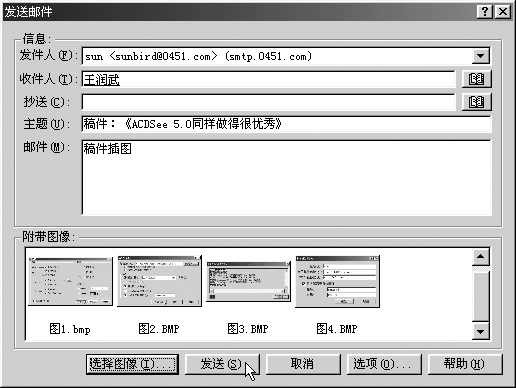
3.在“发送邮件”窗口的“发件人”下拉列表中选择发送人的邮件地址,单击“收件人”框右侧的地址簿图标按钮,选择接收人的邮件地址,然后再根据窗口提示,输入要发送邮件的主题以及邮件内容,最后单击“选择图像”按钮,把要发送的图片添加到“附带图像”列表中(图3),此时你只要点击“发送”按钮,图片发送的工作就全部搞定了。
ACDSee中的抠图功能
在Windows应用程序的EXE(或DLL)文件中内嵌了丰富的图片资源,那么如何用ACDSee将它们一一提取出来呢?
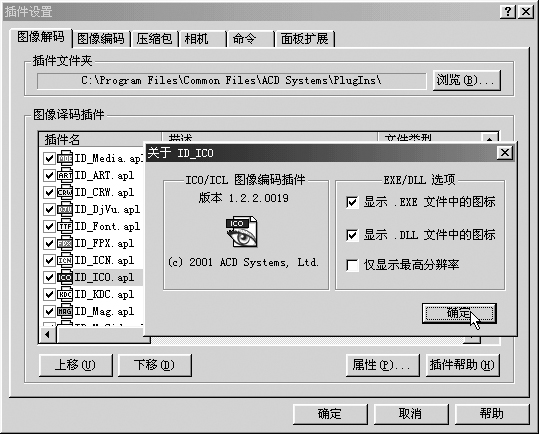
1.选择“工具→插件设置”命令,弹出“插件设置”窗口,在“图像解码”选项卡的“图像译码插件”列表中选择“ID_ICO.apl”选项,然后单击“属性”按钮,在弹出的“关于ID_ICO”窗口中分别将“显示.EXE文件中的图标”和“显示.EXE文件中的图标”复选框勾选(图4),连续两次单击“确定”按钮。
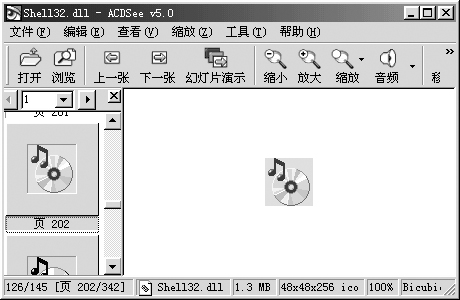
2.选择“视图→过滤器→其他文件”命令,在ACDSee左侧窗格中选择“文件夹”选项卡,然后在下面的文件夹列表中选择一个文件夹(例如“C:\Windows\system”),同时你会在右侧的文件列表中发现,有一些背景为淡绿色反向显示的“EXE”和“DLL”格式文件。用鼠标单击某个文件,在预览窗口中会显示其中的图片。
3.若要提取图片,只要在文件列表中双击这个文件,在弹出的图片浏览窗口中单击“下一张”按钮,你会发现其左侧窗格中有许多规格不一的图片(图5),用鼠标点选某个图片,然后选择“文件”→“另存为”命令,将它保存到指定的文件夹中即可。