让虚似刻录合二为一
软件世界
如果要制作虚拟光驱,还要刻录光盘,你是不是需要找上一大堆软件来配合完成呢?其实完全没必要,只要有Alcohol 120%,你就可以一次搞定所有任务!
软件基本信息
软件名称:Alcohol 120%
最新版本:1.3.5.1112
软件大小:3.39MB
软件性质:免费试用
下载地址:http://www.alcohol-software.com/download.php
Alcohol 120%不仅可以将镜像文件虚拟成光盘,还可以制作出各种格式的光盘镜像文件,而且它的复制功能相对CloneCD而言,一点都不逊色,它甚至可以将部分采用加密技术制作的光盘镜像文件制作成光盘保存。
一、虚拟光盘
和大多数虚拟光驱软件不同的是,安装好Alcohol 120%后无须重新启动计算机,此时你将发现资源管理器中多出了一个光盘盘符,同时在右下角的系统图标栏中也多出一个红色的图标,这说明Alcohol 120%已经运行在后台了。如果此时你的计算机中有ISO、CCD等格式的镜像文件,那么就可以直接开始虚拟操作了。
1.加载/卸载镜像文件
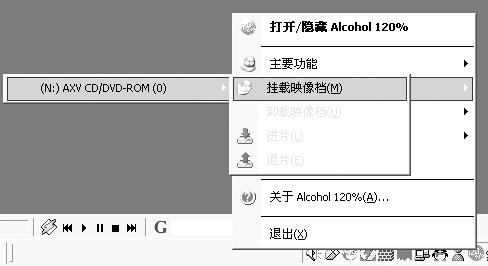
先右击任务栏的图标,在弹出的菜单中选择“简易挂载→(X:)AXV CD/DVD-ROM→挂载映像档”选项(图1),并通过文件选择窗口选中上述格式的镜像文件,按下确定按键后,就好像是把这个镜像文件放入了虚拟的光驱中。卸载光盘的时候也只要通过这个菜单的“简易挂载→(X:)AXV CD/DVD-ROM→卸载映像档”即可。
Alcohol 120%虚拟光驱还有自动运行功能,当放入的虚拟光盘中有自动运行文件时,它就会像真正的光驱一样弹出自运行界面。
2.设置光驱数量
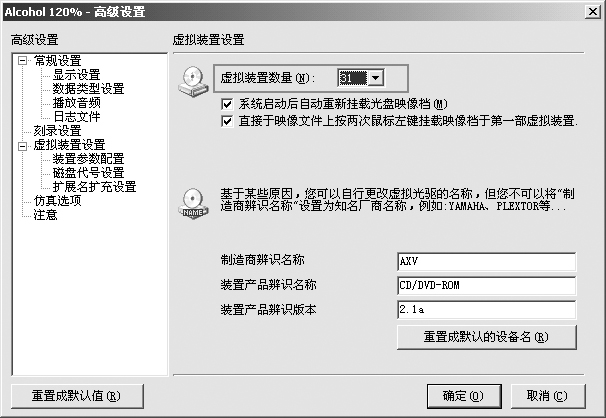
Alcohol 120%可以支持多达31个光驱,也就是说可以将31个镜像文件虚拟为31张光盘。使用这项功能的时候,也要先右击任务栏的图标,选择“选项”命令后,在弹出的窗口中选择“虚拟装置设置”,接着可以通过“虚拟装置数量”后部的下拉菜单来确定所需的虚拟光驱数量(图2)。
完成后,就可以看见资源管理器中又多出了几个光驱盘符,然后再采用上述方法“插入”光盘即可。
有了这项功能,那些不满足于一个虚拟光驱的超级游戏玩家就有福了,可以一次性地将多张不同的游戏光盘分别放入虚拟光驱中,然后就来一场腥风血雨的鏖战吧。
注意:虽然Alcohol 120%最多支持31个光驱,但是这要根据系统中磁盘分区的数量来决定。一般建议大家设置时不要超过4个虚拟光驱,否则寻找虚拟光盘的时候也很麻烦。
3.调整光驱盘符
通常我们的计算机中都有刻录机、CD/DVD光驱,那么在安装了Alcohol 120%后,有可能造成原先物理光驱与虚拟光驱盘符紊乱的情况,此时我们也可以进行相应的调整。
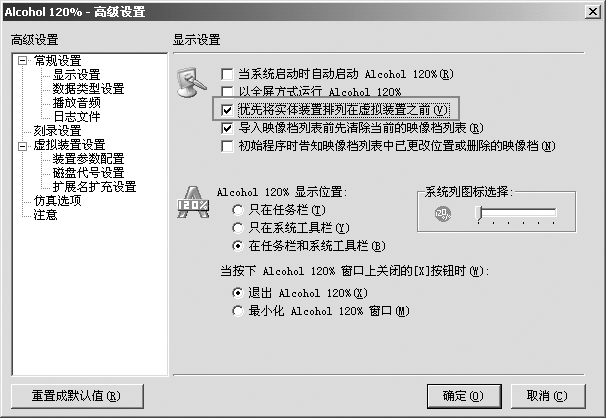
在(图2)所示的设置窗口中点击“常规设置→显示设置”,并在右边选中“优先将实体装置排列在虚拟装置之前”选项(图3),这样Alcohol 120%所虚拟的光驱就会乖乖地排在物理光驱后面,而盘符紊乱的情况也就解决了。
二、制作镜像文件
除了虚拟光盘外,Alcohol 120%还能够把光盘转换为镜像文件保存在硬盘中。尤其是超级游戏迷,可以花费几分钟时间制作好镜像文件,以减少光驱的损耗,同时由于硬盘读取文件速度远远超过光驱,因此还能够极大幅度地提升游戏性能。
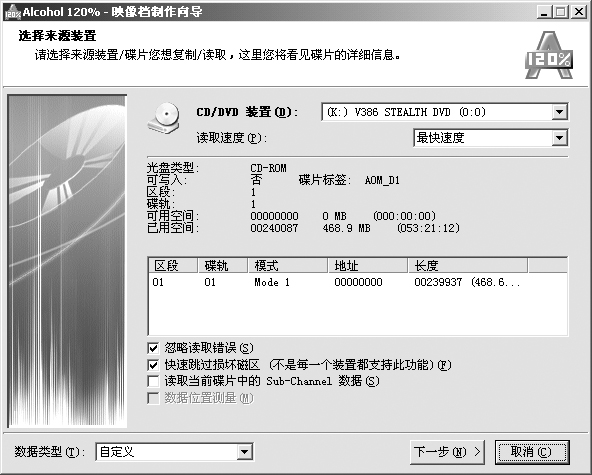
1.首先把光盘放入光驱中,接着在程序的主窗口中点击“映像档制作向导”。在(图4)所示的向导窗口中,Alcohol 120%会自动识别出当前的光盘,并提供它的文件大小等信息。如果你的光盘盘面有些磨损的话,别忘记选中下部的“忽略读取错误”一项,而且对于保存有CD音轨的光盘,一定要选中“读取当前碟片中的Sub-Channel数据”,这样才能制作出原汁原味的镜像光盘。
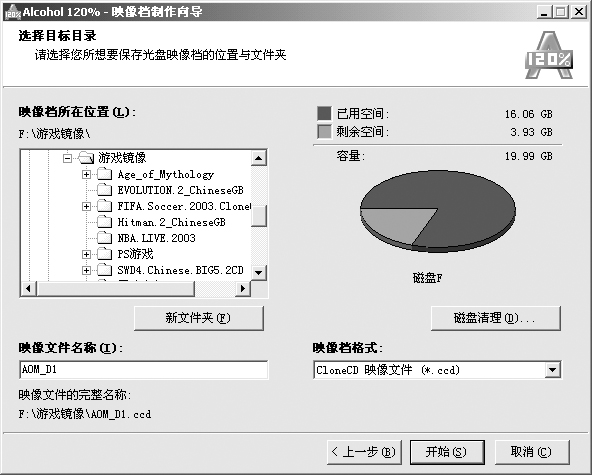
2.点击“下一步”按钮后,需要你设置镜像文件的存放位置(图5)。此时可以直接在左边的目录树中选取,并且通过右边的可用磁盘空间来判断是否有足够的空间来存放镜像文件。至于镜像文件的格式就看大家的喜好了,无论选择哪一种,都可以用Alcohol 120%进行虚拟还原。
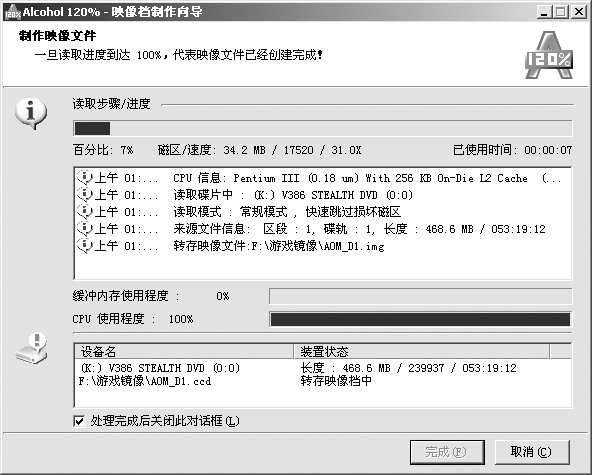
3.点击“开始”按钮制作镜像文件(图6),稍等几分钟就能完成。制作好的镜像文件会自动添加到Alcohol 120%窗口中,用鼠标双击即可将它添加到虚拟光驱中。
三、刻录光盘
Alcohol 120%附带了一个使用向导,因此常规的刻录操作非常简单。除此之外,在刻录采用加密技术制作的光盘镜像文件上,Alcohol 120%可谓技高一筹。下面我们以一个采用加密技术制作的光盘镜像文件为例介绍具体的刻录步骤。
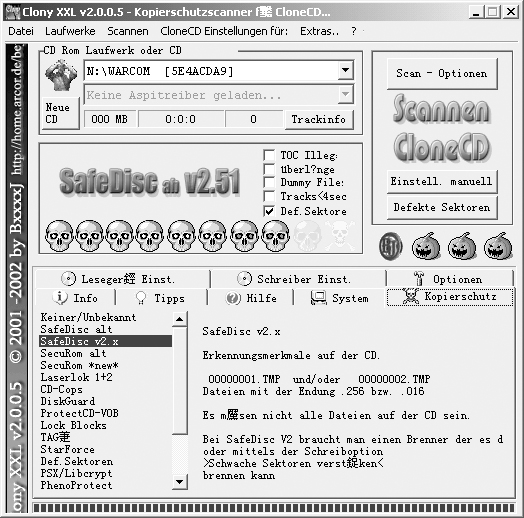
1.首先我们要借助一款名为Clony XXL的软件来鉴别加密方式,这样才能在Alcohol 120%中有针对性地进行刻录。通过前文所述的步骤将该光盘镜像文件加载为虚拟光盘后,下载(http://dl4.51soft.com:8008/xtgj/gqgj/clonyxxlv2005.zip)并运行Clony XXL,接着点击右上部的“Scannen”按钮,程序会对该光盘的加密方式进行分析,并将结果显示在下面。本例中的光盘采用了SafeDisc v2.x加密方式(图7)。
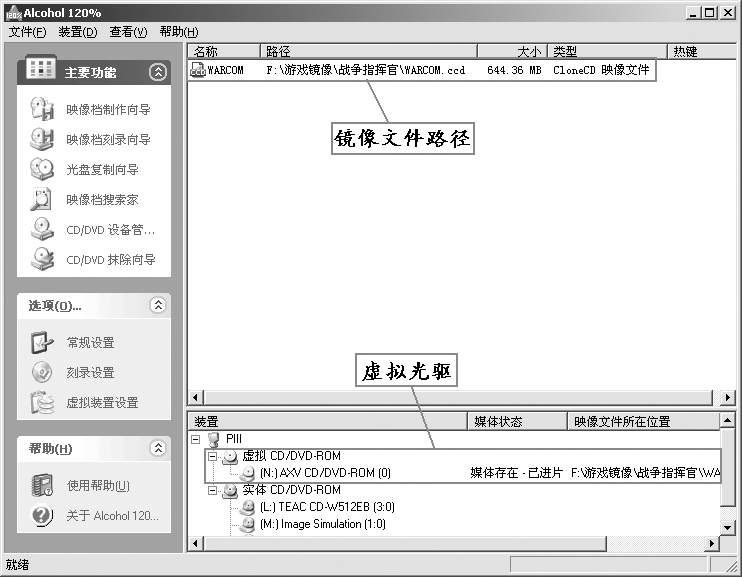
2.单击右下角的Alcohol 120%图标激活程序主窗口,接着从资源管理器中将需要刻录的镜像文件拖曳到主窗口中(图8)。
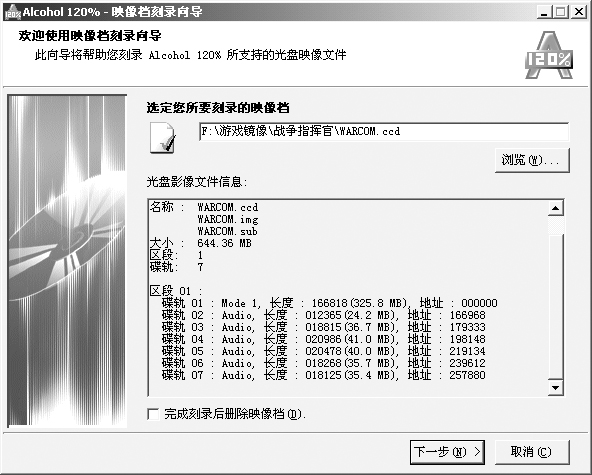
3.点击左边的“映像档刻录向导”后,将看见(图9)所示的向导界面,其中显示了需要刻录的镜像文件名称、文件大小、音轨长度等信息,一般这里只是提供了关于镜像文件的基本信息,所以点击“下一步”继续操作。
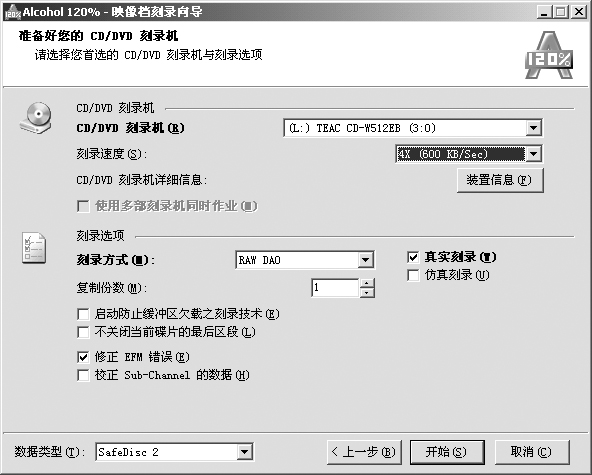
4.接下来的设置窗口中需要选择采用的刻录机、刻录速度、刻录方式等信息,最为关键的是在左下角的下拉菜单中选取镜像光盘的数据类型。由于我们已经知道采用的是SafeDisc v2.x加密方式,所以在此选择“SafeDisc 2”一项。另外,为了保证光盘刻录成功,建议大家将刻录速度控制在4倍速以下,而且选择“修正EFM错误”和“校正Sub-Channel的数据”项(图10)0。
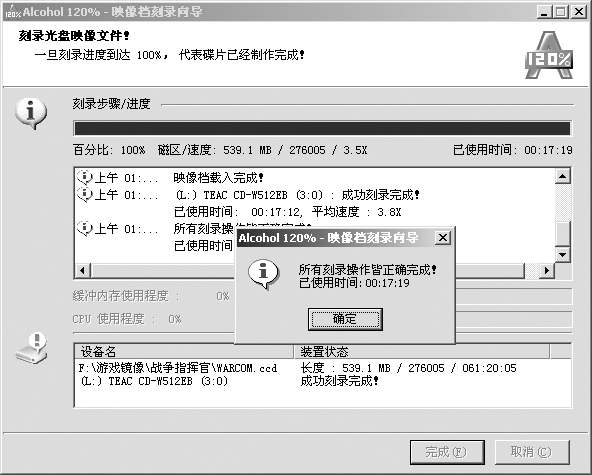
5.完成上述操作后,将空白刻录盘放入刻录机中并点击下部的“开始”按钮,Alcohol 120%就开始刻录光盘了。耐心等待刻录完成,最终将看见(图11)1所示的界面。
注意:为了确保刻录的正常进行,建议大家在整个刻录过程中不要运行其他占用资源的程序,同时关闭屏幕保护,以免造成刻录失败。
得到这张刻录光盘后,把它放入光驱,检验是否可以顺利运行即可。