课件制作实例秀
专题快递
在多媒体教学中,很多教师都面临着课件制作的“难关”,因为现在制作课件的软件有很多,如Authorware、PowerPoint、方正奥思、课件大师等(具体可见《电脑报》2002年第9期“专题快递”《多媒体CAI全接触》)。而对于我们初学者来说,完全可以只采用PowerPoint,它操作方便,功能也非常不错。下面咱们就用PowerPoint来制作一些课件,为大家“秀”上一把。
语文课堂情景交融──《再别康桥》篇
《再别康桥》这篇诗歌是徐志摩的一首代表作。它是一首融合情景,抒发情怀的一首诗歌。为了使学生能很好地体会到作者当时的心境及所见,笔者决定采用根据“作者当时情况介绍→诗歌欣赏→诗歌分析→诗歌朗读”的主线来制作这个课件。
一、素材准备
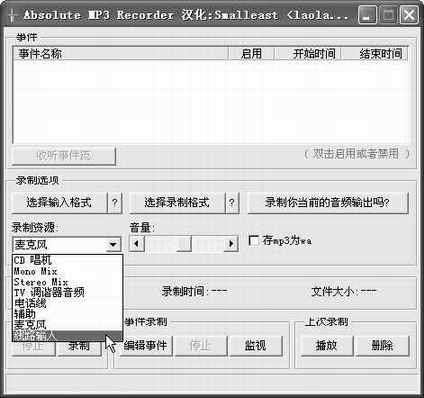
首先在明确本课特点后,我们根据设计准备好课件背景、康桥、作者及其亲友等图片或视频素材外,还必需准备好课文朗诵录音。我们可以利用Absolute MP3 Recorder把声音录制为MP3格式(其汉化版下载地址为:http://www.mp4cn.com/download.asp?downid=2&id=388),运行后先在“录制资源”中选择声音的来源(如(图1))。如为CD发出的声音则选择“CD唱机”,调节好音量后单击“录制”进行录制,完成后单击“停止”,录制完成的声音存放在Absolute MP3 Recorder源程序目录中“Recordings”里。
二、课件制作
单击“开始→程序→Microsoft PowerPoint”启动课件制作软件PowerPoint 2002。首先我们来完成封面制作。
1.背景插入
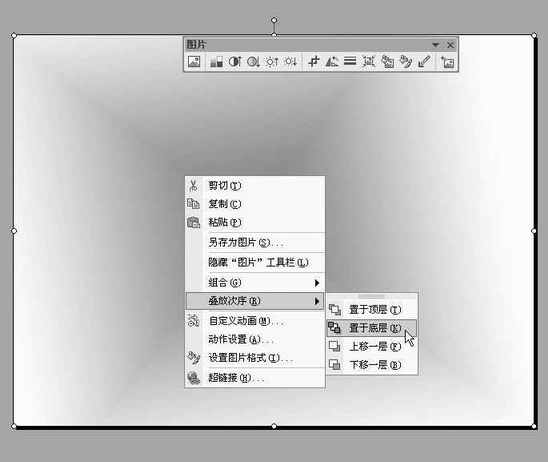
单击菜单“插入→图片→来自文件”,选择好前面准备的封面背景图片插入。并通过鼠标的拖曳使图片正好填满该幻灯片。完成后再在其上单击鼠标右键,在弹出菜单叠放次序中选择“置于底层”(如(图2)),使其成为背景图。
2.阴影文字制作
在“单击此处添加标题”处单击,并输入文字“再别康桥”,设置字体为“隶书”,字号为“88”,字体颜色为“黑色”,并把该文字框拖入到幻灯片中央。
然后再单击“单击此处添加副标题”,同样输入上面的文字,字体、字号设置与上相同,但把字体颜色设为“暗红色”,并利用鼠标拖动至前一文字上,使它产生阴影效果;然后再单击“插入→文本框→水平”插入一文字为水平的文本框,并用以上相同的方法输入此诗的作者及制作人等信息。
3.声音添加
声音在课件中不宜使用得太杂,但恰到好处的声音使用会提高学生的精神集中度。比如我们要添加一段外部文件声音可单击菜单“插入→影片和声音→文件中的声音”,然后找到要插入的声音打开插入,在PowerPoint2002中此时会弹出一个对话窗。如果要在放映时自动进行音乐播放则单击“是”,反之单击“否”;插入声音后会出现一个小喇叭的图形,为了不影响课件美观,我们可把它拖到幻灯片外。
4.动画设置
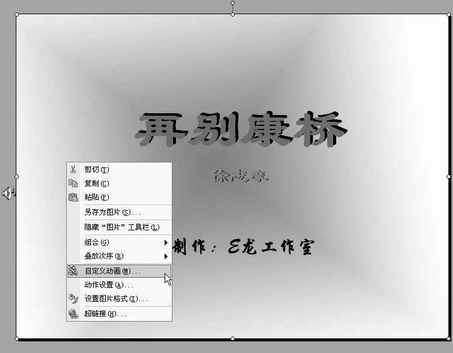
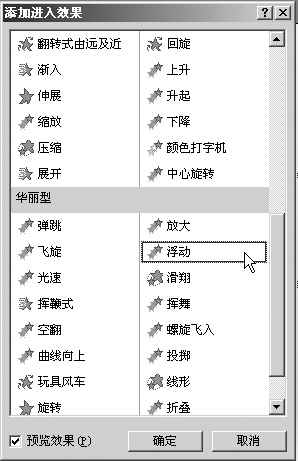
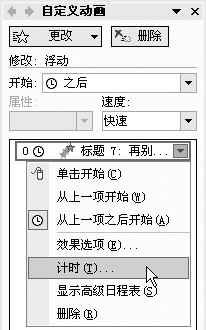
在任一对象上(像文字、图片、声音、视频等都可)单击鼠标右键,从弹出菜单中选择“自定义动画”(如(图3)),然后在幻灯片中选择要添加动画的项,如暗红色的《再别康桥》标题,再在最右栏上端单击“添加效果”钮,在弹出的菜单中选择“进入→其他效果”,从效果选择窗中选择“浮动”(如(图4))。注意勾选该窗下端的“预览效果”,以便实时观察到动画效果。然后在“开始”栏单击小三角钮,选择“之后”,在速度栏选择“快速”。如果需要设置精确的时间可在动画设置栏下该项上单击鼠标右键,从中选择“计时”(如(图5))并进行时间设定。对于其他文字及图片也按此方法完成设置。
小提示:在输入特殊符号(如“~”)时,可利用“插入→符号”进行插入;而在设置字体、字号、颜色时都需先选择好要更改的文字。
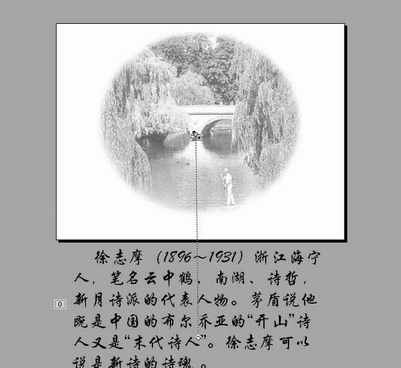
并把该文字框拖到幻灯片最下端,使它先不出现在该幻灯片上,然后进入“自定义动画”,“添加效果→动作路径→向上”,开始设置为“之后”,并设定计时为“2秒”,速度为“慢速”,然后拖动红色箭头至该幻灯片中央(如(图6))。
小提示:利用“添加效果→动作路径→绘制自定义路径”,我们可选择更多的任意动画路径,把创造力发挥到极限。
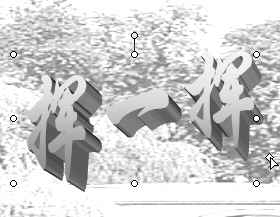
接下来再进行诗歌欣赏部分制作。在制作这部分时基本方法和上面相似。我们可以利用对背景图的动画设置达到更好的效果,同时我们还可利用艺术字来得到更漂亮的文字效果:单击“插入→图片→艺术字”,在艺术库窗口中选择一种式样,然后设置字体为“隶书”,字号为“96”,并且加粗,再拖动调节钮把该艺术字倾斜度进行调整(如(图7)),同时把它的动画设为“陀螺形”,数量为360度,速度为中速。
小提示:在调整声音与文字同步时,我们可以采用单击“幻灯片放映→观看放映”来慢慢进行调试,或者采用“幻灯片放映→排练计时”的方法进行设定。
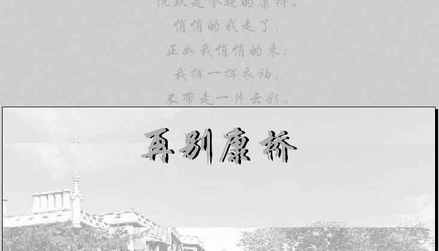
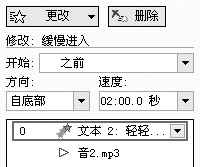
而在诗歌分析中,采用的方法和上面差不多,就不再啰嗦。最后我们来完成诗歌朗读部分的制作,我们设计了一种电影打演员姓名时常用到的方法,即文字慢慢从屏幕底端升起,然后在幕上端消失。为了达到这种效果,我们首先对插入的背景图利用图片处理软件(如PhotoShop)进行了裁剪,只留取上面一部分用于遮盖文字,使文字移动此处后产生一种消失的效果。然后插入背景图及这个处理后的图,再利用“插入→文本框→水平”两次做出课文标题阴影(字体为“华文行楷”,字号为“66”)。再插入一个水平文本框,输入课文内容,字体还是用“华文行楷”,字号为“28”,字体颜色为“红色”,并且把它们拖到该幻灯片的最上端(如(图8)),同时设置其动画:“添加效果→进入→缓慢进入”,开始为“之前”,方向为“向上”,并在右栏该设置文字选项上单击右键,选择“计时”设置速度为“2:00秒”。完成设置后状态如(图9),最后再插入背景音乐及调节好遮盖用的图片与背景图重合。
经过以上制作,完成后,我们在经过调试确认无误(通过菜单“幻灯片放映→观看放映”观看),便可进行作品打包:单击“文件→打包”,然后根据提示进行操作。要注意的是一个要设置好保存的目录,在出现链接文件和字体内容时建议大家把两个选项全部勾选上。如果有特殊播放器要求的(不是Windows系统自带的)还需去掉“不包含播放器”选项前的勾选,其他用默认值即可。
数学课堂直观化──《一元二次不等式》篇
首先构思好一元二次方程式动态转化到一元二次不等式的过程,准备好制作课件需要的图片、声音等素材。
一、版式选择
启动PowerPoint2000,在“新建演示文稿”中选择“设计模板”,单击“确定”按钮,再在“新建演示文稿”中单击“设计模板”选项页框,然后选择一种自己喜欢的模板(例如Strategic)。在“新幻灯片”的“请选择自动版式”中,选择空白版式。
二、制作实例
1.设置封面
先插入一张图,然后插入两个文本框:一个文本框作为主标题,输入“一元二次不等式解法”(字体为隶书、字号为48、颜色为紫红色);另一个文本框输入制作者信息;最后插入一个艺术字(方法是单击菜单“插入→图片→艺术字”),选择一个变色方式,然后在编辑窗中把字体设为“楷体”,字号为36,再输入文字“一元二次不等式”。然后,将文本1(标题)的动画效果、顺序和时间分别设置为:回旋、1、在前一事件的后0秒,自动启动。制作的幻灯片如(图10)0所示。

2.引入新课
1)按照授课内容、板书题目,插入好表格,画出平面坐标系
先插入文本框,输入好引入的问题。单击“插入”菜单,选择“表格”,并且单击,在“插入表格”对话框中输入“9”列、“2”行,单击“确定”按钮。接着,利用绘图工具画出平面坐标系。
绘十字型坐标架。单击绘画工具的“箭头工具”,在幻灯片工作区中画两条互相垂直的箭头线。
绘坐标刻度。单击绘画工具的“直线工具”,在幻灯片工作区中画一条较短的直线(垂直或者水平),接着移到坐标系的相应位置,然后单击“编辑”菜单,选择“复制”,单击“编辑”菜单,选择“粘贴”复制一个新的,移到相应位置。重复复制、粘贴操作,可以得到多个。
标明X、Y轴。单击“插入”菜单,选择“文本框”中的“水平”,输入X或者Y。组合。用鼠标框住所有图形(即选中所有图形),单击鼠标右键,选择“组合”项,单击“组合”子项。
2)根据题意动态描点
单击“插入”菜单,选择“图片”,单击“来自文件”项,找到图片(点图片)所在的位置插入。按照X值由小到大的顺序依次插入各点,并且确定点的准确位置(图11)1。
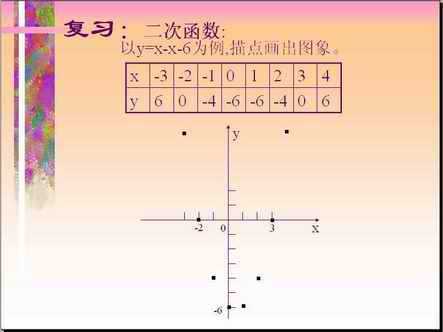
小提示:不在坐标上的点不好描。可以借助一条水平直线和一条垂直直线来帮助描点。在象限中的点,可以先用移动水平直线确定Y的值,再用垂直的直线确定X的值,那么相交之处即为点的位置。
3)设置点的动态效果
选择所有的点图片,单击鼠标右键,选择“自定义动画”,在“自定义动画”的效果、顺序和时间中分别设置为:出现、打字机声音、在前一事件的0秒自动启动,但除第一个点图片外,其余应设置为出现、打字机声音、单击鼠标时启动。顺序按照各点的插入的默认顺序即可。
小提示:如果前面按照授课内容,插入各点,那么在此就可以省去调整顺序的麻烦。
4)动态画出抛物线
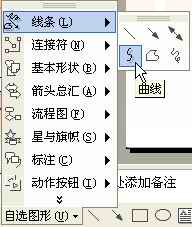
单击“自选图形”,选择“线条”中的“曲线”(图12)2。在幻灯片工作区内画出第一点到第二点的曲线(以X值的大小为序)。
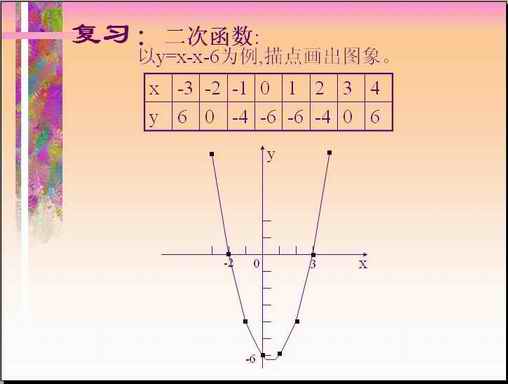
重复上面的步骤,可以画出第二点到第三点,一直到第八点。
选中各曲线,单击鼠标右键,选择“自定义动画”,在“自定义动画”的对话框的效果、顺序和时间中分别设置为:出现、风铃声音、在前一事件的0秒自动启动,但除第一个曲线图片外,其余应设置为出现、风铃声音、单击鼠标时启动,顺序按照各点的插入的默认顺序即可,完成后的幻灯片如(图13)3所示。
小提示:抛物线中的各曲线也可以用擦除的动画效果来实现动画。只不过要设置好擦除的方向。
3.制作“重点、难点分析”
1)设置板书内容
单击“插入”菜单,选择“文本框”,单击“水平”,然后在幻灯片工作区内单击,并且输入文字。重复操作,插入7个文本框,并输入相应内容。
2)设置坐标系
回到第二张幻灯片中,选中坐标系和抛物线,单击“编辑”菜单,选择“复制”。然后回到第三张幻灯片,再单击“编辑”菜单,选择“粘贴”,调整好坐标的大小。然后,单击“插入”菜单,选择“文本框”中的“水平”,插入两个文本框,分别放在抛物线与坐标轴的交点附近。并且输入X。选择坐标系和文本框,单击鼠标右键,选择“组合”,单击“组合”。最后,单击“编辑”菜单,选择“复制”,接着单击“编辑”菜单,选择“粘贴”,根据授课内容,重复两次,并且移到相应的位置,设置完成后的效果如(图14)4所示。
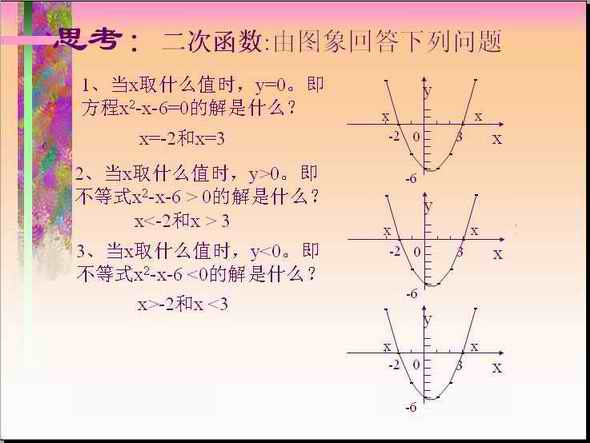
下面来按照二次函数Y等于0、大于0、小于0三种情况来分别设置形象直观动画。
①当Y等于0时设置
先单击绘画工具中的“椭圆工具”,在幻灯片工作区中画一个椭圆,单击鼠标右键,选择“设置自选图形格式”,填充和线条的颜色分别设置为无颜色和红色。接着,单击“编辑”菜单,选择“复制”,再单击“编辑”菜单,选择“粘贴”,调整好位置,使两椭圆正好圈住抛物线与横坐标的交点。然后,选中两个椭圆,单击鼠标右键,选择“组合”中的“组合”子项。最后,设置好组合图形椭圆的动感效果。在椭圆图形上单击鼠标右键,选择“自定义动画”,将效果、时间和顺序设置为:出现、风铃、单击鼠标时启动、按授课内容先后设置(即先出问题,再出直观的动态图形,再得出结果)。
②当Y大于0时设置
先绘画动态箭头,指明X的取值范围。单击绘图工具中的“矩形工具”,在幻灯片的工作区内画下矩形框,并且矩形框的填充和线条颜色设置为红色和无颜色(操作同设置椭圆图形的自选图形格式)。接着,复制多个矩形框(操作同复制椭圆图形的操作),并且排成一条直线。然后,利用绘图工具中的“箭头工具”,在工作区中画一个箭头,大小与矩形框一样大,并且设置填充和线条颜色也与矩形框下同。最后,选中矩形框和箭头,在“自定义动画”的效果、顺序和时间中设置为:出现、风铃声音、在前一事件的0秒自动启动,但除第一个矩形图片外,应设置为出现、风铃声音、单击鼠标时启动。顺序按照各图形的插入的默认顺序即可。
③当Y小于0时的设置
当Y小于零时也可用上面的方法完成设置,不过在制作对称箭头时可选中矩形框和箭头,单击“编辑”菜单,选择“复制”,然后单击鼠标右键,选择“组合”中的“组合”子项。然后单击“绘图”中的“旋转和翻转”,单击“水平翻转”,调整好位置后取消组合即可。三种情况设置完成后如(图15)5所示。
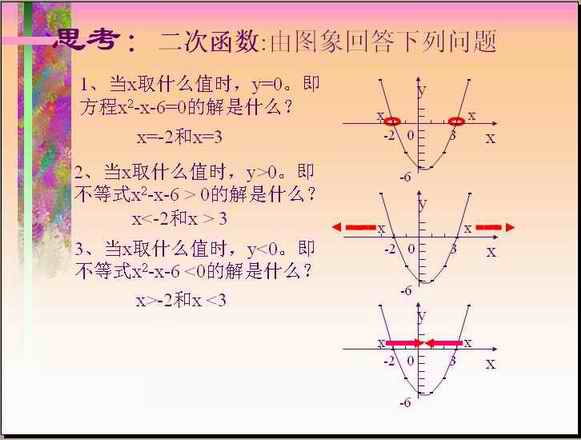
小提示:不能复制上面当Y大于0时都设置好的箭头,否则就会3条箭头线会同时产生动感效果,同时设置起来就更麻烦啦!但可以在设置“自定义动画”之前(即只要没有设置启动顺序)进行复制。
接下来按设计封面的方法,设置好第四、五、六张幻灯片,把板书的重点、难点知识,利用文本框板书好。
注意:在第四张幻灯片加入文本框和图形坐标系,输入板书课文重点即可。在第五张幻灯片中加入文本框,输入板书内容。接着就要让抛物线有动态感,即让抛物线由Δ>0、Δ=0、Δ<0的情况由下往上移动。同样按设置动态箭头的设置方式去设置。其中Δ>0、Δ=0、Δ<0这三种情况分别要有某一位置停下来分析。第六张幻灯片中也只要插入文本框和图形坐系,并且输入内容即可。
4.制作课后总结
插入文本框,输入总结语。然后复制4至8个,选中它们,单击鼠标右键,在“自定义动画”的效果、时间和顺序中设置为:缓缓移入、风铃、播放动画后自动隐藏;在前一事件后0秒,自动启动;按复制的顺序排序。经放映测试无误后便可利用前面讲的方法保存或打包。
物理实验更科学化──《决定电阻的因素》篇
先根据教案大纲完成脚本设计,明确这个电阻课件重点要实现实验的演示过程,并根据构思准备好图片素材,然后启动PowerPoint2000。
一、制作封面
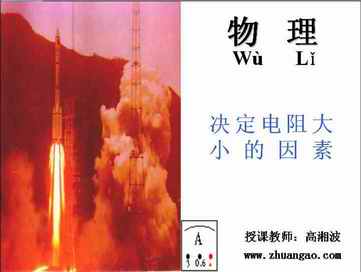
先设置动画效果,单击“插入”菜单,选择“文本框”中的“水平”,插入五个文本框。同时设置文本6(“决定电阻大小的因素”)的动态效果为:回旋、1、在前一事件的后0秒,自动启动。然后,插入图片,单击“插入”菜单,选择“图片”中的“来自文件”,找到准备好的两张图片所在目录。插入图片,并且调整好大小和位置(如(图16)6)。
二、演示实验
1.画电路图
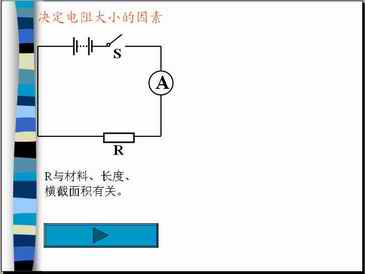
利用绘图工具中的“直线”、“矩形”、“椭圆”、“虚线”工具。先单击绘图工具中的“直线”、“虚线”工具,在幻灯片的工作区内画好电源。再单击绘图工具中的“直线”工具,在幻灯片工作区内画好电路。再单击绘图工具中的“椭圆”工具,在幻灯片工作区内画好安培表和开关。然后,单击“插入”菜单,选择“文本框”中的“水平”,插入两个文本框,并且输入电阻R和开关S(如(图17)7)。最后来设置动感效果:选中所有对象,单击鼠标右键,选择“自定义动画”,在“自定义动画”的“效果”、“顺序和时间”中分别设置好动感效果。例如安培表的动感效果为:“擦除、向上、9、在前一事件后0秒,自动启动”。
2.设置实物电路图
先单击“插入”菜单,选择“图片”,选择“来自文件”,找到图片存放的文件夹。分别依次插入“电源、开关、安培表”三个图片。再制作好电阻丝组。单击绘图工具中的“矩形框”工具,在幻灯片工作区内画一矩形。单击鼠标右键,选择“设置自选图形格式”,设置填充和线条的颜色为:“浅黄色、黑色”。单击绘图工具中的“直线”工具,在矩形框中分别画出四条水平直线,其中三条长度一样(其中一条比另外两根粗),一条短一半。(主要区别电阻的材料)单击“插入”菜单,选择“文本框”中的“水平”子项。插入四个文本框。分别输入“镍铬、镍铬、镍铬、锰铜”,其中短的一条和粗的一条必须为镍铬。设置各文本框的动作(超级链接),选中文本框,单击鼠标右键,选择“动作设置”,选择“单击鼠标”页框,单击“超级链接到”,找到你要超链接到的幻灯片或者其他地方。例如短电阻线的文本框,在“链接到”中选择“幻灯片”,然后在出现的“超链接到幻灯片”对话框中选择“幻灯片4”,单击“确定”(如(图18)8)。在播放时,鼠标移到文字上时,就会出现手形光标啦!设置好各文本框后,将文本框移到矩形框内,然后将矩形框、直线电阻丝、文本框全部组合在一起。单击鼠标右键,选择“组合”中的“组合”子项。
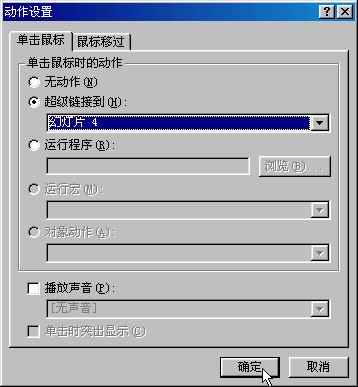
小提示:文本框必须先设置超级链接,然后再组合。如果先组合,那么就不能设置文本框的超级链接啦。
3.设置好各实物的动态效果
选中各实物,单击鼠标右键,选择“自定义动画”,在“自定义动画”的“效果、顺序和时间”中分别设置为:“螺旋、无、在前一事件后0秒,自动启动”顺序按加入的顺序就行啦,不要修改。
4.设置实物的动态连线
先单击绘图工具中的“直线”或者“曲线”,从电源开始画,经过开关、安培表、电阻丝组,最后再回到电源。再选择所画线,单击鼠标右键,选择“自定义动画”,在“自定义动画”单分别设置好“效果、顺序和时间”选项。例如开始画的每一条曲线(连接电源的线),在“自定义动画”效果标签里,将“动画和声音”设为:“擦除、向下”,声音项则选择“无声”,“动画播放后”选择“不变暗”;然后再选择“顺序时间”标签,选择“单击鼠标时启动”。
5.设置跳转按钮
先让幻灯片跳到板书内容的幻灯片(幻灯片11),单击“幻灯片放映”菜单,选择“动作按钮”,选择“前进”按钮工具。在幻灯片工作区中画好按钮的大小,调整好位置。按钮设置好大小后,会自动弹出对话框,按设置文本框超级链接的方法去设置好,即在“超级链接到幻灯片”对话框中选择“幻灯片11”。然后,设置好按钮的动感效果(如(图19)9)。
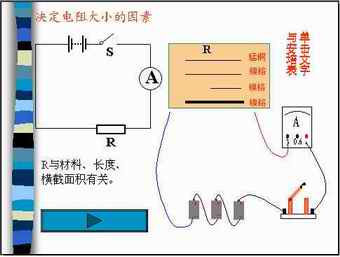
6.创建第3至第6张幻灯片
先右键单击左边提纲区中的第2张幻灯片,选择“复制”。再在提纲区中,单击鼠标右键,选择“粘贴”,并且单击刚复制得到的幻灯片3。然后,在幻灯片工作区中,选择所有对象,单击鼠标右键,选择“自定义动画”,在“自定义动画”的“效果”中设置为:“不使用效果”即可。并且添加两根直线组成的组图形,添加动作按钮(后退按钮),使其能够返回第2张幻灯片,设置同文本框的超级链接的设置。
用相同的方法,复制幻灯片3张,即幻灯片4、幻灯片5、幻灯片6。并且分别添加两条线组成的组图形。
分别设置好安培表的超级链接,操作同文本框的超级链接的设置。幻灯片3超级链接到第7张幻灯片、幻灯片4超级链接到第8张幻灯片、幻灯片5超级链接到第9张幻灯片、幻灯片6超级链接到第10张幻灯片。
小提示:超级链接的幻灯片必须存在,所以事先应该规划好各幻灯片;同时超级链接好的幻灯片,不会因为插入新的幻灯片而使超级链接不正确,它不会自动更新超级链接到幻灯片位置的值。例如开始超级链接的是幻灯片10,由于插入操作,幻灯片10变成了幻灯片11,这时超级链接的幻灯片也会变成幻灯片11。
7.设置安培表的动态感
先单击“插入”菜单,选择“图片”中的“来自文件”。找到安培表盘的图片。再利用绘图工具中的“直角形”工具来画安培表的指针。单击“编辑”菜单,选择“复制”,粘贴多次,得到多个指针。然后,利用绘图工具中的“椭圆形”工具画一个圆,作为表盘的指针轴。最后,设置指针图形的动画,选择所有指针,单击鼠标右键,选择“自定义动画”,将“自定义动画”中的“效果、顺序和时间”设置为:“出现、无声、播放后自动隐藏、在前一事件后0秒,自动启动”。顺序按添加图形的先后顺序。
用同样的方法设置好幻灯片8、幻灯片9、幻灯片10。只不过其直角的指针有多有少,最后指向的刻度也不同。再以相同方法完成幻灯片12、幻灯片13、幻灯片14、幻灯片15的设置。
8.设置授课内容
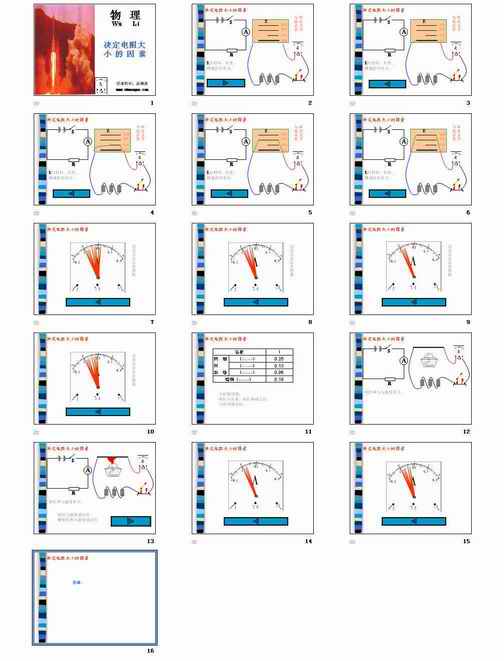
设置表格,写出实验所得的结果,并且填入表格中。单击“插入”菜单,选择“表格”,设置“3列、5行”的表格。并且插入文本框,根据表格数据,输入实验的结论。制作出幻灯片11和幻灯片16,并且制作好结束语,最后作品如(图20)0。
用《课件大师3.0》制作数学课件
《课件大师》是一款所见即所得的课件制作软件,它不仅功能强大,而且操作、编辑方式比较符合中国人的习惯。所以它一直是笔者编写多媒体课件的首选。今天,我们就来讨论一下如何利用《课件大师3.0》制作“圆周角”的引入部分。
运行《课件大师》,在弹出的“新建节目文件”对话框中选择存储文件夹和输入课件名称,确认后,进入软件的主界面。
按住主界面左侧工具箱中的矩形工具,直到出现形状选项。选取椭圆形工具,然后在工作区画一个椭圆。
打开工具栏中的定位面板。面板中显示了该椭圆的坐标信息。调整定位面板中X、Y轴的数值以重新定位圆的位置,再将该椭圆的宽和高设置为相等,使它变成正圆,同时确定圆心的位置。为了在以后的操作中保持圆的位置不变,我们还要从“编辑”菜单栏中选择“锁定位置”项以保证该圆在以后的操作中不被移动。
再画一个小圆并填充,作为大圆的圆心。复制并粘贴该圆,作为拖动的焦点,在圆心处标上O、A字样,并将属性设置为不填充,线型为无(线宽为0),过O点作两条直线OB、OC。
下面是关键的一步:设置椭圆2的交互属性,实现拖动该点时,AB、AC线段的一端随之改变。此时文字A出现,并随着鼠标的拖动而移动(此时鼠标为手形)。点A在圆周上移动,圆周角的概念自然引入。
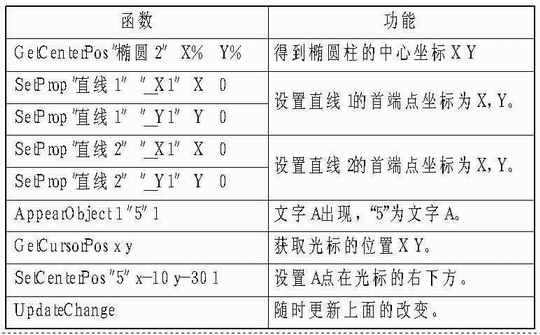
具体实现方法如下:在椭圆2上(最上面的O点)右击鼠标,选择“交互”项,设置光标的形状为“空心十字形”,交互形式为“拖曳交互”,移动范围为该圆的“外切正方形”,然后设“拖曳过程中”的反馈。在“基本特征”中“写程序”。函数及其功能说明如(图21)3。
动态图在证明圆周角和圆心角的大小关系时,可直观显示两角的位置关系。此页动态图用于引入,帮助了学生理解圆周角。
限于篇幅,后面的圆周角与圆心角大小关系的证明略。有兴趣的朋友可致信E-mail:caocao_001@163.com, 共同讨论。
实现动感化学实验──《离子反应》篇
首先分析教材内容,构思好脚本,并确定本课件需要的仪器图片:一张试管图、两张滴管图(一张为挤压前的图片,另一张为挤压后的图片)、溶液图及水珠图。确定后,在网上查找这些图片或自行绘制。
一、普通项设置
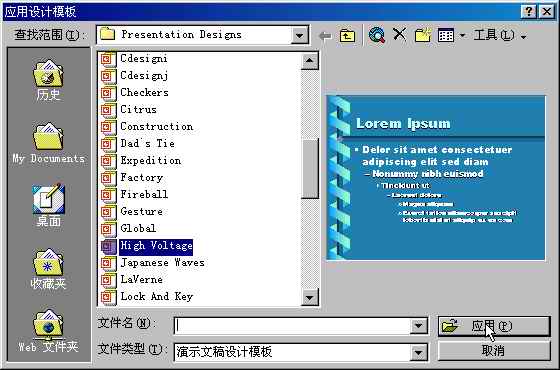
启动PowerPoint2002,并且选择空演示文稿,然后选择空白版式。单击“格式”,选择“应用设计模板”,在这里选一种你喜欢的模板,如High Voltage(图22)1。
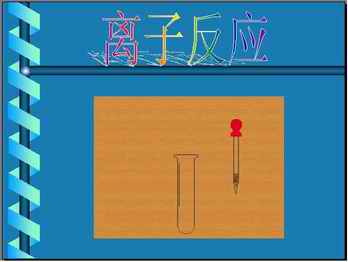
然后按前面讲过的方法插入艺术字标题“离子反应”,并插入与本课有关的化学仪器图片:单击“插入”菜单,选择“图片”中的“来自文件”子项,在浏览框中选择已准备好的图片,完成后效果如(图23)2所示。
接下来插入新幻灯片(单击工具栏的“插入→新幻灯片”),再选择相应的空白版式,同时插入水平文本框,输入要板书的内容。标题字体我们设定为宋体,字号为44,文字颜色为浅黄色。下面的内容字体设置为宋体,字号为28,文字颜色为白色。再以同样的方法完成第三张幻灯片的制作。
二、实验演示设置
插入一空白幻灯片,再通过菜单分别插入前面准备好的图片:试管图一张、挤压前的滴管图、挤压后的滴管图、溶液图及水珠图多幅(以使它恰好从滴管嘴等距排列到溶液上方)。
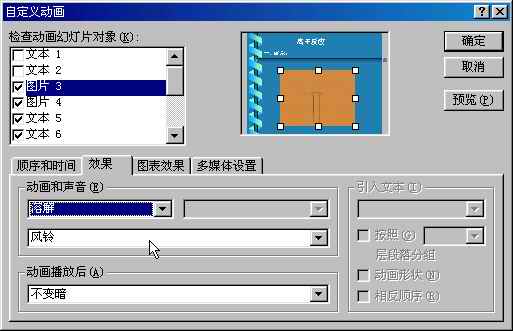
接下来设计各图片出现的先后顺序。单击“幻灯片放映”菜单,选择“自定义动画”,在检查动画幻灯片对象中选择图片3。在效果的动画和声音中选中“溶解”与“风铃”,“动画播放后”项则选择“不变暗”(图24)3。在“顺序和时间”中设计播放顺序,使图片3顺序号为1,“启动动画”中设置“单击鼠标时”。
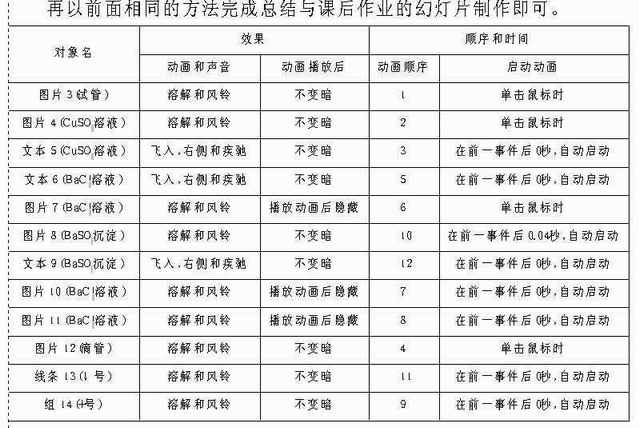
再用同样的方法设计各图片和文本对象的效果、顺序和时间(各项具体设置见(图25)5)。
然后,我们来实现溶液从滴管中下落时的动态效果。
我们插入了多幅水珠图,如果利用播放动画后消失即可产生下落效果,因而在“动画设置”的“动画播放后”选择“播放动画后隐藏”,并且在“顺序和时间”的“启动动画”中选择“在前一事件后的0秒,自动启动”。播放时效果如(图26)4所示。
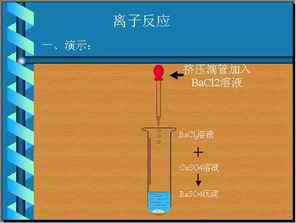
再以前面相同的方法完成总结与课后作业的幻灯片制作即可。
地理图册更形象──《大气热力作用》篇
制作前我们可把需要使用的图片通过图像绘制软件绘制好,当然也可利用扫描仪把现成的图片扫描进计算机。同时,我们需要构思太阳辐射动态效果如何实现。
一、模板制作及使用
启动PowerPoint2002,单击菜单“文件→新建”,然后再按照前面的方法插入一个准备好的背景图片,并调整好大小。在该图片上单击鼠标右键,选择“叠放次序→置于底层”,然后通过右栏上“返回”或“向前”按钮找到“幻灯片版式”(图27)6。在应用幻灯片版式中单击“标题幻灯片”(即第一个),然后单击“文件→保存”,在另存为对话框中单击“保存类型”后的小三角按钮,并选择类型为“演示文稿设计模板”。文件名可任意取,例如“E龙1”,最后单击“确定”按钮保存。
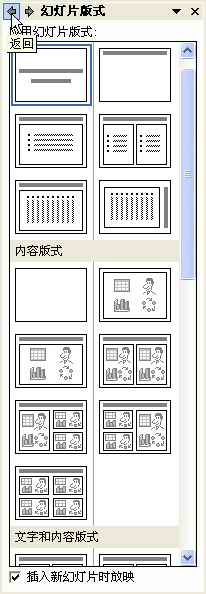
提示:如果没有出现右栏,可在幻灯片上单击右键,从弹出菜单中选择“自定义动画”。
关闭该幻灯片,然后再新建一个幻灯片,并在右栏通过“返回”或“向前”按钮找到“新建演示文稿”。在“根据模板新建”下单击“通用模板”,然后在打开的“模板”对话框中选择“常用”标签,从中选择前面保存的“E龙1”,确认后即可导入该模板。
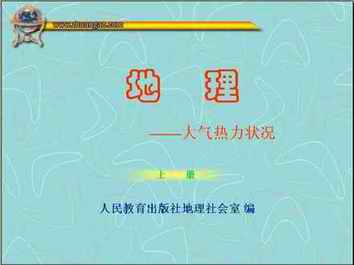
二、设计封面
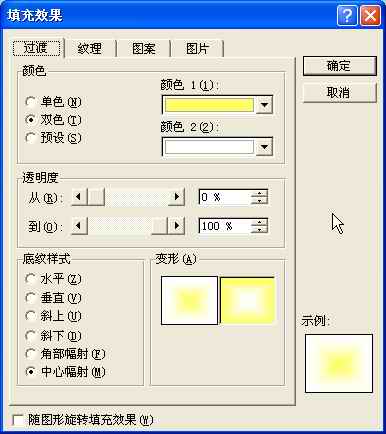
在各文本框中输入标题文字,注意字体大小的设置。如果文本框不够时可单击菜单“插入→文本框”,接着根据需要选择“水平”或“垂直”即可。设置完后如(图28)7所示。注意我们设置“上册”文字的透明效果是这样进行的:首先选中“上册”文本框,在它的上面单击鼠标右键,然后在弹出菜单中选择“设置文本框格式”。接着,在“颜色和线条”标签下的“颜色”栏中单击向下的三角形按钮,从下拉菜单中选择“填充效果”,然后在新打开的对话框中设置“颜色1”为黄色,“颜色2”为白色,并进行透明度及底纹样式设置(图29)8。
三、设计形象化地图
首先单击“插入”菜单,选择“新幻灯片”插入一张新幻灯片。再利用绘图工具中的基本形状和箭头图形工具来制作光线的动态感:单击绘图工具栏中的“自选图形”,选择“基本形状”,然后选中“矩形”。接着,在幻灯片中按下鼠标左键不放并拖动,画出一个合适的矩形。然后设计填充的颜色:用鼠标右键单击矩形形状,选择“设置自选图形格式”,在“颜色和线条”中设置你一种你喜欢的填充色,并且设置线条颜色为“无线条颜色”。再选中矩形形状,单击“编辑”菜单,选择“复制”项;接着再次进入“编辑”菜单选择“粘贴”,即可得到一个一模一样的新矩形。再重复10至20次复制、粘贴操作,就可得到一组矩形。然后将它们排列成一条直线。
提示:“复制”与“粘贴”的操作我们可以利用键盘上的快捷键“Ctrl+C”和“Ctrl+V”实现。
接下来单击绘图工具中的“自选图形”,选择“箭头总汇→右箭头”。用设置矩形“填充和线条”颜色的同样方法设置好“填充和线条”的颜色,并且箭头的大小要与矩形一样,放在最后一个矩形的正右边。
单击“幻灯片放映”菜单,选择“自定义动画”,在检查动画幻灯片对象中选中所有的矩形和箭头,接着在效果的“动画和声音”中选择“溶解”与“风铃”;“动画播放后”项目选择“不变暗”;在“顺序和时间”里设定播放顺序中使矩形和箭头按默认顺序号播放;启动动画中设置“在前一事件后0秒,自动启动”的启动方式。除第一个矩形外,其他各项均设置为“单击鼠标”启动。最后,再以相同的方法设计其他图片、图形和文本对象的效果、顺序和时间。
接下来要完成蓝色的散射箭头。先利用绘图工具中的“箭头”,画出8个蓝色箭头。箭头分为4对(上与下成一对)。选中上箭头,按住键盘上“Shift”键,再单击下箭头(通过这种方式可进行多个选择),并在选择区上单击鼠标右键,选择“组合”,再单击“组合”子项即可。依此方法完成其他辐射线的动态设置,最后添加说明文本框,并输入相关内容。第二张幻灯片全部设置完成后,效果如(图30)9所示。
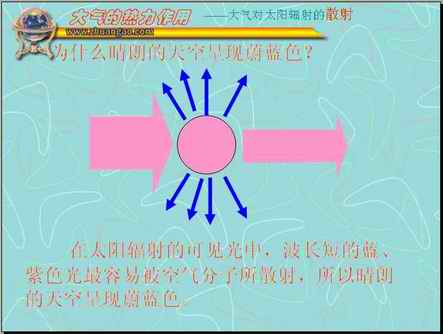
提示:在设置辐射线动态效果时注意各图形的先后顺序,建议按照从左至右的顺序来组合。
四、实现太阳光辐射的动态效果
1.设置好射线的动态效果
我们要对图形显示顺序进行设置。与前面的“动感化学实验”水珠设置不同的是:这里不能使图片在播放后消失。其他设置和前面类似。接着,我们可利用复制、粘贴、组合、旋转、取消组合来实现斜射的动态效果。
2.设置地球和大气层表面的弧形
单击“自选图形→线条→曲线”工具,分别在幻灯片上画两条圆弧线,一条在上方,另一条在下方。在下端的弧线上单击右键,并选择“自选图形格式”。填充色和线条颜色分别设置为绿色和黑色。然后以同样方法将上方大气层弧面设置为蓝灰色及黑色。完成后效果见(图31)0。
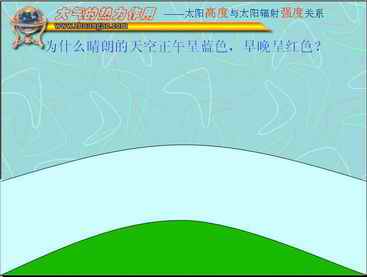
现在要添加两张太阳的图片,并用矩形填充颜色,再用复制粘贴完成光线直射与斜射两种效果的制作,并在自定义动画中对第一个光线产生时设置为“单击时”开始,其他均设为“之后”,速度为“非常快”(图32)1。
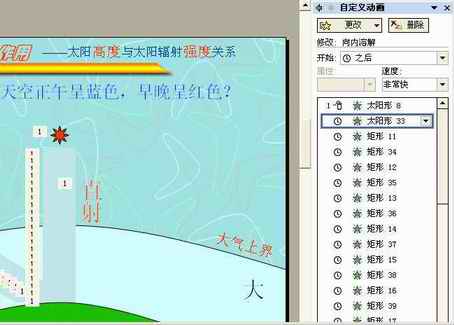
最后再以相同的方法完成该课件其他部分的制作。在制作时要注意的是光线通过云层会发生折射。在制作折射及射穿云层的光线效果时可采用交替制作,这样便可方便地产生两者同时(相隔时间很短)发生的效果。完成的课件在“视图→幻灯片浏览”下的效果如(图33)2所示。最后对课件进行调试,确认无误后即可打包,以方便教学使用。
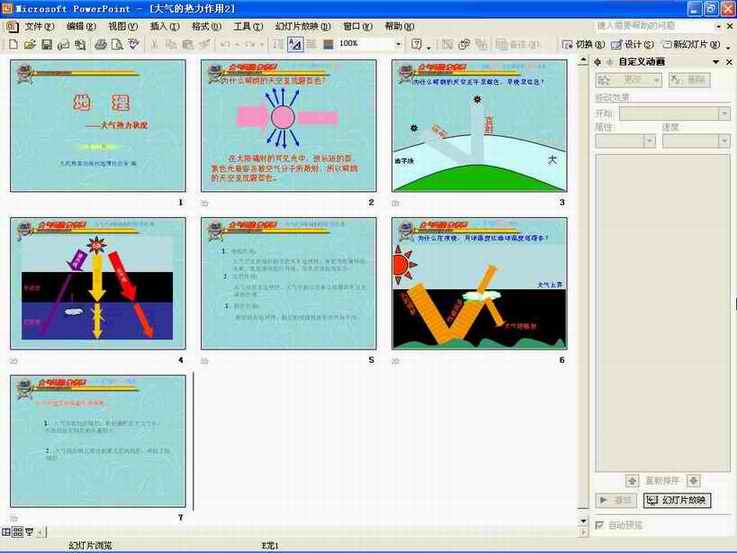
课件制作实用技巧十招
1.图形同步运动
1)两幅图片一左一右或一上一下地向中间同时动作
安排好两幅图片的最终位置,按住“Shift”键选中两幅图片,然后点击绘图工具栏中的“绘图”,再选“组合”选项,使两幅图片变成一个选定项。最后到“动画效果”中的“时间”里选“播放动画”,在“效果”里选“左右向中间收缩”(或另外3项)即可。
2)组图形对称同时动作
首先设置好成组的图形,然后单击“幻灯片放映”菜单,选择“自定义动画”,设置好动画效果。再选中组图形,单击“编辑”菜单,先“复制”,再“粘贴”,得到组图形的副本。单击“绘图”,选择“组合”,再选择“旋转和翻转”来旋转组合图形,然后调整好副本的位置。最后再取消组合。这时,复制的图形与被复制的图形相互间隔且有相同的动画效果,从而实现同时进行的效果。
2.超链接
1)只对文本框做超链接
这样可以建立很实用的目录,也可避免使字带有下划线,又可以使字的颜色不受母版影响。具体操作为:选中文本框,单击右键,选取“动作设置”项,链接到所要跳转的页面。
2)文本框与图形组合的超链接
文本框必须先设置超链接。超链接的方法同前。然后再单击“绘图”,选择“组合”。如果先组合,那么就不能设置文本框的超级链接了。
提示:
(1)超链接的幻灯片必须要存在,所以事先应该规划好。
(2)设置好超链接的幻灯片,不会因为插入了新的幻灯片而使超链接不正确,因为它会自动更新超链接到幻灯片的新位置。例如一个幻灯片超链接到幻灯片10,由于插入操作,幻灯片10变成了幻灯片11,这时那个幻灯片中的超链接会自动跳转到11。
3.巧做动感字幕
1)实现多个文本框滚动
单击“插入”菜单,选择“文本框”中的“水平”(或“垂直”)。输入结束语,再将文本框复制4至8个。然后选中它们,单击鼠标右键,在“自定义动画”中将效果、时间和顺序分别设置为:缓缓移入、风铃、播放动画后自动隐藏、在前一事件后0秒自动启动。最后,按复制的顺序排序。
2)滚动切换幻灯片
插入文本框,设置好字体、字号和文本框摆放的位置,再进行自定义动画设置(缓缓移入、风铃、播放动画后自动隐藏、在前一事件后0秒自动启动)。最后设置幻灯片放映方式为“循环放映,按Esc键终止”,并将幻灯片切换设置为“无切换”、“每隔00:00”。
3)实现文本框闪烁
插入文本框,设置好字体、字号和文本框摆放的位置。然后设置闪烁效果,单击“幻灯片放映”,选择“自定义动画”,动画效果设置为:“出现、播放动画后隐藏、在前一事件后0秒自动启动”。接着根据闪烁次数来确定需要复制的文本框个数。重复地复制、粘贴这个文本框,并将文本框的位置设为一致。接下来修改最后一个文本框的动画效果,在“动画播放后”项中选取“不变暗”。
4.制作自动运行光盘
打开完成的PowerPoint作品,单击“文件→打包”,当向导询问文件复制到哪个驱动器时(其他采用默认值),选择“选定位置”,然后指定一个本地硬盘(如d:\)。在询问链接情况时,把链接和嵌入字体都选上,这样演示文稿中涉及的图片、动画、声音都进入打包文件。在出现询问是否包含播放器时,一定要选择“是”。最后点“完成”按钮。此时便可在保存目录下找到一个名为pngsetup.exe的文件,这就是刚才打包的文件。双击它解包,出现对话框,询问解包目的地,选择盘符和路径(如d:\)。解包后,d盘上将出现ppview32.exe(播放器)、zgrj.pps等文件。
我们在刻录光盘时只要把解包后得到的文件刻录到刻录光盘中,并在光盘根目录下建立autorun.inf信息文件即可。autorun.inf内容如下:
[AUTORUN]
OPEN=ppview32.exe zgrj.pps
ICON=ppview32.exe
提示:为了打造更个性化的光盘图标,可制作或拷贝一个ico文件至光盘根目录下(假设它的文件名为long.ico)。相应地,只要把“ICON”语句改为“ICON=long.ico”即可。
5.文字与旁白同步
为使文字与旁白同时出现,可在“自定义动画”中设置“按字母形式向右擦除”。但若是一大段文字,字的出现速度还是会非常快。这时可以按需要将这一段文字分成一行一行的文本框,甚至几个字一个文本框,再对每个文本框中的字分别设置动画形式为“按字母向右擦除”,并在时间项中设置与前一动作间隔几秒,这样就可使文字的出现速度和旁白一致了。
6.在演示中显示空白画面
在做演示时,会有学生问一些问题,这些问题可能与正在放的这张幻灯片的内容无关。为了解决问题,这时你需要让屏幕显示一个空屏。实现起来很简单:按一下“B”键会显示黑屏,而按“W”键则显示一张空白画面,再按一次返回到你刚才放映的那张幻灯片。
7.放映指定幻灯片
在放映过程中,有时会需要临时跳转到某一张幻灯片。如果你记得那是第几张(例如是第3张),那么直接按数字键“3”,然后回车,就会直接放映第3张幻灯片。也可以单击鼠标右键,选择“定位”中的第几张。
8.移动对象
在移动对象时,可以用鼠标拖动来实现大范围内移动,用光标键来实现小范围内一步一步地移动,用Ctrl加光标键来实现微调。
9.选择对象
在选择多个对象时,可以用Shift加单击鼠标左键来实现。也可以按下鼠标左键不放,通过拖动来实现,但这时要确保对象全都被框选上。
10.描点
不在坐标上的点不好描,这时我们可以借助一条水平线和一条垂直线来辅助描点。