从电脑到摄像机的回录
数码与整机
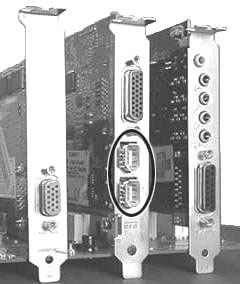
随着数字视频技术的日益成熟,DV格式的视频设备如摄像机、较廉价的视频编辑卡已逐渐成为大众家庭数字生活中的基本用品。格式的视频具有广播级的高品质图像和声音,它通过普通的IEEE 1394接口(图1)就可以实现从摄像机到电脑的采集和回录,中间不存在格式的转换,质量没有任何损失。我有一些朋友在经过采集编辑后一直无法实现回录,究其原因是他们在回录过程中没有进行正确的设置。无论是用Video Studio、Media Studio还是Premiere,只要通过设置都是可以成功回录的。当然,前提是你的摄像机有录制功能并且你的电脑有一块1394卡。下面我们就以Premiere6.0为例介绍如何实现从电脑到摄像机的回录。
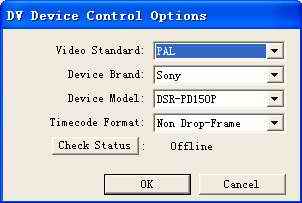
DV设备的控制选项
先来设置DV摄像机选项。打开“File→Capture→Movie Capture”点选Device Control中的“设置”按钮,在Device Model中找到你所使用的DV摄像机型号(图2),如果没有找到,可以选择Generic(通用型号)或者与你的DV机最为接近的型号来尝试。DV Capture Options中的选项使用默认的,不用去改动。
DV回放设置:
DV回放设置是实现回录的关键,如果设置不当,回录的信号就无法传输到DV机里。如(图3)打开菜单“Project→Project Settings”
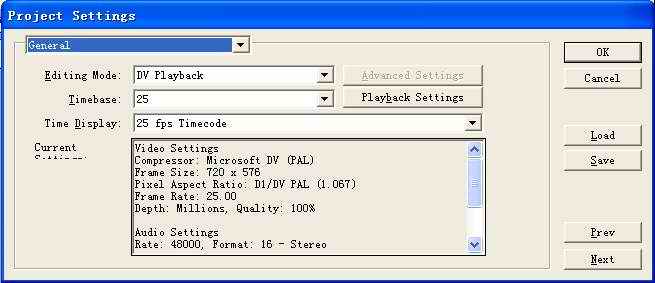
点按钮“Playback Settings”,弹出DV Playback Options窗口(图4)
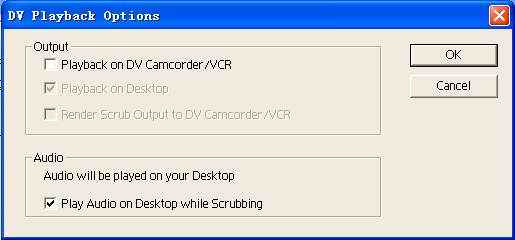
取消Playback on DV Camcorder/VCR的勾选,这样可以大大减轻CPU的负荷,节省计算机运算量,Premiere6输出DV信号时,不用再去运算如何在DV上显示视频图像,电脑屏幕为黑屏,Premiere 6所要做的仅仅就是通过1394线将DV信号输出到DV摄像机。另外,因为在DV机的液晶显示屏(LCD)上仍然能够同步地看到输出的视频图像,我们所需要的监视功能的目的也就达到了。
项目文件设置:
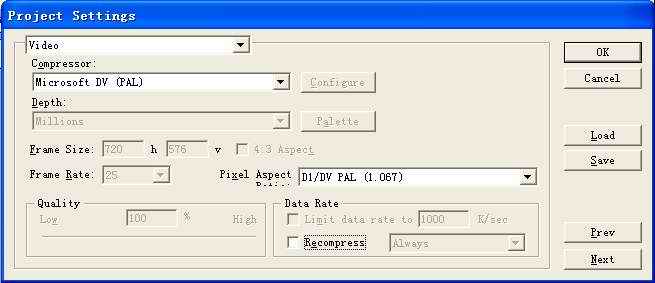
取消Video设置中的Recompress的勾选,禁止重复压缩,可以节省输出AVI的时间(图5)。
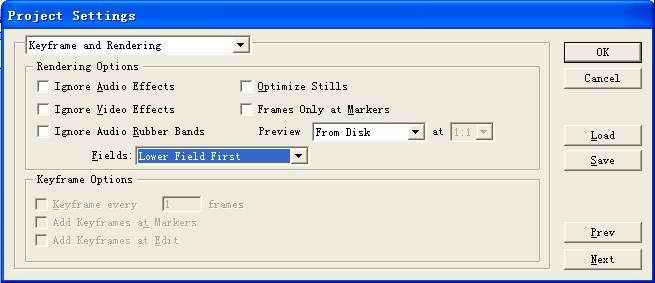
Keyframe and Rendering设置(图6)中Field选Lower Field First,否则在电视上播放时,画面就会抖动。Preview选From Disk,如果用From RAM,内存可能会不够用。
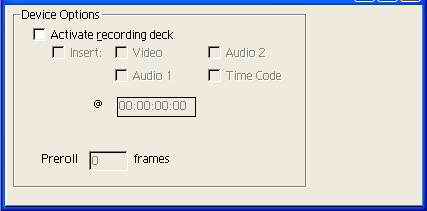
最后,选择“File→Export Timeline-Exprot to Tape”,输出经过编辑、预演后的项目文件。在弹出的窗口中勾选“Activate recording deck”使摄像机可控(图7),同时也可以在激活后的窗口中设置回录时录像带的入点时间。
以上设置基本完成以后,就可以由电脑控制摄像机轻松实现DV格式视频的回录了。