创建自己的“海量”主页服务器
网络与通信
越来越多的上网用户都想拥有自己的主页空间,以方便与大家共享资源和交流。但是提供免费主页空间的服务商都相继改为收费(为了生存嘛!可以理解)。对于像我这样的“菜鸟”来说,要花自己的银子去租服务器空间,确实有点舍不得,而且也没那么多时间去维护。
现在,有了好的解决办法,下载一个小软件吧,大小只有217KB,下载地址:http://61.159.224.188/makesofturl/down.php?pos=1&url=0796A7E24737F68697371656,你也可以到http://tjhttp.skycn.net/down/easyhost.zip下载。这是一个免费软件,解压后不用安装,直接运行。
一、系统设置
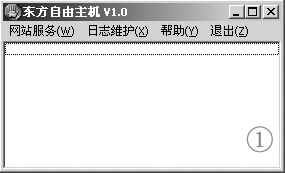
启动后软件的主界面如(图1)所示。
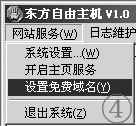
首先打开网站服务,下拉菜单(图2)的系统设置中会弹出设置主机属性(图3)。

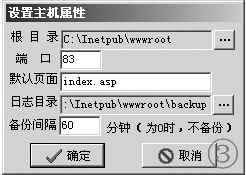
根据提示选择根目录的路径,即你的主页空间所在的目录,注意端口设置也不要跟其他端口冲突,默认页面栏填入你的主页的默认文档。日志目录和备份间隔时间根据自己需要填写,最后点击“确定”,主机就设置完毕了。
二、设置免费域名
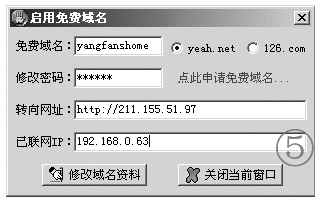
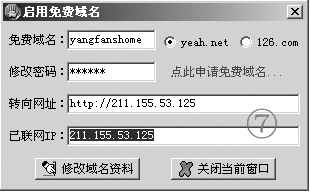
打开网站服务的下拉菜单(图4),点击设置免费域名弹出启用免费域名对话框(图5),这里会提供两个免费域名地址,你可以任意选择。首先你要接入Internet,然后点击申请免费域名,进入申请界面,服务商提供了非常友好的申请界面,在此就不详细介绍了。申请完毕,把域名和密码填好,转向网址栏中会自动产生一个地址,这就是你的主页地址,现在别人可以通过这个地址访问你的主页。已联网的IP栏中显示的是你内部的IP地址,这说明你还没有开启主页服务。也许你已经迫不及待了,想让你的朋友分享你的成果。别着急,点击“修改域名资料”按钮,然后关闭当前窗口,进入下一步。
三、开启主页服务
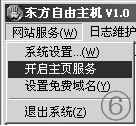
在网站服务下拉菜单中点击开启主页服务(图6),主界面就会显示打开服务的提示,这时你再打开启用免费域名对话框(图7),在已联网IP栏中,就显示你此时的外网IP地址,这时你就可以让你的朋友通过这个地址访问你了。
在浏览器地址栏中输入地址,怎么不是令我兴奋的主页(图8)?
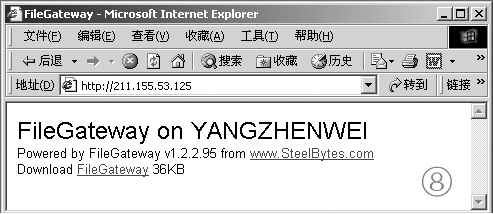
忘记说了,使用该软件要求你的计算机不能有防火墙,否则别人将无法访问。不过没问题,你可以把防火墙关掉,这种方法显然不安全。浏览器提供了一个免费软件FileGateway,只有36KB大小,拿来根据提示设置一下就可以用,在这里就不多说了。
现在重新访问主页(图9),OK!令人激动的主页出现在你的面前,真让人兴奋。忘了说一句,通过申请的域名也是可以让朋友访问的。

不费吹灰之力,就拥有了自己的海量服务器(你的硬盘有多大,服务器的空间就有多大),现在再也不用为上传较大的文件而发愁了。赶快让你的朋友欣赏你的佳作吧!