扫描图片无缝连接的实现
硬件周刊
现在很多人家里都有了扫描仪,不过基本上都是A4规格的。也就是说,最大只能完整扫入A4型号大小的图片。如果遇到比A4大的图片,如A3型的,或者更大点的,我们就没有办法一次性地把图片完整扫入。那是不是就只好放弃或者到专业公司去扫描呢?答案是否!今天笔者就来教大家使用拼接精灵MergeMagic,有了它。就可以把我们的A4扫描仪完全免费升级成为A3甚至更大幅面的专业大幅面扫描仪。
首先我们来了解一下拼接精灵MergeMagic,它是明基的一款图片拼接软件,1.0版本为无限制版,适用于各种扫描仪(软件下载网址:http://www.benq.com.cn/mergemagic)。MergeMagic几乎可以达到和一次性扫描的图片一样的效果。下面就让我们一步一步来了解它、使用它。
假设我们现在有一张A3型号大小的图片。第一步我们要做的就是用A4型号的扫描仪来录入图片。这一步非常关键。它对你以后拼接图片的效果有很大的关系。具体步骤如下:首先我们不要折叠A3型的图纸。将图纸的左上角对齐扫描仪的左下角放好,启动扫描仪,设置好相关参数,把它保存为bmp或者jpg类型的图像文件,例如001.jpg。再将图纸的右上角对齐扫描仪的右下角放好。再扫描一次,把它保存为002.jpg。在这里要注意的是扫描时图纸一定要和扫描仪的长宽边界保持平行,千万不要放歪了,否则在拼接的时候会无法对齐,导致连接效果不好;二是两次扫描图片时图片的亮度、灰度、饱和度等参数一定要保持一致,这样连接之后我们才能感觉像是一次性扫描的那样。
接下来我们启动拼接精灵MergeMagic,在左上角的选择框中选择“文件”,然后分别点击上边的两个“导入”按钮,找到刚才保存好的001.jpg和002.jpg图片文件。把它们导入拼接精灵,这样出现如(图1)所示的画面。
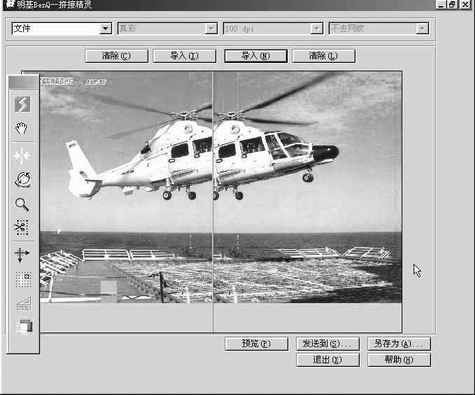
接着就可以对图片进行必要的调整了!在拼接精灵的左边有一个工具栏,为我们提供了很多调整的工具,具体作用和操作如下:
点击如(图2)所示的按钮,软件会自动将导入的两幅图像合并成一幅新的图像。合并后的图像会以全屏方式显示,同时标出图像的大小和分辨率。点击任意键或鼠标取消全屏预览。

接下来看看如(图3)的三个按钮,它们是作为一组使用的,其作用主要是定位拼接点。而这个过程也是最重要的,直接影响到拼接效果,详细操作如下:
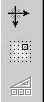
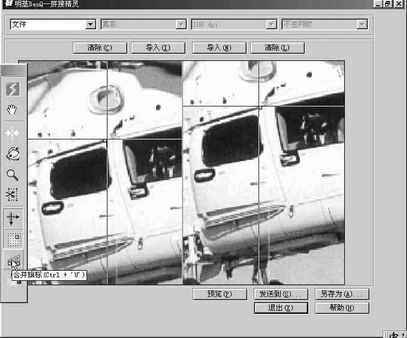
首先,为了精确定位,我们要把图片放大到合适状态。然后找到在两幅图片中都有的同一个图像点,以此来定位图像的拼接边界。然后点击第一个按钮,在每幅图像中心会显示两条相交成十字的定位线。然后用鼠标分别拖动两幅图像中的纵横两条线,使它们的交点线分别位于我们刚才选定的图像点上。在调整的过程中,我们可以通过键盘上的四个方向控制键来做细微调整(每按一次,定位线向相应方向移动一个像素单位,非常精确)。调整到位后,再点击第二个按钮,这时在每幅图中的定位线的相交点会插入一个作为标记的旗标。即把这一点标记为合并图像的边界点。
接下来第三个按钮会显示为有效状态,点击此按钮,将两个旗标合并成一个隐藏点,如此两图就会按指定的合并点合并,显示合并效果(图4)。
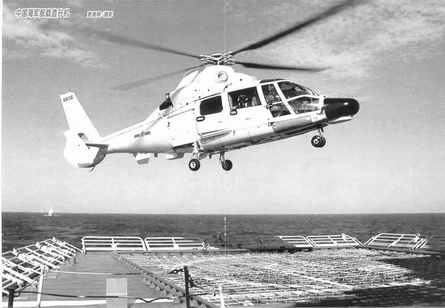
运用上述工具我们可以很方便地对图片进行调整。如果你对某一步操作不满意,可以在工作区任意位置点击鼠标右键,在弹出的菜单栏中点击“撤销”,重新调整,直到满意为止。如果你对设置满意,点击“锁定”,锁定图片。然后点击下边的“预览”按钮以全屏方式预览合并后的图像,同时显示合并图像的大小和分辨率。点击任意键或鼠标取消预览,然后保存文件,这样也就大功告成了。(图5)就是我们通过拼接之后的最终效果图。
其实对于任一长度或者宽度不超过A4纸张长度的图片(因为该软件只提供一次翻转180度的图片旋转),我们都可以将A4扫描仪和拼接精灵一起使用,把它变为一张完整的图片,方法同上。只是在拼接时须依次导入各张图片,通过多次拼接来完成。