显示器超频[三剑客]
硬件周刊
大家都知道“显示器是电脑的窗户”。刷新率太低了,对眼睛的害处是不言而喻的。这时候,当然有必要把刷新率提高一下。虽然这样做可能对显示器有害,但是毕竟我们的眼睛要比电脑的“窗户”更重要。不是有句话说“我爱显示器,我更爱眼睛”吗?只要你的心不是太狠,超频对显示器的影响并不是太大。
我的显示器需要超频吗
仅仅靠眼睛来判断刷新率高低,显然不够准确。如果查看Windows中给你的“刷新频率”,则很可能是“优化”!“优化”到底代表多少?还是在超频之前弄清楚比较好,否则折腾了半天,却发现不需要超频,就白忙活了。
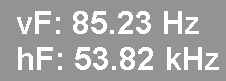
其实也很简单,用软件测一下不就行了!软件,当然越简便越好,那就用OSD吧。这个小软件(132KB)下载以后可以直接使用。双击运行,看看显示器中央(图1),那就是你的显示器当前的状态了。其中的vF是垂直刷新频率,也就是我们平常所说的刷新率;hF是水平刷新频率,我们不必考虑。
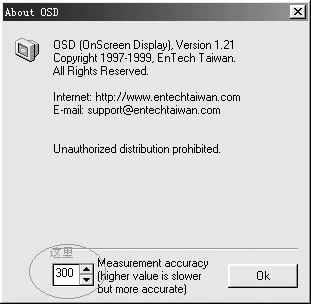
右键单击它在系统托盘中的图标,选择“About...”,就会出现如(图2)的窗口,在图中所示的地方填入一个介于10到400的整数(数值越大,测得的结果越准确)。看看你的显示器的刷新率是多少?如果大于85Hz,那么维持现在的状态就可以了,不需要超频;如果小于85Hz,就得想点办法超一下了。
我的显示器能超到多少
先不要急着用这种或那种方法超频。你是否知道你的显示器能在多高的刷新率下工作?不用着急,只要有了DDC Test!
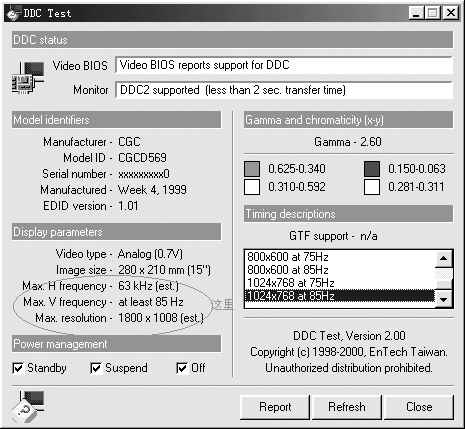
依旧不需要安装,下载后双击运行,操作界面只有一个窗口(图3)。其中“Display parameters”下的“Max.H frequency”是显示器支持的最大水平刷新频率;“Max.V frequency”是显示器支持的最大垂直刷新频率;“Max.resolution”是显示器支持的最大分辨率。“Timing descriptions”下面的几组有关分辨率和刷新率的数据比较可靠,用这里面的数据设置你的显示器,是不会黑屏的。
有了这些数据,心里有底了吧。好,那就开始超频吧!
我应该用什么方法超频
超频的方法很多,常用的有“更改驱动”和“软件超频”两种方法。
虽然用一个名牌显示器的驱动“骗”一下电脑是一种不错的超频方法,但是很多人不知道自己的显示器该如何选用。弄错以后,轻则显示质量下降,不能正常休眠,重则连Windows也进不去了……
所以,对新手来说,用超频工具超频是一个较好的选择。
这方面的软件很多,比如PowerStrip。但是PowerStrip其中的选项太多,对不太熟悉操作的人来说,稍微不注意就会把显示器弄得面目全非,因此让不少人望而却步。有没有更简单的软件呢?
当然有!试一试MultiRes吧!
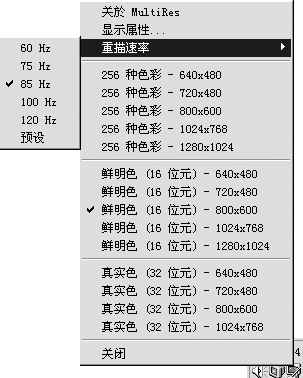
安装时只需一路回车。运行它之后,就会在任务栏里出现它的图标。右击图标,会出现它的设置菜单(图4),你只要从中选择需要的分辨率,在“重描速率”中选择合适的刷新率就可以了。
不过千万别看超频显示器这么容易,就对显示器下“黑手”。最好还是悠着点,参照一下上面用DDC Test得到的数据,再做决定吧,否则,显示器给你“黑脸”看的时侯,可别怪我没提醒你:)。
现在,有了这三个小巧实用的软件(下载地址:http://www.entechtaiwan.com),你是不是觉得超频显示器实际上是一件挺简单的事了呢?