图解ADSL Modem固件升级
硬件周刊
目前,ADSL在国内许多城市逐渐普及。众多的新老网民纷纷投入了它的怀抱,ADSL Modem也成为了网民重点关注的对象之一。但一般情况下,ADSL Modem是由宽带接入商配置好参数后提供给用户的,很多采用ADSL上网的朋友对它都不是十分了解,以至于未能更好地优化ADSL Modem的性能。其实,ADSL Modem和其他电脑设备一样可以升级固件(Firmware),对于广大DIYer而言其好处毋庸置疑。但是如果操作不当也会产生灾难性的后果,鉴于介绍这方面内容的文章不多,下面笔者就以华硕(ASUS)AAM6005HW ADSL Modem为例,说明其固件(Firmware)升级的方法,希望能对感兴趣的朋友有所帮助。
一、准备工作
首先,用户要弄清自己使用的ADSL Modem的型号,一般在ADSL Modem外壳底部的铭牌上,其次是固件版本号。查看固件版本号稍微复杂一点,华硕(ASUS)AAM6005HW ADSL Modem提供了通过“IE”和“TELNET”两种方式连接到ADSL Modem的网络控制面板。打开网络控制面板后,就可以查看当前ADSL Modem的固件版本号,笔者是去年11月申请加装的,升级以前的版本为Ver63116。下面以IE浏览器为例说明操作的具体步骤。
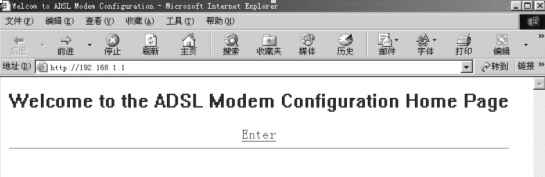
第一步:首先打开浏览器IE,并在地址栏中输入此ADSL Modem的IP地址,出厂时默认的IP地址是192.168.1.1,回车后出现欢迎页面(图1)。
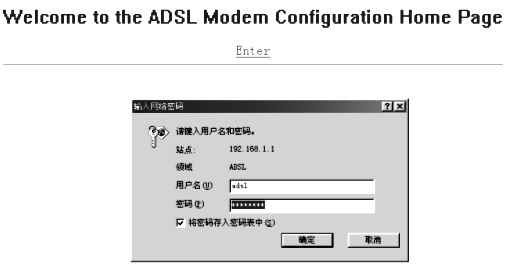
第二步:回车,当画面出现“请键入用户名和密码”的对话框时,输入用户名称(缺省值为adsl)及密码(缺省值为adsl1234),并点击“确定”(图2)。若验证未能通过,则可能是用户名或密码被ISP服务商修改过,请你与自己的ISP服务商联系索取。
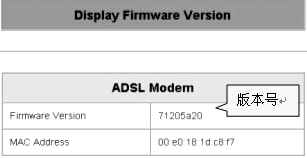
第三步:在Web页面中,第一个出现的画面就是ADSL Modem固件(Firmware)的版本号及MAC地址(图3),画面左侧的其他菜单项的功能也非常有用,感兴趣的用户可以查阅相关说明。
知道了自己的ADSL Modem型号及固件(Firmware)的版本号后,用户就可以从华硕公司的网站(http://www.asus.com.cn)上下载对应型号的固件(Firmware)文件和升级工具(图4)。
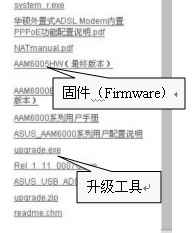
在计算机上执行下载的升级程序Upgrade.exe会释放出升级工具软件ADSL Modem TFTP Upgrade Utility V1.2.EXE,将它和下载得到的固件文件cn-galaxy.hex(最终版本号为71205a20)放在同一文件夹下。
二、升级过程
ADSL Modem的Firmware升级工具一般都是在Windows环境下运行,在纯DOS状态下不能操作。因此为保证升级工作的顺利完成,用户应尽可能地关闭无关的应用程序,但可以通过“IE”或“TELNET”的方式连接到ADSL Modem的网络控制面板,便于即时查看固件版本号来验证升级是否获得成功。
第一步:用RJ45直连以太网电缆连接ADSL Modem和电脑,确认Modem和电脑的IP地址位于同一子网段中,例如Modem的缺省IP为192.168.1.1,电脑的IP地址应为192.168.1.2~254,(注:如果你已经使用该ADSL Modem上网了,上述设置就无须再做了),然后运行升级执行程序ADSL Modem TFTP Upgrade Utility V1.2.EXE,在Modem IP处填入ADSL Modem的以太网IP地址192.168.1.1(图5)。
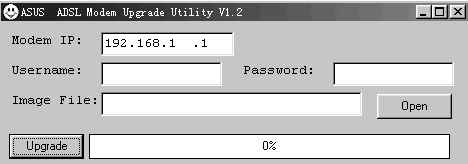
第二步:填入用户名adsl和密码adsl1234。如果验证不能通过,你可以向ISP服务商咨询索取。
第三步:按Open,在弹出的文件选择窗口选择相应的升级映像文件后点击“打开”,一般是后缀为hex或bin的文件(本例为cn-galaxy.hex,约有1.4MB),然后点击“Upgrade”。
第四步:在弹出的选择窗口选择相应的选项,其中“Modem Image”为升级程序代码部分(必选),“Configuration”为是否保存原来的配置选项(可选),用户保持其默认值就可以了,按OK(图6)。
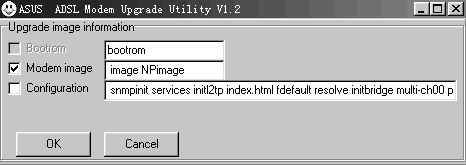
第五步:等待程序的写入。
第六步:完成后,会出现一个英文提示窗口(图7)。其大意是“程序写入完成,不要重启动Modem并等待40秒完全完成,之后Modem会自动重启”。
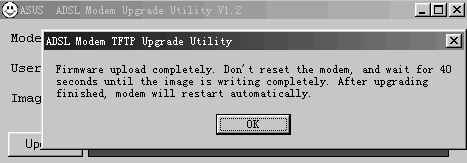
当用户等待Modem自动重启完成后,也就是Modem面板上的“POWER”、“STATUS”、“PC”三个指示灯亮而不闪烁时,就可以打开ADSL Modem的网络控制面板查看固件版本号来验证升级是否获得成功。
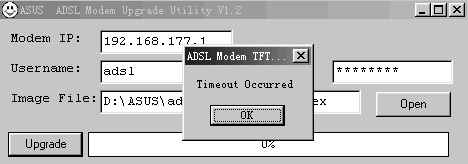
但如果出现(图8)所示的提示窗口,说明程序超时,就应该仔细检查物理连接和IP地址设置参数,然后,再重新操作一次,一般能升级成功。
三、注意事项
升级ADSL Modem固件的操作与升级电脑其他配件上的BIOS代码和Firmware操作类似,但又不完全相同,升级ADSL Modem固件的整个过程都是在Windows环境下完成,另外还要设置好PC和Modem以太网IP地址。同样,用户升级ADSL Modem的Firmware操作要冒很大的风险,用户一定要胆大心细。现将提醒大家应该注意的事项归纳为:
1.将相应型号的升级固件所需要的文件保存在同一文件夹下。
2.PC的IP地址要与Modem以太网的IP地址在同一网段。
3.用户要知道正确的打开ADSL Modem的网络控制面板的用户名、密码,本例中正确的用户名是adsl,密码是adsl1234。否则,升级操作根本就无法继续下去。
4.在软件写入中和写入后,注意PC、Modem不能断电和手动重启动,写入完成后大约40秒Modem会自动重启,用户应稍微耐心一点等待,否则可能会使闪存(FLASH Memory)文件损毁。
5.通过“IE”方式连接到ADSL Modem的网络控制面板,就能看到当前ADSL Modem的固件版本号了。