Excel XP智能公式揭秘
软件世界
编者按:MS Excel是目前大家常用来处理数据表格的工具。在MS Excel XP出来后,也有很多朋友反映他们很难感受到Excel XP一些新的智能化的功能,而且现在到年末了,许多老师、办公人员更需要借助一些能够智能计算大量数据的工具来提高办公效率。这里我们将简单地介绍一些Excel XP中新的智能计算功能,它能够帮助你比以前更快、更容易地使用函数的公式。
1.不仅有自动求和,还有自动求平均值、自动计数……
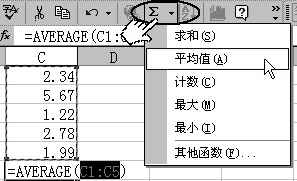
Excel 的早期版本具有“自动求和”的按钮,单击该按钮便可以计算一个区域中单元格的总和。现在,单击同样的按钮,还可以在某一区域自动求平均值、计数,或者获得最大值或最小值。只需选择数值区域,然后单击“自动求和”按钮上的箭头(如(图1)),并单击所需操作:“求和”、“平均值”、“计数”、“最大”或“最小”即可。
2.输入函数参数更方便──屏幕提示会帮助你!
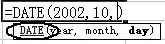
当你键入含有函数的公式时,Excel将在键入处显示一条关于该函数所需参数的屏幕提示,提供现场帮助。每输入一个参数,函数的下一个参数就会加粗显示。另外,如果在屏幕提示中单击加蓝色下划线的函数名称(如(图2)),将显示一个帮助主题,提供关于如何使用该函数的详细信息和示例。
3.让Excel告诉你错误在何处
Excel XP提供错误检查器,这类似于拼写检查器。通过单击“工具”菜单上的“错误检查”来手动启动它。它将检查公式的错误值、存储为文本的数字,以及引用空单元格的公式等。
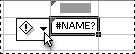
当后台错误检查启用时(默认为启用),你甚至无须手动启动错误检查器。Excel通过在可能有错误的单元格中显示绿色三角形来标记不符合规定标准的公式。如果选择该单元格,则会显示“错误检查选项”智能标记(如(图3)),你可以单击上面的箭头以获取详细信息或查看选项列表。例如,“关于此错误的帮助”、“显示计算步骤”和“忽略错误”。
除了其他一些选项,Excel还包含公式审核工具栏,可以让你以图形方式跟踪引用单元格(它们的公式引用了所审核的单元格)和从属单元格(你正在审核的单元所引用的单元)。在(图4)中,蓝色标记指向引用或从属单元格。
4.无须滚动即可查看单元格中的结果
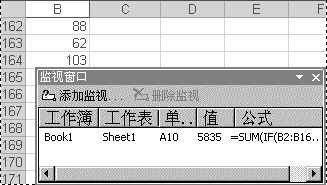
“监视窗口”是一个单独的窗口,它使你无须滚动单元格本身便可查看单元格中发生的情况。假设你正在第162行输入数据,而该数据可能会影响到单元格A10中公式的结果。那么不用滚动到A10去查看公式的结果,不管你在工作表何处,你都可以从该窗口中“监视”公式变化的值(如(图5))。甚至还可以查看其他工作表上或工作簿中的值。另外,你可以在“监视窗口”中单击单元格引用,将所选项移到你正在观察的单元格中。如果要观察单元格,使用右键单击该单元格并单击“添加监视”即可。