用AutoCAD绘制实体弹簧
软件世界
在绘制产品的实体装配图时,有时会遇到要绘制实体弹簧的情况。此时,往往只能通过3DMAX软件绘制好后,再转换为Dwg格式插入AutoCAD 2000图形中。笔者通过摸索和实践,发现用简单的AutoCAD 2000命令也能绘制出实体弹簧,现将其方法介绍如下:
一、等圆直弹簧的绘制
1.在AutoCAD 2000中创建一个新图,点击“Arc”画弧命令,在命令选项提示中选择Center(圆心)选项,在图中任意地方单击一点作为Arc(弧)的中心点,在命令提示弧的起始点中输入@100,0(其中100为弹簧的圆半径),再在命令提示中选择Angle(角度)选项,输入角度180度,绘制出一个半径为100的半圆。
2.点击“Mirror”镜像命令,选择刚绘制的半圆,打开捕捉模式,选择端点捕捉选项,选择图中半圆两端点后,回车,镜像出另一个半圆,图中便出现一个由两独立半圆组成的圆。
3.点击“Move”移动命令,在选择物体的提示下,选择其中一个半圆,在输入移动起始点的提示下,捕捉半圆端点,在移动结束点的提示下输入@0,0,10(10便是弹簧的旋转螺距)。
4.单击标准工具条(Standard Toolbar)上的“Named views”命令,在出现的View对话框中选择前视图(Front),并将它设为当前视图,点击“OK”,或者按住“Named views”命令图标不放,当出现一系统视图图标时,选择前视图,图中两半圆便显示为两条平行线。
5.点击“Mirror”镜像命令,选择图中两半圆中下面半圆,并以上面半圆为镜像线,镜像出第三个半圆,重复镜像操作,直至图中的半圆数量等于弹簧的总圈数。
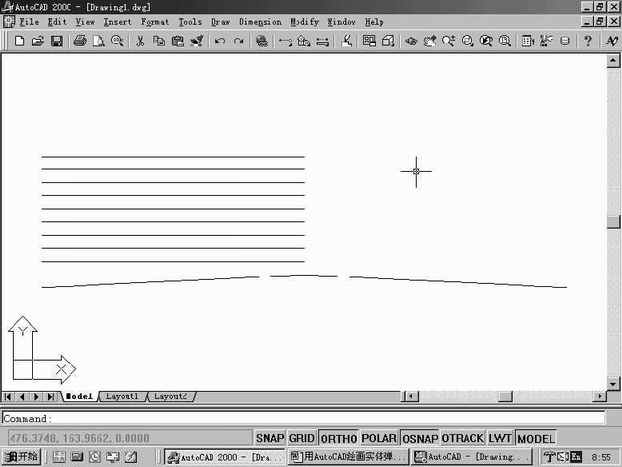
6.点击“Rotate”旋转命令,选择最下端的半圆,回车,以半圆的左端点为旋转基准点,当命令提示要求输入旋转角度或选择“Reference”时,可直接单击上一半圆的右端捕捉点,结果旋转半圆的右端点与上一半圆的右端点接合在一起。重复“Rotate”命令,选择倒数第二个半圆,以其右端点为旋转基准点,当命令提示要求输入旋转角度或选择“Reference”时,直接单击上一半圆的左端捕捉点,得出的结果并不是我们希望的旋转半圆的左端点到上一半圆的左端点上,而是相差了180度,如(图1)所示。继续单击“Rotate”命令,选择已旋转的倒数第二个半圆,以其左端点为旋转基准点,打开正交按钮,当命令提示要求输入旋转角度时,直接单击旋转点左侧空白处的任意一点(注意,不要单击在捕捉点上), 结果其右端点与上一半圆的左端点接合在一起,达到了最初的目标。同样操作,重复旋转其他半圆,直至所有半圆都已首尾相连而成了一条螺旋线。
7.点击“Circle”画圆命令,以各半圆的端点为圆心,输入半径为5(即弹簧的径粗为5)绘制出多个圆。
8.调出Solids实体工具条,点击工具条上的“Extrude”拉伸命令,选择其中一个圆,在命令提示行中选择“Path”选项,选择其相应的半圆作为拉伸路径,则圆就沿其拉伸路径而形成一实体,同样操作,拉伸其他所有圆。
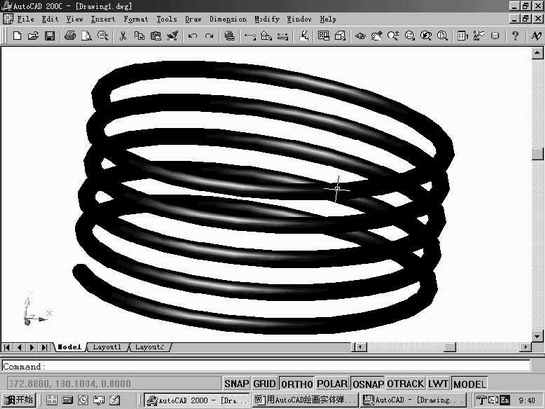
9.点击“Union”合并命令,选择所有单独的实体,将它们合并成一独立实体,经渲染后得出如(图2)所示的弹簧实体。
二、锥形弹簧的绘制
1.重复上例中1,2步操作,画出由两独立半圆组成的圆。
2.点击“Offset”偏移命令,在命令提示行中输入偏移量10,选择上半圆重复向内偏移,偏移个数等于锥形弹簧圈数的两倍,同样偏移下半圆,偏移个数和上半圆的相等。
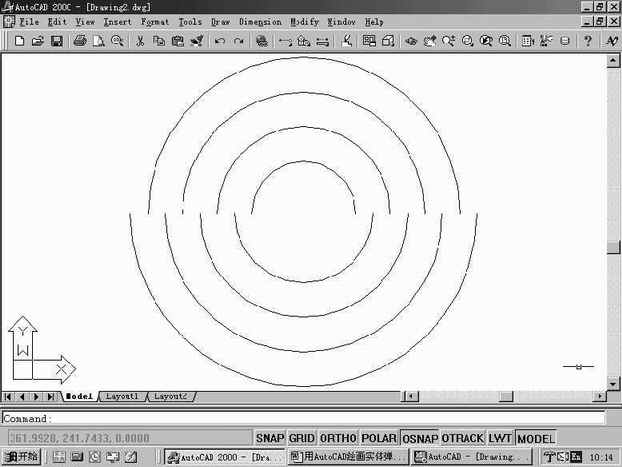
3.点击“Erase”删除命令,删除上半圆组中最外层的半圆,接着删除下半圆组的次外层半圆,重复删除命令,间隔删除上、下偏移得出的半圆,最终得出如(图3)所示的结果。
4.点击“Move”移动命令,选择上半圆组,打开正交按钮,在输入移动起始点的提示下,捕捉任一半圆的端点,在移动结束点或移动量的提示中输入10,使上半圆组向右移动10的距离,与下半圆组对齐而形成一螺旋线。
5.点击“Move”移动命令,选择上半圆组中最外层的半圆,在移动基准点的提示下,捕捉半圆端点,在移动结束点的提示下输入@0,0,10(即将它在Z坐标的方向上提高10),重复“Move”命令,选择下半圆组中次外层的半圆,将它在Z坐标的方向上提高20,重复执行“Move”命令操作,间隔地将上、下半圆组提高,使其在Z坐标的方向相互相隔10。
6.重复上例中第4步操作,使当前视图为“Fornt”视图。
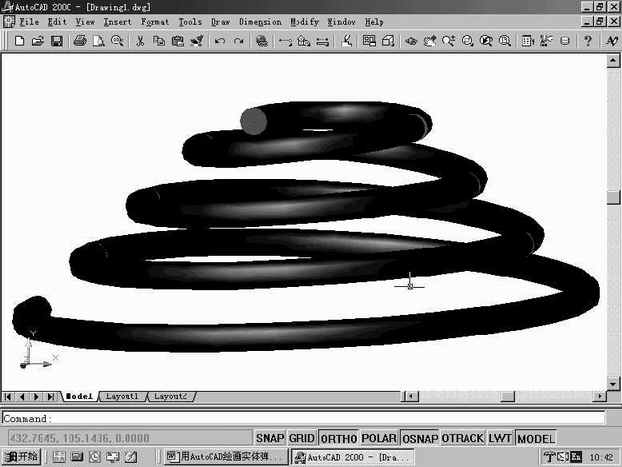
7.重复上例中6,7,8,9步操作,最终结果如(图4)所示。