漂亮也可一气呵成──用《幻影2002》处理数字照片
软件世界
很多人都有许多照片要处理,处理照片的软件也非常多。可是怎样才能使自己照片变得更漂亮,而又不用复杂的操作呢?如果你仅仅是处理照片,那你的想法就很容易得到实现了。一般在数字照片的处理中,最常用的不外乎就那么几招:去斑、柔化、特效……明白了这个道理,软件的选择就好办了。我们今天介绍的数字照片处理软件──《幻影2002》就是这样的一个软件。
《幻影2002》(http://www.bravetech.com/downloads/hy2013f.exe)是一款优秀的数字照片制作“傻瓜式”工具,使用图像边缘柔化技术,可以把一幅或多幅图像平滑地融合在一起。它的优点在于简单的操作能实现许多高级效果,能使不熟悉图像制作的朋友也可以轻松地将数码相机得到的照片和扫描的照片制作成靓丽的数字照片,当然它也可以作为贺卡制作、婚纱摄影的工具。
认识操作界面
运行《幻影2002》后,用户首先看到的是主窗口界面。主窗口界面可以划分为6个区域(图1)。
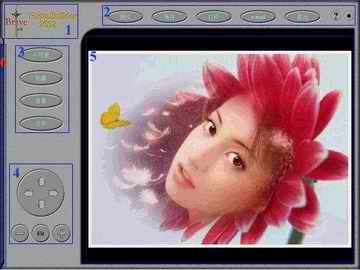
1.标题区:显示软件标题信息和相关网站。
2.系统功能区:主要包括以下功能按钮:照片、保存、打印、E-mail、退出、帮助、最小化按钮。其中照片是加入自己的图像照片;保存是将合成的结果保存到图像文件中;打印是将合成的结果输出到打印机上(如果你已经安装);E-mail是将合成的结果以电子邮件的方式发送出去(只支持Outlook和Outlook Express)。
3.系统操作区:主要包括以下功能按钮:小可爱、轮廓、背景、文字。其中小可爱是指各种像框及种类丰富的小饰品;轮廓是指为加入的照片或图像加上各种形状的轮廓;背景是指选择图像的背景;文字是指打开文字输入对话框。
4.对象控制面板:主要包括对象移动控制和放大缩小控制按钮。其中对象移动控制是由上下左右4个箭头控制,点击后分别可以向上下左右移动选中的对象;放大缩小控制中从左到右依次表示缩小、适合、放大。
5.绘图区:操作所产生的结果都会显示在这个区域内。
6.显示对象属性调整对话框热区:显示对象属性调整对话框,在该对话框中用户可以调整对象的透明度、色调等。
实战操作
认识了《幻影2002》的界面以后,让我们来看看如何利用它快速实现照片的特效处理。
1.打开相册窗口
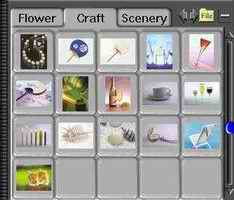
在系统操作区选择小可爱、轮廓、背景按钮时,将会弹出一个相册窗口,它主要由图像的缩略图和滚动条组成。一个页面中的可见图像是20幅,如果超过20幅图,将会出现上图中右侧的滚动条。拖动滚动条,可以浏览该页面中的其他缩略图。当你想选择看到的某幅图片时,用鼠标左键在相册中双击该缩略图,就可以加入或应用到绘图区(图2)。
2.打开属性对话框
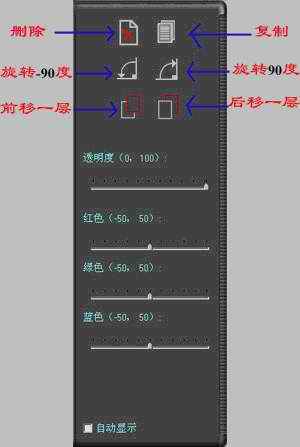
单击主窗口左侧边缘的螺纹形区域(鼠标移动到上面时该区域会加亮变色)或在选中的对象上的右键菜单里选择“显示属性对话框”,将会弹出一个属性对话框窗口(图3),大部分属性都显示在这里,你可根据需要调整。
3.导入自己的照片
在系统功能区选择“照片”按钮时,将会弹出打开文件对话框窗口,此时你可以非常方便地找到自己的照片并加载到操作窗口中。在对话框下部图像信息和预显示中,如果复选框“预显示”为选中状态时,将在对话框的右下角显示选中图像文件的缩略图。它支持的图片格式有BMP、GIF、JPG、PCX、PGM、PNG、PPM、TGA、TIF等。
4.利用文字编辑窗口添加艺术字
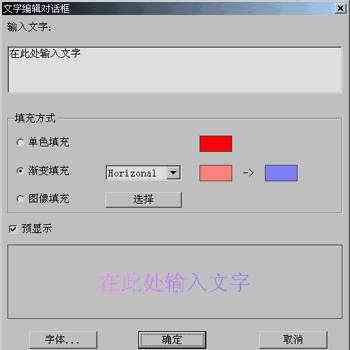
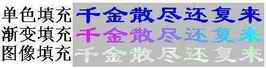
在系统操作区选择“文字”按钮时,将会弹出一个文字编辑窗口,在这里你可以制作出一些文字特效(图4)。
(图5)是一个简单的特效字效果。
5.调整对象的层次关系
《幻影2002》中的对象有层次的重叠关系,就像专业图像处理工具PhotoShop一样,一个对象可能会被它上面的对象局部或全部遮盖,它也可能遮盖下面的对象,所以有必要调整它们的层次关系。其中前(或上)是指靠近用户眼睛的方向,后(或下)是指远离用户眼睛的方向。具体操作如下:
先打开属性对话框,用鼠标选择目标对象,然后单击“向前移动一层”或“向后移动一层”图标,对象就会向前或向后移动一层。
6.调整透明度
透明度是指对象与周围环境或背景相比较时的可见程度,可以达到透明过渡到完全不透明,在《幻影2002》中也可以轻松实现。具体操作如下:
先打开属性对话框,用鼠标选择目标对象,然后用鼠标(或键盘的箭头键)调整滚动条的位置来控制对象的透明度。
7.调整色调
先打开属性对话框,用鼠标选择目标对象,然后用鼠标(或键盘的箭头键)分别调整红色、绿色和蓝色对应的滚动条的位置来控制对象的色调,该操作具有不可恢复性,在使用时请注意。
8.轻松移动选中对象
用鼠标单击要移动的对象,使之处于选中状态(在其四周将出现8个操作标志灰色的小方块)。要移动对象,可采用两种方式:
①鼠标左键在选中的对象处按下,不要放开左键;拖动鼠标,将出现一个虚框,继续拖动鼠标到合适的位置,然后放开鼠标,对象将移动到该位置。
②用鼠标单击对象控制面板上的上下左右4个方向的按钮,对象每次将偏移10个像素。
9.放大、缩小或拉伸对象
首先,用鼠标单击要移动的对象,使之处于选中状态(在其四周将出现8个操作标志灰色的小方块)。你可采用两种方式来调节对象:
①用鼠标单击对象控制面板上的3个缩放按钮。从左到右,这3个圆形按钮分别表示缩小、适应、放大。
缩小:每次向图像的中心缩小10个像素。
适应:将对象按宽高等比例向画板宽度或高度靠齐。
放大:每次图像由中心向四周放大10个像素。
②将鼠标移动到对象四周出现的灰色操作标志某一个小方块中,这时鼠标形状将变成箭头状。然后按下鼠标左键,拖动鼠标,将出现对象的虚框;将虚框调整到合适大小,松开鼠标左键。
10.加载其他背景图像
选择计算机上其他背景图片。可以单击背景相册右上角黄色“File”按钮,从弹出的对话框中选择图像文件。
怎么样,《幻影2002》的操作还比较简单吧!即使你没有美工基础,只要简单的10步,就可以做出令你满意的效果来(图6)。