打造电影中的梦幻特技──Premiere透明叠加不传之秘
软件世界
在Premiere中有99个视频轨道,是否意味着它们可以同时播放呢?当然是,不过,如果不巧加设置的话,看到的总是单一视频轨道上的影像。如何做出像电脑当中绚丽多彩、画面内容丰富的视觉效果呢?最简单快速的方法莫过于叠加。
Premiere 6.5允许一个接一个地叠加多个片段,每个片段在不同的叠加视频上,一共可实现97层叠加。每个视频片断都有一定的不透明度(Opacity)。当它为100%时,图像完全不透明;当它为0%时,图像完全透明;当它介于两者之间时,图像呈半透明。叠加指的是一个片段部分地显示在另一个片段上,它利用的就是片断的不透明度。它所建立的效果表现在Vdeo 1轨道上。下面就来看一下叠加的具体做法吧。
一、淡化器的运用
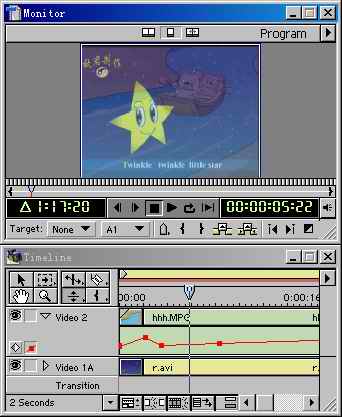
淡化器可以在同一时间线上对整个叠加片段作相同等级的透明效果,使两个片段的画面重叠在一起播放,通常用来制作两片段的淡入与淡出效果。现在我们来看看利用淡化器使片段hhh.mpg与片段r.avi重叠在一起播放。
1.把片段r.avi与片段hhh.mpg分别放在Video 1与Video 2上,单击Video 2视轨左边的三角,展开视轨。
2.使用(图1)选择工具,将鼠标置于红色淡化控制线上单击,建立句柄。多次单击能建立更多的句柄,如果不想要了,拖动一句柄到视轨外,就可以删除它。

3.使用(图2)淡化调节工具,上下拖动控制线段调节淡化即可(图3)。

二、键的运用
要想学会更加复杂的透明叠加技术,就离不开“键”的运用,Premiere 6.5提供了15种键用于建立透明。分别是“None”(不使用键)、“Chroma”(色度键)、“RGB Difference”(RGB差值键)、“Blue Screen”和“Green Screen”(蓝屏键和绿屏键)、“Non-Red”(非红键)、“Luminance”(亮度键)、“Multiply”和“Screen”(增浓键和减淡键)、“Black Alpha Matte”和“White Alpha Matte”(黑背景遮罩键和白背景遮罩键)、“Image Matte”(静像遮罩键)、“Difference Matte”(差值键)。
下面我们以“Alpha Channel”和“Track Matte”键为例,介绍它们的使用方法。
1.“Alpha Channel”键的运用
打开Photoshop 6\Samples文件夹中的文件“山丘.tif”,然后为它新建一个快速蒙板,形成kkk.tif文件(图4)。
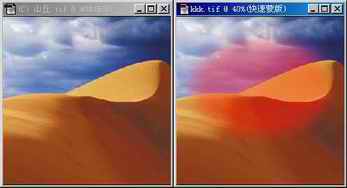
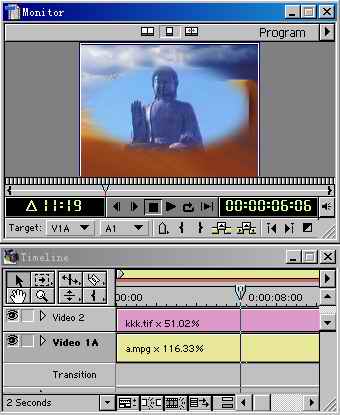
把视频文件a.mpg与文件kkk.tif分别放在Video 1与Video 2上,右击Video 2上的kkk.tif,在弹出菜单中选择“Video Options→Transparency”命令,打开“Transparency Settings”对话框,在“Key Type”中选“Alpha Channel”键,单击OK按钮退出。
按住Alt键拖动时间线Timeline预演,即可看到效果(图5)。
2.“Track Matte”键的运用
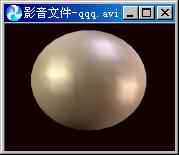
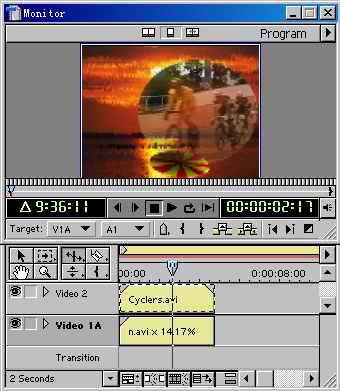
把视频文件n.avi(笔者自制的COOL 3D文件)与cyclers.avi(Premiere 6.5\Sample Folder文件夹中的文件)分别放在Video 2上,右击时间线窗口下面的轨道,在弹出的菜单中选择“Add Video”命令,增加一视频轨道Video 3,把视频文件qqq.avi(笔者自制的COOL 3D文件,见(图6))放在Video 3上,使用(图7)工具调整,使各片段一样长。

右击Video 2上的cyclers.avi,在弹出的菜单中选择“Video Options→Transparency”命令,打开“Transparency Settings”对话框,在Key Type中选Track Matte键,单击“OK”按钮退出。
按住Alt键拖动时间线Timeline预演,查看叠加的效果(图8)。
以上只是“叠加”的一些简单用法,如果要熟练掌握叠加这种技巧,还需要真正理解 “键”的含义以及遮罩的灵活运用。在许多实际运用中,可能不会只使用“叠加”,而是将片段的“换场”(视轨Video 1A与Video 1B上的片断转换通常称转场)、“叠加”、“滤镜”等设置综合使用,才能做出意想不到的视觉效果。