幻灯片、屏保自己做
软件世界
ACD FotoAngelo 2.0是ACD Systems公司提供的一个小程序,主要用来制作幻灯片和屏幕保护程序。安装ACDSee 5.0时是自动安装。这款软件的界面风格和ACDSee 5.0很相似,非常容易上手。下面就以汉化版本为例向大家作一个介绍。
一、制作幻灯片
1.选择图片
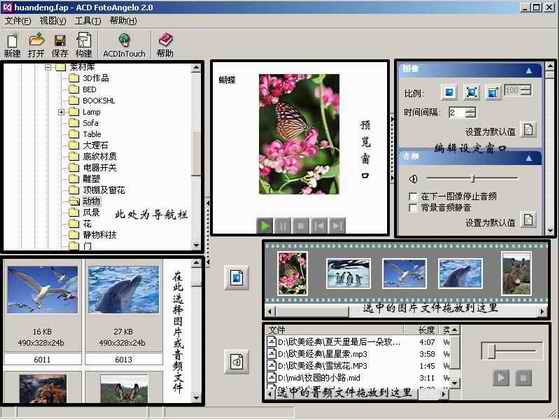
如(图1)所示,运行ACD FotoAngelo 2.0。在屏幕左上角的导航栏内选择图片存放的目录;在左下角的图片预览窗口中将制作幻灯片所用的图片逐一选中,用鼠标将选中的图片拖到右侧的中间窗口内。
2.添加背景音乐
在左上角的导航栏内打开存放音乐的目录,在左下角的预览窗口内选中你所喜欢的背景音乐,用鼠标将选中的背景音乐拖到右下角的窗口中。
3.对幻灯片进行编辑
在屏幕的右上方提供了四种不同的编辑方式,分别为:“图像”、“音频”、“过渡”、“文字”。在图像选项中点击(图2):设置幻灯片显示时按原尺寸显示,(图3)拉伸为最大尺寸显示,(图4)按设定比例显示。在时间间隔中也可以设定图片显示的间隔时间,以秒为单位;在音频选项中可以设定“在下一帧图像停止音频”或“背景音乐静音”;在过渡选项中提供了29种不同的上下幅图片之间的过渡效果,过渡效果可以单选一项,也可以多种过渡效果同时使用;在文字选项中,可以对每幅图片配上简短的文字说明,对于说明文字也可以进行字体、字号以及颜色的编辑,还可以选择说明文字在屏幕上的显示位置。


4.预览幻灯片
幻灯片编辑完成后,点击(图5)将图片全部选中,点击屏幕上方的(图6)按钮进行预览。如果你对效果感到满意,就可以进行下一步操作了。


5.构建幻灯片
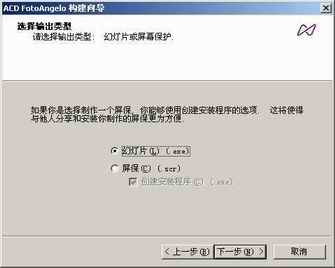
点击工具栏上的(图7)图标,出现ACD FotoAngelo构建向导。根据提示点击“下一步”,选择“幻灯片”,点击“下一步”,出现输出保存窗口,在这里点击“浏览”输入保存文件名,最后,你还可以选择幻灯片播放的干预方式(图8)。

二、制作屏幕保护程序
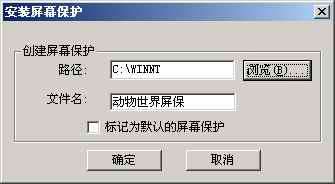
制作屏幕保护程序的步骤和制作幻灯片的步骤相同,只要在构建向导中选择“屏保”选项即可,(图9)为制作完成后的屏保安装界面。