让灵感在激情中展现──实战Photoshop光剑特效
软件世界
创作是需要激情的。最近和同学一起去电影院看了《星战前传2》,呵,电影的效果就是不一样,那些刀光剑影的特技效果不知曾经征服了多少电影迷的心。可以毫不夸张地说,没有光剑特效,就没有星战的成功。而我从小就有一种对侠客的向往,看着影片中大腕影星们挥舞着各色光剑进行格斗,心里特痒痒的,想象自己能成为那威风凛凛的绝地武士那是多棒呀。想着想着,按捺不住自己的冲动,于是将自己的想法在Photoshop DIY出来了。创作中取得成功的快感是不言而喻的。下面你也跟我一起来做一回侠客吧!
第一步:摆造型
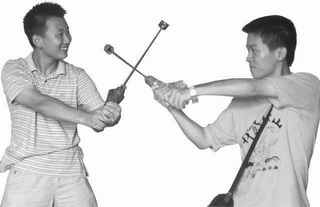
在创作之前,我们需要做一些准备工作。想当主角,照片当然少不了。为了实现这一愿望,我找来我的好朋友,摆了很酷的Pose(造型),如(图1)所示。我们合作摆了一个激烈战斗的场面(因为没有合适的道具,我和同学只好拿两把雨伞充数……哎!别扔鸡蛋……)。然后叫家人帮我照下来(如果你是数码相机,可直接把自己“靓照”输入进电脑;如果是传统相机,在扫描的时候注意要把扫描的分辨率设为300dpi。)
第二步:抠图并加入背景
由于在本次的制作中我们主要在体现创意的实现,对抠图这一部分我们不多作细讲。对于身体和手的部位可用直线选取工具选取,其中有点麻烦的是头发部分,对这一部分的选取你可结合通道的使用,关于通道做选区你可参考《电脑报》第27期B6版的《Phothshop中通道作选区的妙用》一文。
将图片中的人物抠出来后,在图层面板中新建一层。然后在背景层中填上黑色(越是暗越能衬托出光剑的光芒效果)。
第三步:制作光剑的雏形
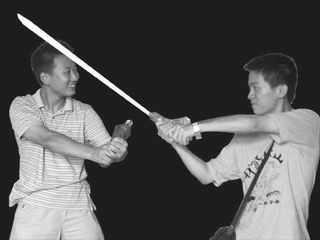
在图层面板中的人物图层上新建一层,用于放置光剑。对光剑的造型可使用工具箱中的直线选取工具绘制出光剑轮廓,然后用白色填充(注意:在填充之前别忘了把伞柄擦掉哟),效果如(图2)所示。
第四步:制作光剑的特效
复制光剑图层,点菜单中的“滤镜→模糊→高斯柔化”,一次不够,可以重复再来一次。每次柔化一个像素,这一步是为了在光剑主体边缘形成一圈柔光,让光剑发出的光不至于太生硬。
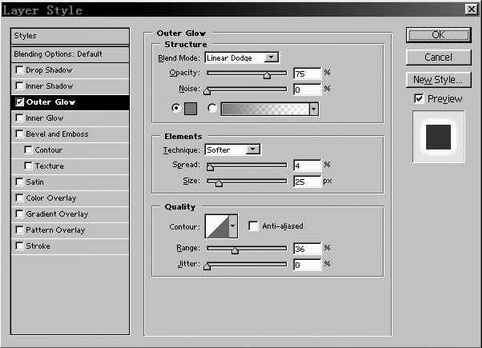
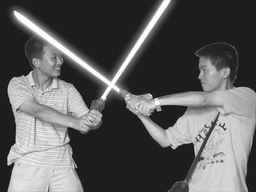
这一步设置好后,双击第一个光剑图层图标打开图层效果对话框。在效果设置窗口中,选外发光(Outer Glow)效果,选用Liner Dodge混合方式(如果你的软件版本低于7.0,请选择Lighten方式,效果稍微差一些),颜色选个你喜欢的就行(图3)。一柄光剑的效果做好后,你用同样的方法制作另一柄光剑,(如果你觉得麻烦,还有一个简单的办法,就是将光剑和它的发光的图层合并,然后在菜单中点“图像→旋转→水平镜像”另一之就做好了,然后移到合适的位置),做好的效果如(图4)所示。
第五步:加入背景并作最后的修改
现在我们虽然把主要的部分制作出来了,但看上去整个画面还是很假,没有冲击力。下面我们还需要一个能烘托气氛的背景。在图层面板中删掉黑色的背景层,在图层面板中人物图层下添加一幅星空背景。这里我选用的是一张星际截图,效果还不错(图5)。
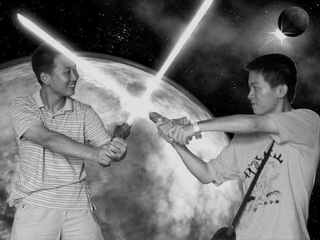
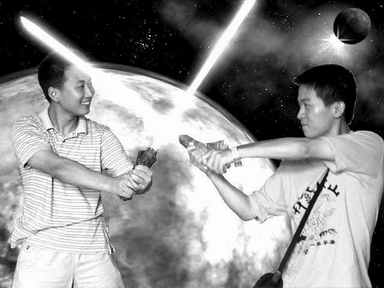
现在看上去似乎可以完工了。但是你仔细观察一下,你会发现光剑虽然耀眼,却竟然连两名“绝地武士”的一个衣角都没照亮,显得还不够真实。解决这一问题,用笔刷工具可以弥补这个缺憾。先选中人物所在的层,打开透明像素保护(这样就不会误刷到人物以外的区域),选中笔刷工具,把模式设为Overlay模式,用一个较亮的颜色仔细涂刷人物的脸部、手臂以及你认为光芒可以照得到的部位。好了,你的大作完成了(图6),自己当主角的感觉不错吧?如果你还有兴趣的话,可以多摆几个造型多加工几张“光剑图”,然后用Image Ready里去合成动画,是不是有点电影的效果了。
编后:这个实例主要是体现一个创作的过程,在技术上相对不是很复杂。希望通过这次创作能激发你更好的创意,再加上你的精心制作,你一定能完成你心中所期待的佳作。