把注册表[请]进资源管理器
软件世界
想不想把注册表也放进Windows资源管理器,让操作注册表像操作普通的文件那样直观、方便?那就试试Registry Explorer软件吧。
安装好Registry Explorer(http://www.regxplor.com)后,双击桌面上的“Registry”图标即可启动Registry Explorer。我们可以看到,Registry Explorer已经将注册表整合到Windows 资源管理器中,它将注册表视为一个系统文件夹,子键和键值项则是它下面的文件夹和文件(图1)。
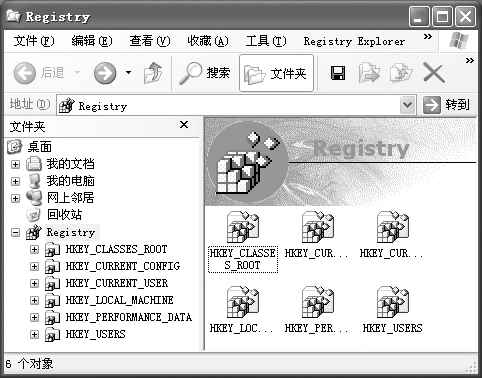
在这个窗口中,我们可以像对普通的文件(夹)操作一样来对注册表内的子键和键值项进行操作。如新建、删除、导出等。下面我们来看一下在Registry Explorer中注册表常见操作的使用方法。
一、新建子键和键值项
在Registry Explorer操作窗口中单击鼠标右键并选择“New”命令,在“New”子菜单中可根据需要选择相关的命令。其中“Key”用来创建一个子键,“String value”用来创建一个字符串值,“DWORD value”用来创建一个DWORD 值,“Binary value”用来创建一个二进制值,“Multisz value”用来创建一个多字符串值。在选择完相关命令后我们就可以为它输入一个名称,双击它就可以在弹出的窗口中输入相关的键值(图2)。
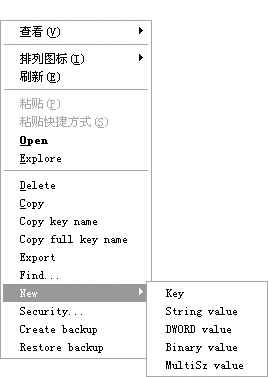
提示:在Registry Explorer中,我们的操作方式主要是通过在子键或键值项上单击鼠标右键,并从弹出的菜单中选择相关的命令来完成的。当然我们也可以通过菜单栏或工具栏来完成。
二、查找注册表
1.如果我们要在当前子键下查找注册表,可以在Registry Explorer操作窗口空白处单击鼠标右键并选择“Find”命令;如果我们要在指定的子键内查找注册表则需要在该子键上单击鼠标右键并选择“Find”命令。
2.在弹出的“Find”窗口中,我们可以在“What”处设定查找范围,其中Keys选项为在子键中查找,Values选项为在键值项中查找,Data选项为在键值中查找,在“Options”处确定是否忽略大小写(Ignore case)和设置程序的优先权(Low priority)。如果我们要加快查找速度可取消该复选框(图3)。
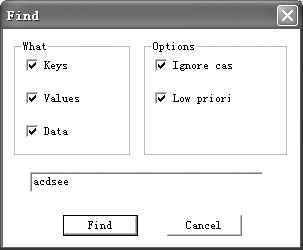
3.最后在对话框的文本框中输入关键字并点击“Find”开始查找。在弹出的查找结果窗口中列出了所有找到的内容,点击“Stop search”可中断查找,双击一个查找结果可打开它所对应的子键。
三、导出注册表
1.在Registry Explorer操作窗口中的空白处单击鼠标右键并选择“Export”命令,可以将当前子键中的内容导出;如果在指定的子键上单击鼠标右键并从中选择“Export”命令,则是将指定的主键内容导出。
2.在保存文件对话框中选择保存路径和输入文件名后,Registry Explorer会提示你保存的类型。在这里共有两个选项,Normal和Inverse模式(图4)。
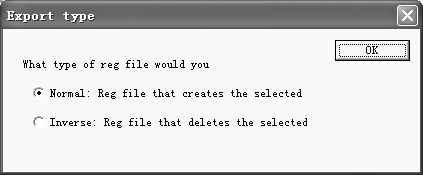
其中Normal模式同Windows自带的注册表编辑器的导出功能相同,即可在其他计算机的注册表中增加导出的子键。如果我们要删除其他计算机注册表中的该子键则可以选择Inverse模式,以后我们只要在其他计算机上运行它就会将该机中的相关注册表键删除掉(如果有的话)。
四、备份/恢复注册表
注册表的备份对我们来说非常重要。在Registry Explorer中我们只要在子键上单击鼠标右键并从中选择“Create backup”或“Restore backup”命令就可对该子键进行备份或恢复。
另外在子键上单击鼠标右键并选择“Copy”命令,在桌面或其他位置单击鼠标右键并选择“粘贴快捷方式”命令,可以为该子键创建编辑快捷方式。
提示:如果要卸载Registry Explorer,在Registry Explore窗口中选择“Registry Explorer”菜单中的“Uninstall Registry Explorer”命令即可。