FlashGet智能下载功能
软件世界
前言:上期我们刊登了《WinRAR的智能压缩功能》后,很多读者来信反映,类似的软件大家非常熟悉,但平常使用的时候,只用到了软件最基本的功能,没想过这些软件的功能这么丰富,合理使用这些功能还可以大大提高工作效率。希望我们能继续深挖这些软件的功能。在本期,就让我们一起来发掘FlashGet的功能。另外,如果你在使用常用软件的时候发现了一些不被注意、却非常实用的功能,也可以来信告诉我们。
一、莫让线程和任务束缚你
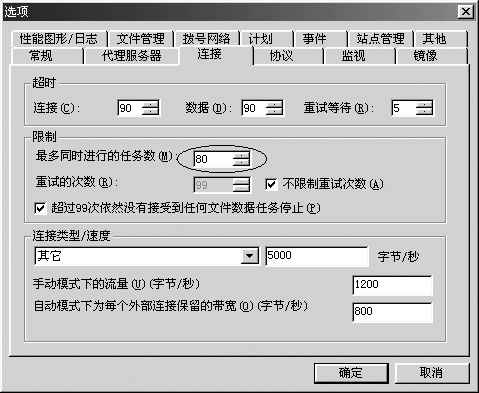
FlashGet默认为你提供的线程数为“10”,最多同时下载的任务数为“8”。倘若你要突破这一限制,该如何进行呢?你可以通过修改注册表的方法来改变默认的线程数和最多同时下载的任务数。
运行注册表编辑器程序,逐级展开“HKEY_CURRENT_USER\Software\JetCar\JetCar\General”分支,然后在右侧窗格中分别创建两个DWORD值“MaxParallelNum”和“MaxsimJobs”,并将它们的值分别设置为“1~30”和“1~32767”之间的任意值。重新启动,使设置生效。这样,你便会突破FlashGet默认的线程数和任务数了(图1)。
二、无人驾驶网际快车
FlashGet提供的定时下载功能,对那些软件下载狂们非常实用。他们可以利用夜间网络不太拥挤的时候通过无人值守的方式下载较大的文件。具体实现方法如下:
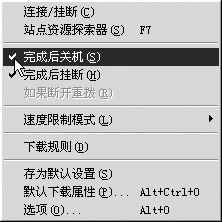
1.选择“工具→选项”命令,弹出“选项”设置窗口,在“拨号网络”选项卡中将“完成后挂断”复选框打上勾选标记。
2.若要使FlashGet下载结束后能够实现自动关机,请勾选“工具→完成后关机”菜单命令(图2)。
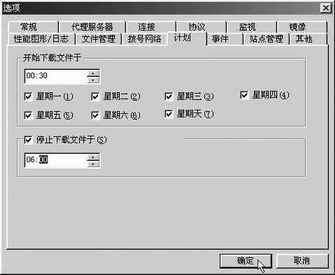
3.选择“计划”选项卡,你可以在该页面窗口中根据需要进行设置。在“开始下载文件于”框内输入下载的开始时间(例如“00:30”)。下面的各个星期复选框你可以根据实际需要进行取舍,勾选“停止下载文件于”复选框,并在它下面的框内输入停止下载的时间(例如“06:00”),如(图3)所示。这样,你便可以在夜间的0时30分到次日的6时0分之间进行下载。倘若没有下载完毕,你可在设定的时间内继续下载。
三、突破站点的连接限制
有一些站点会限制一个IP同时连接的数目,FlashGet 1.3以后的版本能够让你实现每一个连接可以使用不同的代理服务器,彻底突破一些站点的连接限制,从而加快下载速度。
1.选择“工具→选项”命令,弹出“选项”设置窗口。
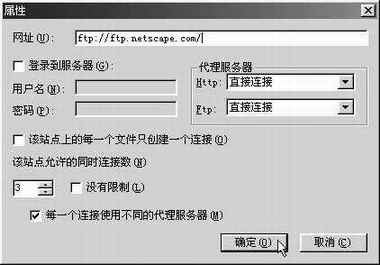
2.在“站点管理”选项卡中,单击“添加”按钮,弹出“属性”设置窗口。
3.在“网址”框内输入站点网址(例如“ftp://ftp.netscape.com”);若要设置该站点同时允许的连接数,请取消“没有限制”复选框的勾选标记,在左面的框内设置连接数(最大为“100”);对于有连接限制的站点,倘若将“每一个连接使用不同的代理服务器”复选框勾选则可以突破该站点的限制(图4),然后单击“确定”按钮即可将该站点添加到列表中。
四、不支持续传不下载
虽然FlashGet为下载者提供了用图标来区别站点是否支持断点续传,倘若你和笔者一样健忘的话,那就让FlashGet自动检测站点。若要不支持断点续传,就拒绝从那个站点下载。要实现此目的,只要选择“工具→选项”命令,在弹出的“选项”设置窗口中选择“常规”选项卡,然后将“对于不支持续传的仍然下载”复选框的勾选标记取消即可。