找工作也要“包装”──制作声色并茂的多媒体简历
软件世界
快找工作了,准备好求职材料了吗?哦,正在用Word写求职信。别老土了,这样的求职信怎么会有吸引力呢,也许老板不经意就把它丢到垃圾箱里了。不知道怎么办了?那为什么不试试用Producer来制作一份“有声有色”的多媒体求职简历呢?这样做保证可以吸引老板的眼球,让你求职成功的几率大增。
Producer是微软针对PowerPoint 2002推出的一个附加工具,而且还是免费的(下载地址:http://download.microsoft.com/download/powerpoint2002/msppp/1.0/nt5xp/en-us/producer.exe),它可以将HTML文件、音频、视频、图片等和PowerPoint幻灯片集成到一个多媒体作品中,并以网页的形式进行发布。除了制作求职简历,Producer更可以方便地制作各种报告、简报、相册、纪念册等。
一、准备工作
1.收集素材
使用之前请先安装PowerPoint 2002,此外,既然是多媒体求职报告,自然就要用到图像、声音、视频文件等素材,所以首先应收集整理好在求职报告中需要用到的所有素材,建议将它们放到同一文件夹下。
2.创建项目文件
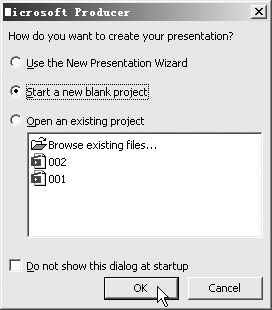
启动Producer,它会检测当前显示器的分辨率并建议改为更高设置以得到更好的显示效果,单击“OK”后提示“How do you want to create your presentation?”(怎样创建展示作品)(图1),由于是制作新作品,所以点选“Start a new blank project”(开始新的空白项目),当然也可选择“Use the New Presentation Wizard”(使用向导来逐步完成)。
3.认识软件界面
点击“OK”后进入主界面,为了更方便地使用Producer,先来看看其窗口组成(图2)。
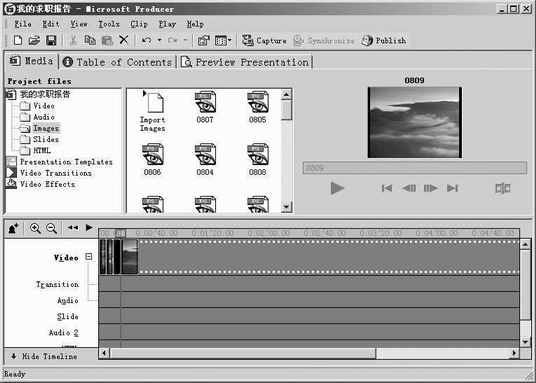
“Project files(工程文件)”栏的列表窗口中,包括本项目所用到的各种素材(包括“Video”、“Audio”、“Images”、“Slides”、“HTML”等子类别)、表达模板(Presentation Templates)、视频转换(Video Transitions)及过滤效果(Video Effects),中间显示的是每个类别的细项,右边则是预览窗口及播放控制按钮,窗口下方是作品编辑区域,Producer是基于时间线的编辑工具,只要将适当地将媒体安放到时间线上再调整效果设置,生动的多媒体作品便可轻松完成。
二、制作步骤
1.导入媒体文件
先将需要用到的媒体元素导入媒体库中。请先在PowerPoint中做好演示文稿(PPT),HTML文件也要事先用网页编辑工具制作好。导入的方法很简单:
单击对应的子类别,然后单击中间文件窗口中的“Import XXX”(XXX对应所选的子类别名)按钮(图2),找到文件后单击“打开”即可。
提示:如果要用到的同种类型媒体较多,不用反复执行导入操作,只需在选择要导入的文件时多选即可(如同在资源管理器中选择多个文件一样)。
2.编辑报告内容
将导入的素材放到时间线上。为了使作品效果更好,最好先拟定一个脚本以确定对象出现的时间先后,然后根据脚本安排,将各个对象依次拖动到时间线上对应的位置上(图3)。
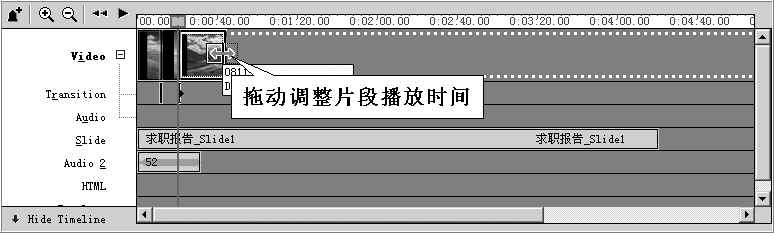
当你将某个对象拖到时间线上时,软件会自动根据对象的类别将它放置到相对应的轨道上,如视频文件就放在“Video”轨道上,所以你不用担心拖动时出错。应该注意的是调整对象的时间先后顺序,这同样也是靠拖动来实现的,注意观察时间线上的那根蓝色垂直线。
如果在求职报告中要用到较多短小的视频文件,应该注意各个片段之间的停留时间最好不要太长,因为在停留的间隙播放区域会全黑,此时可以考虑出现新的幻灯片内容──也就是说可以让视频文件和幻灯片交替出现,虽然在最后的作品中二者不是在同一个区域显示。
小提示:对于幻灯片(Slide)和网页文件(HTML),除了可以调整时间位置外,还可以将鼠标指针移到轨道的末尾单击,当鼠标变为红色的双向箭头时向后拖动,以延长它在最终作品的停留时间,而对于音频、视频文件则只能向前拖动以减少播放时间。
3.转换及过滤效果的设置
为了使作品有更好的表现力,可在Producer中对视频、图片等对象设置视频转换(Transitions)及过滤效果(Effects)。
①转换效果(Video Transitions)
Video Transitions是加在两个媒体文件(通常是图片或视频)之间,设置两者切换时的过渡效果。单击“Project Files”下的“Video Transition”,打开过渡效果列表,从中选择一种效果(图4),具体效果如何,不妨点一下右边预览窗口中的播放按钮看看。
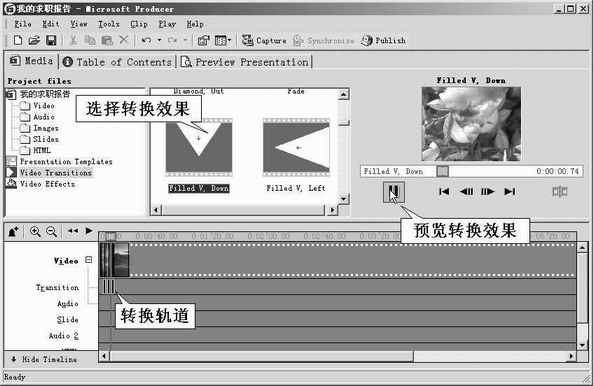
将选择好的效果拖到“Transition”轨道上,具体的位置是在你想添加过渡效果的两个媒体文件中间,这时该轨道上会出现一个标志;对于声音媒体,则可以从右键菜单中选择“Fade in”和“Fade Out”以便实现声音的淡入淡出效果。
②过滤效果(Video Effects)
过滤效果类似于Photoshop的滤镜效果,可直接添加到媒体片段上,效果也可从预览窗口中看到。
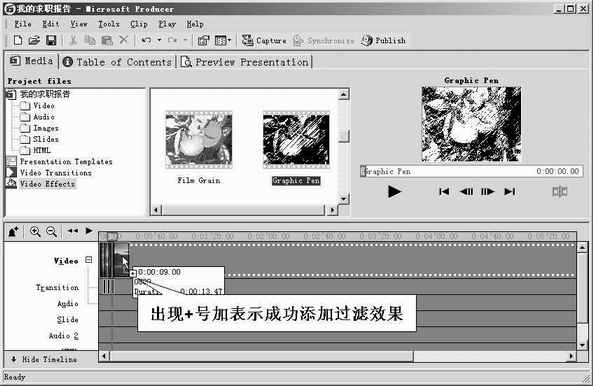
你可以从“Project Files”的“Video Effects”下选择某个过滤效果然后拖动到媒体片段上(图5),如果你喜欢,可以添加多个过滤效果到同一个片段上,但要注意所选的效果不要互相冲突,以免弄巧成拙。
提示:设置媒体效果这个步骤直接影响作品的视觉效果(要知道它会影响面试者是否会对你留下好的印象,,多花点时间去琢磨吧)。
4.设置首页文字说明
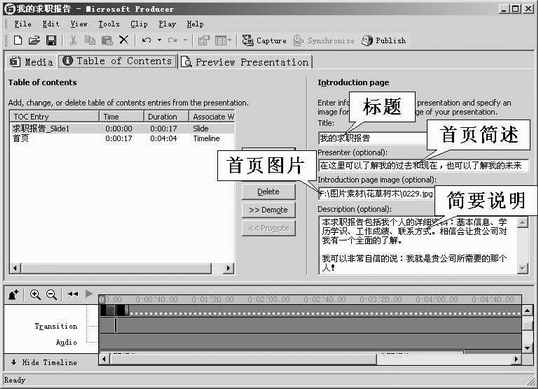
单击“Table of Contents”选项卡(图6),我们需要在右边的“Introduction Page”下输入“Title”(作品的标题)、在首页中的文字说明(在Presenter下输入)以及本求职报告的简要说明信息(在Description下输入);另外,如果有一张充分展示你个人形象的照片需要加入到首页中,则单击“Introduction Page Image”后的“Browse”按钮找到它(这张照片可是你的“门面”,找一张得意之作吧)。
5.输出作品
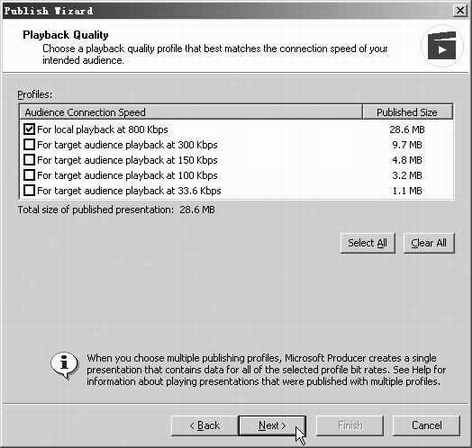
单击“File→Publish Presentation”,先设置输出的位置:有“My Computer”、“My Network Places”、“Web Server”三种情况,可选择“My Computer”,这样可以不受网速影响快速看到最终效果,并且将作品刻录到光盘上也很方便;接着输入文件名和保存的文件夹;然后输入首页提示信息(如果前面没有完成第四步,此处可以补上),接下来选择回放质量(“Playback Quality”),选择“For local playback at 800 Kbps”最流畅(图7),当然文件体积也最大;最后单击“Finish”,等待几分钟之后便输出完毕。最后的作品发布成网页形式,自然就可以用浏览器来观看,这样就不用担心求职报告的审查者不会使用它。
6.使用浏览器播放
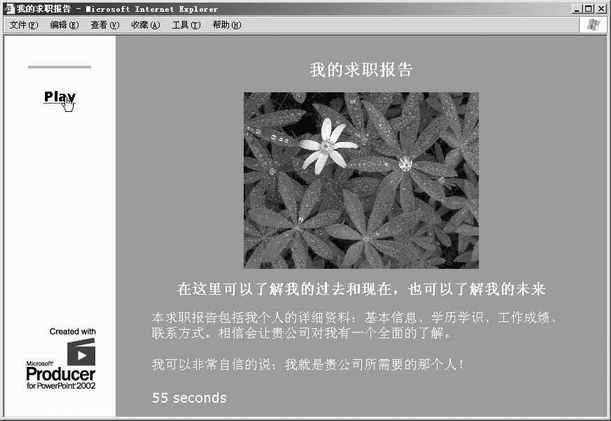
在作品的首页(图8),单击左边的“Play”按钮则进入作品的主画面中(图9),页面左边是视频播放窗口,右上方则为幻灯片内容,右下方是网页文件。至于声音文件则根据时间线上的位置播放(建议将声音文件作为背景播放,这样一启动作品,就开始播放声音)。
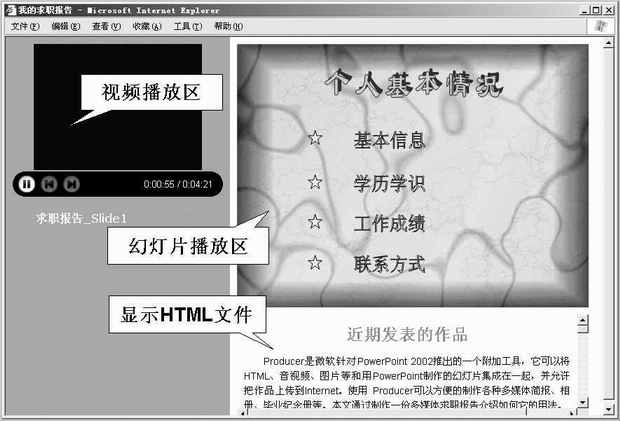
小提示:在最终作品中的链接同样有效,不过不要在幻灯片中直接链接到另一幻灯片文件(PPT),否则在点击这样的链接时,不是显示幻灯片内容,而是提示下载该文件,解决的办法是将其他幻灯片在PowerPoint中另存为Web页,然后将主幻灯片中的链接指向这些Web页;如果是在网页部分设置的超级链接,则单击链接对象后打开的新页面也会只在该区域内显示。
除了可以在网上发布你的简历外,你还可以将生成的所有文件按数据刻录的方法制作成可自动运行的光盘(Producer已经自动生成了Autorun.inf文件和ICO图标及HTML应用程序),用人单位只要将光盘放入光驱,就可以看到你精美的简历了。