用Flash做水漂字效果
网络与通信
本例实现的是文字随波逐流的效果。不过,只要提高本例的帧速率,便可以轻而易举地得到风飘字的效果。下面就让我们来看看这一举两得的效果是如何制作出来的吧。
制作步骤
一、 元件的制作
1.按快捷键“Ctrl+F8”新建一个名为“文字”的Graphic符号。在“文字”符号的场景中写下“电脑报2002”几个字。
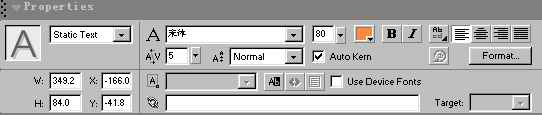
2.按快捷键“Ctrl+F3”打开Properties面板,并如(图1)所示进行设置(字的颜色为#FF8C40)。
3.接下来是关键的一步,我们来制作一个将被文字遮罩的遮罩条。首先,按快捷键“Ctrl+F8”新建一个名为“黑白条”的Graphic符号。
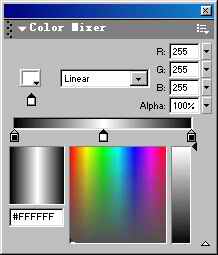
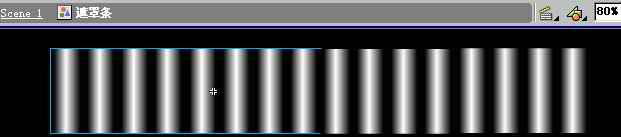
4.按快捷键“Shift+F9”打开混色面板,并如(图2)所示加以设置。然后在Graphic符号“黑白条”的场景里用矩形工具拉出一个宽为50px;高为100px的矩形,接着再复制、粘贴这个矩形遮罩,并使它们连续排列。“黑白条”最终设置如(图3)所示。
所有元件到这里就设计好了,下面我们来设计主场景。
二、 场景的设计
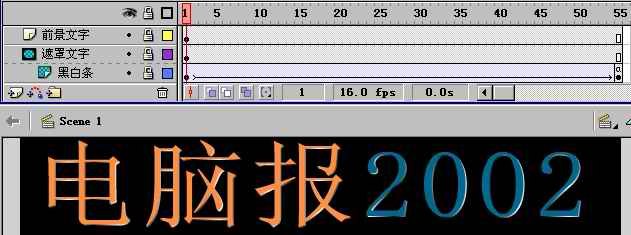
1.为了方便设计,我们先来看看主场景最终的结构(图4)。
2.按快捷键“Ctrl+J”,设置场景大小为600px×200px,黑色背景,帧速率为16fps。
3.在主场景里,按Insert Layer按钮新增两层。双击新增的层并把它们的名字改为“前景文字”和“遮罩文字”。把Layer 1层改名为“黑白条”(图5)。
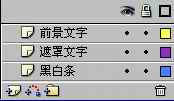
4.按快捷键“Ctrl+L”打开库,把“文字”符号拖曳到“前景文字”层中,并调整到适当的位置。接着选中文字按“Ctrl+C”键复制,并按“Ctrl+Shift+V”键原位粘贴到“遮罩文字”层中。
5.把两个文字层都锁住,然后把库中的“黑白条”符号拖曳到层“黑白条”中,并调整到适当的位置(图6)。
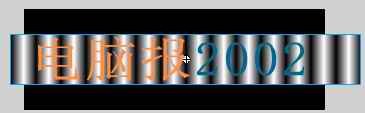
6.按住鼠标左键连续点选“前景文字”层、“遮罩文字”层、“黑白条”层的第50帧,按“F5”键。接着选中层“黑白条”的第50帧,按“F6”键插入关键帧(图7)。
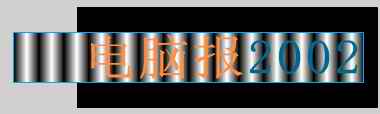
7.用鼠标右键单击“黑白条”层的第1帧,然后选择Create Motion Tween命令建立渐变运动。接着把该层第50帧中的“黑白条”符号往左移动(图7)。
8.用右键单击“遮罩文字”层,选择Mask命令。
9.打开“前景文字”层的锁,选中层里的文字,然后分别按一下小键盘里的方向键“←”和“↓”,使文字只移动1px。这样做是为了让“前景文字”层里的文字发生一点偏移,以便露出一点点隐藏在它下面的动画。
好了,水漂字的效果到这里就做好了。那么风飘字的效果在哪里呢?哈哈,别急,现在我们只要把影片的帧速率(Frame Rate)改为100 fps,加快影片的播放速度,就可以轻而易举的得到风飘字效果了。怎么样,这是不是一举两得啊?
注意:效果中最好不要用较粗的字体,这样效果就不太明显。最好让“文字”图片的两边对应在矩形遮罩亮度相同的地方(比较(图5)和(图6)中的文字的位置)。这样做也是为了让影片看上去不抖动,使播放更为流畅。
网上效果:http://vip.5dmedia.com/skyleaf/swf/waterword.swf