在邮件收发软件中为账户加密
网络与通信
经常收发E-mail的朋友,都习惯使用专门的电子邮件收发软件来进行。比如Foxmaill和Windows自带的Outlook Express。这样既方便快捷,又能把邮件保存在自己的计算机里。但同时也可能使自己保存在计算机中已经发送、接收的E-mail被别人打开看见,从而泄露了自己的秘密。在邮件收发软件中为自己的账户加个密,就可以解除你的后顾之忧了!下面,让我们一步步来看,怎样加密。
一、Foxmail
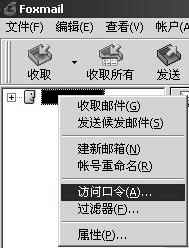
1.选中账户(图1),单击右键,在出现的菜单中选择“访问口令”。
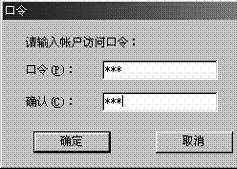
2.输入口令(图2),“确定”。
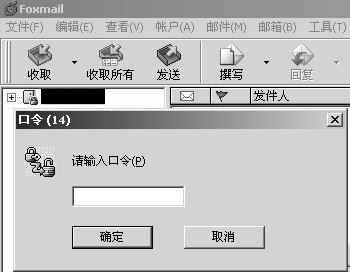
3.现在有什么不同?在账户的前面多了把“锁”!蓝色表示已经打开,红色为未打开状态,需要输入正确的口令才能进入你的信箱了,如(图3)。
4.取消口令:如果你嫌麻烦,要取消“锁”,很简单。只要重复第一、二步,在输入口令时直接按“回车键”就可以了。
二、Outlook Express
在OE(Outlook Express)中引入“标识”来加密,非常适合多个用户使用OE的情形。一个“标识”相当于一个用户,但与Foxmail中的“账户”有区别。
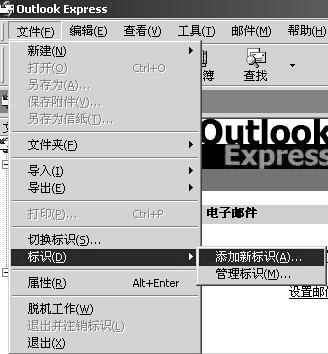
1.选择“文件”菜单下的“标识→添加新标识”,如(图4)。
2.如(图5)在姓名栏输入“标识”名,即用户名,然后选中“启动时询问密码”。
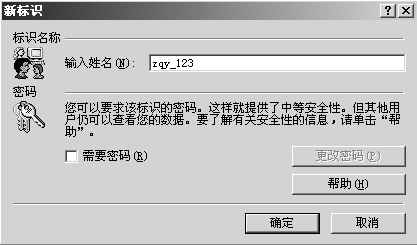
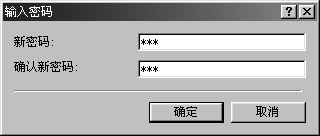
3.在接下来出现的窗口中输入你的密码,如(图6)。
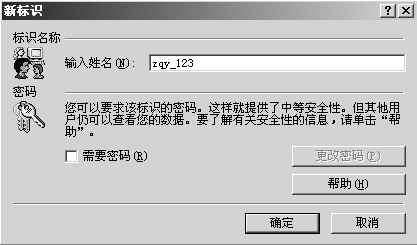
4.在出现的对话框选“确定”(如(图7)),就可以配置你的邮箱账户了。
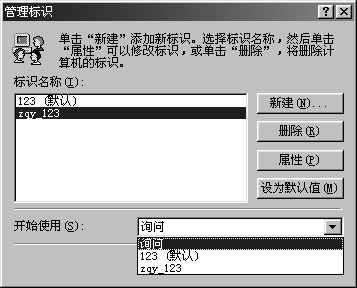
5.管理“标识”:选择“文件”菜单下的“标识”/“管理标识”,
如(图8),可以对“标识”进行“新建”、“删除”,以及更改密码等。
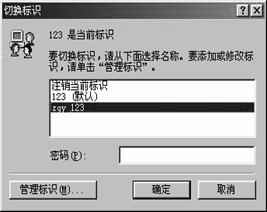
6.“切换标识”:即重新选择用户。选择“文件”菜单下的“切换标识”,如(图9)。选择你的用户名(如zqy_123),输入相应密码,就进入你的用户界面了。
赶紧给你的E-mail软件加把“锁”吧!