无线AP的组网与共享
网络与通信
通过上期的介绍,相信大家对无线AP这一产品已有了比较全面的认识。不过它能做什么呢?
在广州、上海等城市的部分会展中心、体育馆、大型商场,甚至在一些休闲娱乐场所,如咖啡厅,人们在自己的笔记本电脑上插一块PCMCIA无线网卡,就可以上网查阅信息,发送邮件了。实际上,这一应用就是依靠AP的“无线HUB”功能来实现的。
AP的“无线HUB”功能还能广泛地应用在其他的地方,最典型的就是用在会议室──参加会议的人多采用移动电脑,而利用AP无线组网可以使这些移动电脑很方便地随时加入网络并连接Internet。而在国外很多新成立的公司的办公室里,基本上看不见台式PC,也不布线,而是采用“无线网络+笔记本电脑”的组合方式──组网简单,加入和退出都很容易,而且大家也都拥有了移动办公平台。
提示:比较典型的“无线+移动”办公方式是在办公室的墙壁或天花顶上挂一个AP,职员只要在笔记本电脑里插入无线网卡就可以加入单位的无线局域网,并且能够上网。要退出该网络更容易,禁用无线网卡即可。无须再费劲地打墙布线,无须拔插网线。
不过大家关心的是具体怎么做。下面我们就以最典型的会议室“无线组网+共享上网”为例,来谈谈AP的配置和组网。
现在很多单位都组建了有线局域网,当然多数也已接入了Internet。但是在会议室这个地方,往往预留的RJ-45以太网接口不够,所以,我们可以考虑用无线网络来拓展有线网络。
首先,我们需要对无线AP进行一定的配置,让它能够正常工作,并和现有有线网络良好地匹配。
以新通NW2110无线AP为例,我们可以用串口线连接NW2110和计算机,然后在计算机上对NW2110进行相应的配置。
同无线网关一样,无线AP需要配置的也就是3个参数:SSID(网络名)、WEP(加密方式)和Channel(通信频道)。
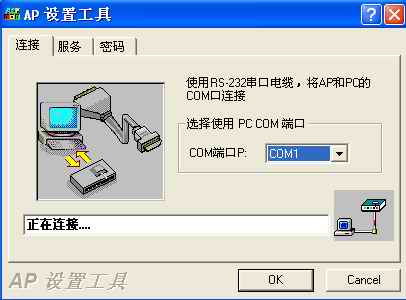
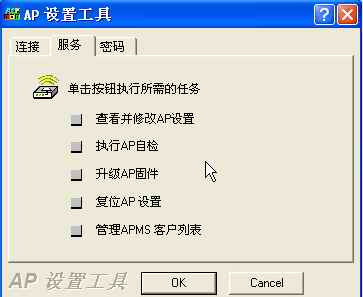
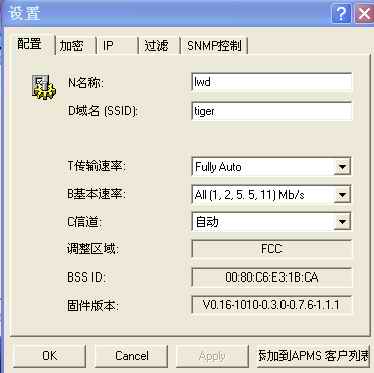
首先在电脑中安装并启动随AP送的AP设置工具。当然,我们需要选择AP和电脑的连接端口(图1)。选定端口,待连接建立后,点击“服务”标签,进入新通AP管理工具的主界面(图2)。点击“查看并修改AP设置”项,弹出“设置”对话框。在该对话框中,我们选择“配置”标签页──在此我们需要设置AP的名称、网络名称SSID、传输速率和信道。AP名称用于在由多个AP组成的无线网络中标示自己(本例中为lwd),所以若有多个AP存在,请不要重名;SSID也可以自定义(本例中为Tiger),但需要与无线网卡的SSID设成一致;传输速率请设置为“Fully Auto”(完全自动),通信频道和其他选项保持默认值即可(图3)。
然后点击“加密”标签页,进入密码设定对话框。我们暂时将密码方式设置为“Disable”(禁用)。
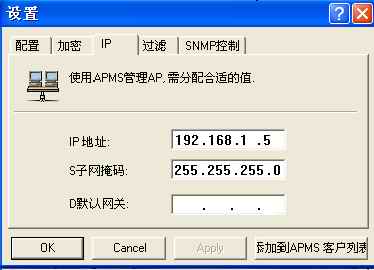
接着进入“IP”标签页,进行AP的IP设定。这一步非常重要,网络组建后能否正常通信,能否共享上网,就要看这一步了。
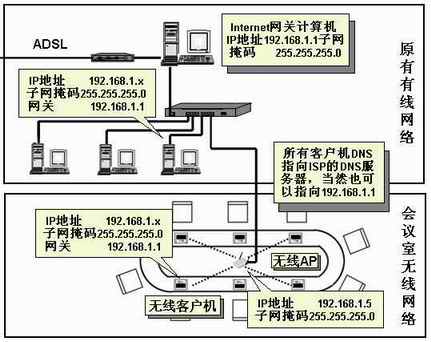
在此我们假设有线局域网中Internet网关计算机(或代理服务器)的私有IP地址为192.168.1.1,子网掩码为255.255.255.0。因此,局域网内部所有的计算机的IP地址都应设置为192.168.1.x(x为2~254的自然数),子网掩码为255.255.255.0。同时,网关也应指向192.168.1.1,DNS则可以设置为ISP提供的DNS服务器地址或192.168.1.1。而无线AP作为有线局域网中的节点,它也应具有一个相同网段的IP地址,例如192.168.1.5。但由于无线AP自身并不需要什么应用,所以网关没有必要填写(图4)。
当我们完成设置后,保存设置并重新启动无线AP。现在,它就可以作为一个无线HUB正常地在该有线网络内发挥作用了。
最后要们要做的,就是把这个无线AP安放在会议室的中心(最好是天花板上,这样可使信号处于最佳状态)。当笔记本电脑用户需要组网或共享上网时,只要插入PCMCIA无线网卡,简单设置SSID、WEP和Channel,再按照有线局域网配置IP项目即可。最终的网络拓扑如(图5)所示。