用[冰河]解除远程屏保密码
网络与通信
我在一所学校教微机课兼当网管,为了防止学生随意设置造成系统瘫痪,便在每一台学生机上都安装了“超级保镖”。但是“超级保镖”仅对防止系统崩溃和保护目录有效,并不能解除一些学生对机器的设置,如:修改桌面图标、修改Win98密码、修改屏幕属性等,其中最让我头痛的是屏保密码。
后来我想到,能不能用远程控制软件实现屏保密码的解除呢?恰好我的机器中有几个远程控制软件,试用后发现,用“冰河”解除远程机器的屏保密码的效果很好。
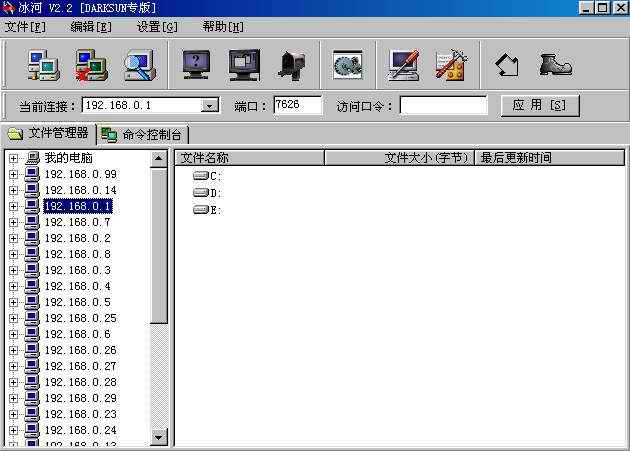
“冰河”的安装非常简单,将“监控端”安装在局域网的服务器上,将“被监控端”(只是一个可执行文件)安装在局域网的其他机器上,然后打开服务器上的“冰河”监控端程序,执行“文件”菜单下的“自动搜索”,即可在“文件管理器”项下看到局域网中的所有机器(图1)。
一、利用“命令控制台”直接获得屏保密码
如果某台机器设置了屏保密码无法解除,可以先在“文件管理器”中选中该台机器,然后转换到“命令控制台”,选择窗口左边的“口令类命令”项下的“系统信息及口令”,这时在窗口右下端有四个命令按钮,点“缓存口令”按钮,在上面的窗口中就会显示出屏保口令。点其他几个命令按钮,还可以查看其他口令。有了口令,你就可以到设置屏保密码的机器上解除屏保了。
二、利用电子邮件获得屏保密码
如果你的局域网中有电子邮件服务器,你还可以通过电子邮件获得其他机器的屏保密码。
首先打开“文件”菜单项下“配置服务器程序”,在出现的“服务器配置”项中选择“邮件通知”栏,输入SMTP服务器地址、接收信箱,并在邮件内容中选择”缓存口令”、”开机口令”,最后点“确定”按钮(图2)。
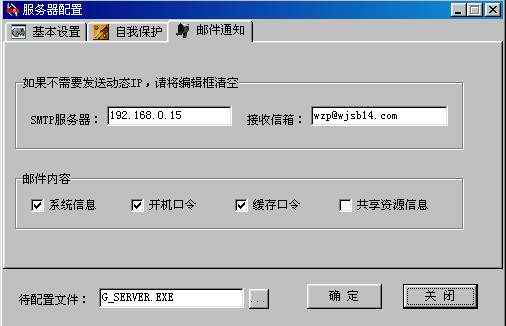
配置服务器程序完成后,还需要选中局域网中的每一台机器,设置一下“文件”菜单下的“远程机器配置”项。设置方法和上一步“配置服务器程序”的一样,在此不再详述。
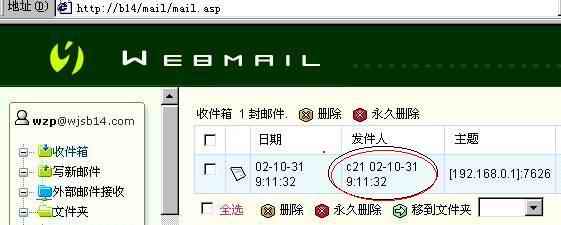
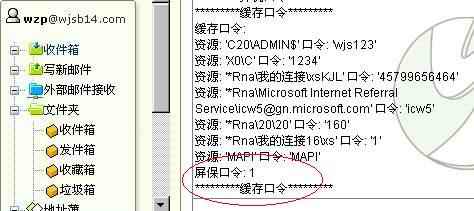
完成以上设置后,当你打开局域网上自己的邮箱时,就会发现从远程机器上自动发过来的邮件(图3)。打开这个邮件,你会发现,在“缓存口令”中记录着“屏保口令”的内容(图4)。有了这个口令,何愁屏保密码解除不了。
三、修改远程注册表解除屏保密码
当然,如果你不想跑腿,坐在服务器前也可以远程解除屏保密码,不过需要多进行几步操作罢了。
对注册表有点了解的朋友都知道,注册表的[HKEY_USERS\.DEFAULT\Control Panel\desktop]项下的“ScreenSave_Data”中保存着屏保密码。只要将“ScreenSave_Data”的值清零,即可解除屏保密码。由于设了屏保密码的机器在本机是无法修改注册表的,只有通过远程机器才能修改本机的注册表,而“冰河”就具有远程修改注册表的功能。
首先还是要在“文件管理器”中选中设了屏保密码的机器,然后转到“命令控制台”,选择左边窗口“注册表读写”项下的“键值写入”,这时在右边窗口的下端,会出现个文本框,分别填入下列内容:
主键:HKEY_USERS\.DEFAULT\Control Panel\desktop
键名:ScreenSave_Data
数据类型:二进制
键值:00
然后单击窗口右下端的“写入键值”命令按钮,当窗口最下端出现“注册表键值写入成功”的信息后,远程机器的屏保密码即被解除。
其实有许多软件,只要用得好,都是可以给我们带来益处的。