邮件防毒巧设置
网络与通信
从CIH、冰河(严格来说,将木马程序归结为病毒并不科学,因为它并不是通过感染进行传播,但由于它们对网络安全同样构成了巨大的威胁,因此我们也将它们归结为病毒一类)。到欢乐时光,再到现在仍四处肆虐的红色代码,病毒不再是个陌生的名词,它们的危害小到文档的删除,大到硬件的破坏。对于它们谁也不敢掉以轻心。
早期的病毒传播途径,多是通过活动媒介,如软盘、光盘进行传染。随着互联网的普及,互联网变成了病毒传播的主要渠道,而在这个主要感染途径中,邮件附件携毒又占了高达80%的比例!因此邮件防毒成了一个重要的防范手段。
邮件防毒的实质是一种远程过滤过程,它可以将带毒的邮件直接在服务器上删除,而不需要先将邮件保存到本地硬盘中再删除,从而实现了病毒的远程监控与过滤。当今几乎所有的杀毒软件都提供了邮件防毒功能(一些专门针对某一个病毒的程序除外,如CIH疫苗、Trojan Remover、Code-Blue Remover等等),能够将可知病毒或可疑病毒清除于系统之外。但许多杀毒软件的底层技术来源于国外,因此这类邮件防护功能可以很好地支持诸如Microsoft OutLook,Outlook Express,The Bat,Eudora等国外开发的邮件程序,对于国产的邮件程序,如Foxmail却无能为力。
现在,我教大家一个方法,可以让Foxmail与邮件防护功能结合,鱼与熊掌兼得!
一、杀毒软件的设置
让邮件客户端通过杀毒软件与邮件服务器相连,邮件程序不直接收取邮件服务器上的邮件,而是经过杀毒软件过滤再进行邮件收取。下面以Norton Antivirus 2000为例。
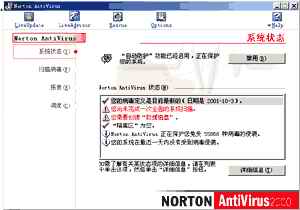
1.双击桌面上Norton Antivirus 2000图标,会打开如(图1)的窗口,保证“自动防护功能”已启用。
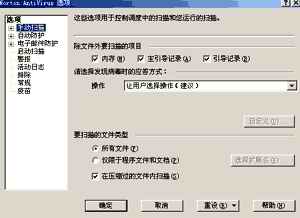
2.点击菜单上“Options”命令,打开如(图2)的窗口。
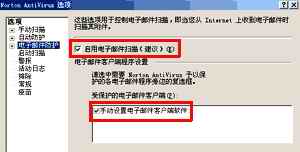
3.找到“电子邮件防护”,然后勾选右边的“启用电子邮件扫描”与“手动设置电子邮件客户端软件”选项(图3)。
4.点击“确定”按钮,完成杀毒软件端的设置。
二、邮件客户端程序的设置
邮件客户端程序的设置,主要是针对收取邮件进行设置,发送邮件由于不需要将远程文件存放到本地硬盘上,所以没有感染病毒的危险,因此不需要进行设置。为了便于理解,我们假设要为一个163的账号进行设置,其中用户名为:yate。
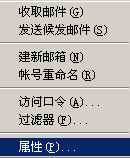
1.打开Foxmail,点选该账号,再点鼠标右键,在其弹出菜单中选“属性”(图4)。
2.弹出如(图5)的窗口。
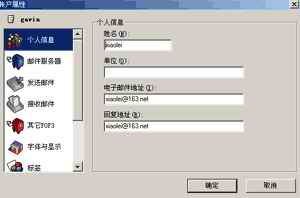
3.找到“邮件服务器”,然后在右边的窗口进行设置。
(1)发送邮件服务器(SMTP):正如上面我们所说的,发送邮件服务器不需进行改变,仍沿用原来的设置:smtp.163.net;
(2)SMTP邮件服务器需要身份验证:现在163的邮件服务器必须经过身份验证才能收发邮件,因此必须选中此选项,并点按右边的“设置”按钮,在弹出的窗口中输入用户名与密码,并按“确定”键;
注:是否需要进行身份验证,视邮件服务商的具体情况而定,有些邮件服务器发信是不需要进行身份验证的;但163邮件必须经过这些设置才能正常地收发邮件,这也是早期的Foxmail版本不能收发163邮件的问题所在。
(3)接收邮件服务器(POP3):不进行病毒过滤,此项设置应为:pop.163.net。但前面我们说过,邮件防毒是要在邮件服务器与本地机器之间创建一道具有过滤与监视的屏障。因此,必须将邮件客户端的接收邮件服务器设到杀毒端,由杀毒端完成与邮件服务器连接的功能。本项将接收邮件服务器设为127.0.0.1,即本地机器;
(4)POP3 邮箱账号:此项设置非常重要,大家一定要看清楚,其方法为:“用户名”+“/”+“接收邮件服务器地址”。如我们用yate的用户名,则应该设为:yate/pop.163.net;
(5)密码:不变,跟以前一样。
三、试用
现在我们可以试着用一下了,拨号上网,然后收邮件吧。在系统托盘中你看到了什么?是不是多了一个黄色的图标?将鼠标移上去会弹出提示信息──“Norton Antivirus电子邮件防护”,现在所有邮件都变成从杀毒软件端(127.0.0.1)进行收取。