随网潜入内 控制细无声──网管工具DameWare NT Utilities
网络与通信
DameWare NT Utilities(简称DNT)是NT管理员用的监与管合为一体的工具(下载地址:http://www.dameware.com/download)。
将下载的安装包安装在管理员机器上,运行环境可以是Server或专业版,本文以专业版为例加以说明。安装后得到3个组件:DNT集成工具包、DNT客户工具盘制作向导、DNT Mini Remote Control(迷你远程控制)。
1.DNT客户工具盘制作向导
DNT主要是为NT环境设计的,如果用户运行的是Win9X/Me的话就需要运行DNT客户引导盘工具,用生成的工具盘在客户机上安装后才可实现相应的控制功能,不过要注意DNT对于Win9X的支持不如Win2000好。
2.DNT Mini Remote Control
这是DNT工具的精华所在。它是一个远程控制工具。说到远程控制工具,大家会想到冰河或者其他的Remote Anywhere等相关工具。不过你用上这个工具以后一定会忘记那些了。理由是它的安装是从主机(主机是指安装有DNT工具的网管机)上直接进行的,正所谓“随网潜入内”,有网线且有Win2000的客户机就可实现从主机上自动安装。
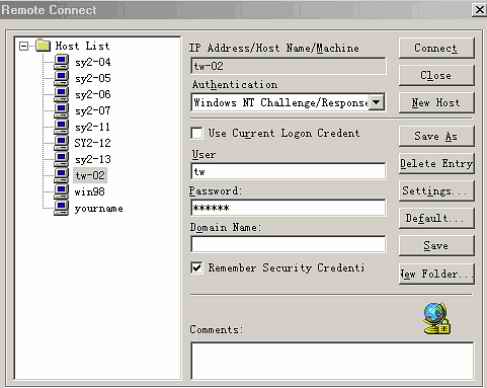
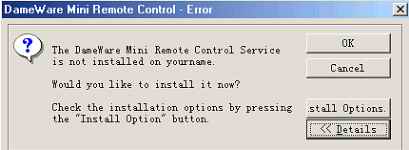
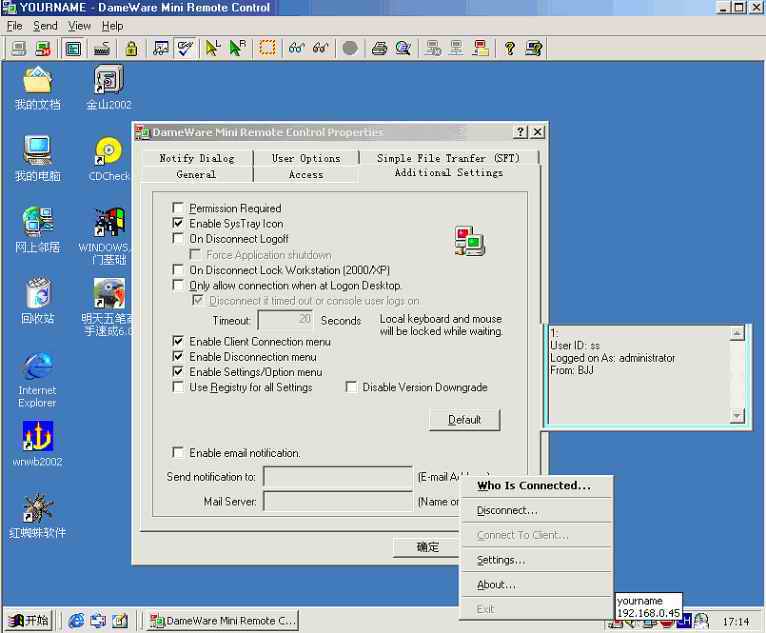
安装步骤:启动界面如(图1)所示,在首先出现的登录窗口中选择“Host List→New→New Host→输入被控机器的机器名或IP地址”,点击下方出现的机器名。在右边选项框中选择“Windows NT Challenge……”,再依次输入超级用户的用户名、Password,如客户机加入了域,还要在下面Domain Name中填入域名,如下次要使用相同的用户名登录,可先点下面的Remeber Security Credent,填写完成后点击Connect连接被控主机,若被控主机没有安装DNT被控服务,则会出现(图2)所示对话框,点击OK,此时主机自动将文件发送到被控端,而且将它作为被控端的服务立即运行。成功安装并进入一台被控端后的情况如(图3)所示,同时出现一个提示框告诉被控端有来自BJJ的名为ss用户进入被控端了,屏幕右下方还会出现一个两台电脑已连接的标志,右击它并点Setting,会出现选项对话框。该对话框中共有以下6个选项:
Additional Setting
从上往下,分别为:是否允许授权访问;是否出现右下角的连接图案;是否在连接断开后注销;是否在断开时锁定工作站,只在(Win2000/XP)中有效;设置超时是否允许被控端打开Setting菜单项;是否允许客户端自行断开;是否显示Setting中的Option项;是否允许邮件通知等等。
General
对于主控端的登录进行设置,包括用户登录名和登录方式。这里有3种设置方法,Allow Proprietay Challenge方式适用于Win9X。一般被控端为Win2000时,保持下面两项下的默认值即可,注意端口不要随意改变,如果改动后想设置回来可按Default键。
Access
设置访问许可,可定义需要本地被控机的哪些组成员从远端访问本机,一般不改。
User Options
可定义被控端出现的Setting的那些菜单,主要是为了方便管理员查看。
Notify Diaglog
提示连接对话框,如果被控端发现有主机连接成功则会显示此对话框。
Simple File Tranfer(SFT)
文件传输,如果你需要在两机中进行文件传输。可在此处进行设置,将其中3个选项全部选择。如果要从被控机拷贝文件到主控端,首先应选择哪些文件需要拷贝,右键点击DameWare Mrcs选择主控端机器名,文件将被传送到主机的C:\WinNT\System32\DWRCS Uploads\目录下。同理,如果需要向被控端拷贝文件,也用右键,不过此时被控端所存在的目录默认是C:\WinNT\System32\DWRCS Uploads\X.X.X.X(XXXX为主控端的IP地址)。
如果你想要让被控者毫无知晓,请依次将SFT中的选项全不选,Additional Setting选项不选,Notify Diaglog不选,如果被控端不是深知软件原理的话是无法发觉此时已经被监控了的。
3.DNT集成工具包
由于DNT集成工具包里面工具很多,限于篇幅,这里只讲远程CMD命令和批量管理用户。
远程CMD:它的作用是执行远程计算机上的CMD命令。点击“Remote CMD→RCMD Console”,依次输入ID(即用户名)、密码,是否启用配置文件(Y/N),直接按回车即可。如果是第一次执行远程RCMD命令,屏幕上会提示安装服务,按照远程安装的方法进行即可。安装完成后会直接进入C:>状态,请注意此时你已经进入对方机器的命令提示状态,用dir或ipconfig命令来查看一下就能明白。
批量管理用户:Win2000自已的用户管理功能一般,当你需要一次性增加多个有一定规律的用户时,它就无能为力了,当然你可以用net命令来实现。而现在用DNT的批量处理功能就能解决。例如想开出10个名为TEST1-10,注释为“培训学生”的用户,你需要在Number Of User To中填写10,Start处写上1,Comment里打入“培训学生”。如果需要把它们统一加入到组,点击Group即可加入,全部完成后点OK即可。这样开户任务变得不再是噩梦。DNT的用户管理更支持多用户同时选定,一次处理,复制权限相同用户时只需要填写好用户名即可,用户策略的定制,也无须转到系统提供的安全策略中设置。
经反复摸索,总结了几个对DNT的使用心得,在此一并与大家分享:
1.如何解除主控端的控制?
可在主控端的操作界面中选择“File→Remove Sevice”,当然操作需要在成功进入被控端后方能执行。这样是最彻底解决被控制的方法,另外也可在被控端上采用极端的(如:屏蔽网卡、停掉服务等)方法来强制取消被控,但是原则上你需要有管理员权限。
2.提示连接不上,与被控端连接失败?
请检查被控端是否正确加载了TCP/IP协议或者以前安装过DNT客户端但没有完全卸载干净,如果你想以非管理员身份利用此工具达到不可告人的目的,恕我爱莫能助。Win9X的连接必须采用上文讲的Proprietay Challenge方式定义一个用户名及密码方能访问,且服务不能自动从主控端安装上,必须在Win9X上直接运行客户安装盘或安装文件包才可以。
3.如何注销被控端的登录用户,按下“Ctrl +Alt+Del”时能否锁定被控端?
成功连接进入控制界面后,菜单中的Send中有你需要的所有功能,好好使用它。另外建议你在连接成功后将菜单View中的Only View设为有效,不然你一进入则被控端,鼠标就不好使了,那样“露”了就别怪我没告诉你。如果被控端不听话,你可施展Send中的Lock……但劝告你还不要用在非法途径中。一旦被控端进入锁定或注销状态时,大部分Win2000监控软件便无计可施,DNT却不怕,即使被控端是未登录或锁定状态,你仍然可以正确实施监管任务。
4.被控端如何知道自己被监视了?
一般情况下可以从下面几处查知:第一次当被控端进入时,即使设定好了,它默认会打开对话提示框,在我的电脑中右键点出现一个DameWare菜单时都表示有人进入;但如果上法被设置好了后如何看到呢?在“我的电脑→右键→管理→共享文件→会话”中查看有哪里机器连接进来,此为最准确的方法。