3Dmark2001 SE:显卡性能测试必备
硬件周刊
看看各大评测网站和报刊媒体评测室评测显卡时所采用的软件,你总会看到一个名字3DMark2001 SE。从3DMark99,到3DMark2000,再到现在的3DMark2001 SE,凭借丰富的测试项目和科学的统计方法,它一直都是显卡性能测试的主力军。
一、软件简介
3DMark2001 SE是由MadOnion推出的一款专业显卡测试程序。它采用基于D3D技术的3D引擎,所以它主要侧重于测试显卡的D3D性能,包括显卡在D3D下的游戏画质、多边形处理速度、显存填充速度、贴图品质以及支持DirectX8的效果等等。3DMark2001 SE相对于以前的版本增加了很多功能,除了更加华丽的测试场景外,最大的变化就是增加了对新显卡及DirectX8特效的支持。大家可以从其主页http://www.madonion.com或是其他下载网站(华军软件园http://www.onlinedown.net/3dmark.htm)下载它的最新版本。
二、测试前的准备
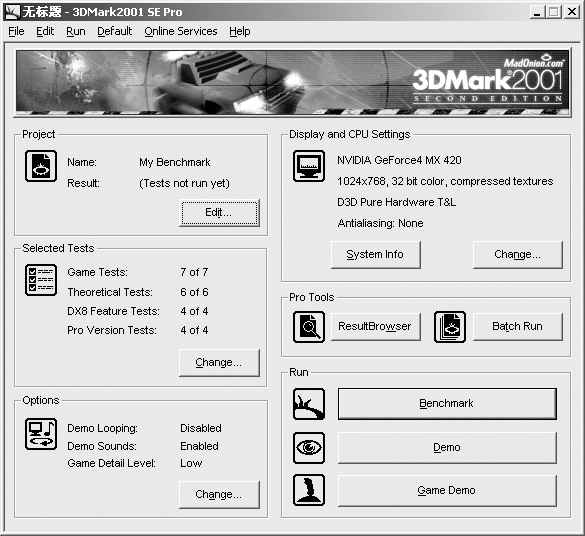
启动3DMark2001 SE后其主界面如(图1)所示。在进行显卡测试前,我们首先要了解一下界面上这些按钮的功能。
1.新建测试计划
在3DMark2001 SE主界面的左侧从上往下依次有三个选项区域。其中“Project”用来编辑测试计划的名称,单击这里的“Edit”按钮可以打开编辑窗口,我们可以在“Project Name”一栏中修改测试计划的名称,并且可以在下面的“Comments”中为这个测试计划加上注解。
2.选择测试项目
“Selected Test”用来为这个测试计划选择测试选项,3DMark2001 SE一共有21个测试项目,并且这些项目细分成4大类,分别用来测试显卡的游戏性能、3D处理速度、DirectX特效支持、图像质量。单击“Change”按钮,在弹出的“Select Tsets”窗口中我们可以看到这些测试项目。在“Normal”选项卡面板里显示的是不同分类的测试项目,我们可以单击“Custom”选项卡来查看更加详细的列表(图2)。
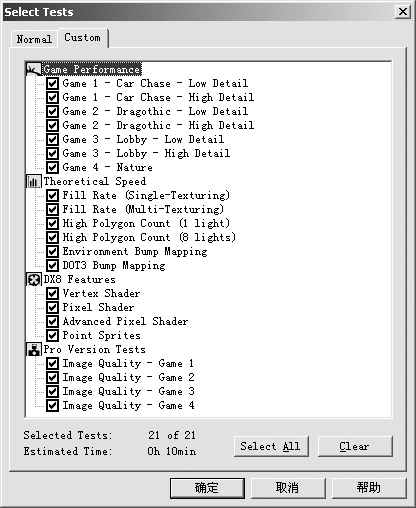
由于不同的显卡所支持的功能不同,比如NVIDIA的GeForce4 Ti系列显卡和GeForce4 MX系列显卡所支持的特效就不同,所以我们在测试时可以有选择地挑选测试选项。比如笔者使用的GeForce4 MX420显卡不支持游戏性能测试中的“Game 4-Nature”测试选项,那么我们可以去掉这个选项。这样可以在不影响测试成绩的情况下,缩短整个测试过程的时间。如果你不是很了解自己的显卡支持那些测试项目,建议你还是将所有选项全部选上。在测试过程中如果遇到不支持的项目,3DMark2001 SE会提示你并忽略这些项目,你可以记下这些不支持的项目,等下次测试时就可以直接在选择测试项目时去掉这些不支持的项目了。
3.设置测试选项
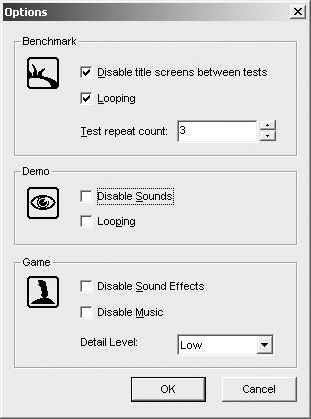
“Options”用来设置测试和运行Demo时的选项。有时我们运行3DMark2001 SE并不一定是为了单纯测试显卡的性能,连续运行几遍3DMark2001 SE还可以测试显卡超频后的稳定性。单击“Options”下的“Change”按钮打开设置窗口(图3);单击打开“Disable title screens between tests”可以不显示每个测试项目开始前显示的标题页面而缩短测试时间。“Looping”选项用来循环测试,打开这个选项在下面的“Test repeat count”中输入循环的次数就可以连续运行3DMark2001 SE了。
4.查看并设置显示模式
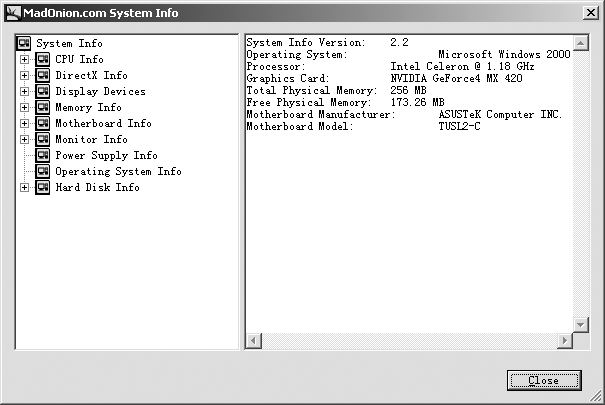
在3DMark2001 SE主界面的右上角是“Display and CPU Settings”,用来查看和设置系统配置及显卡配置。单击“System info”按钮,在弹出的系统信息窗口中我们可以查看到计算机的软硬件配置情况,包括操作系统版本、CPU型号、显卡型号、内存容量、主板型号等信息(图4)。单击左侧列表里的细节项目还可以查看每个硬件设备的详细信息,比如显卡详细型号、显存大小、显卡驱动程序版本等信息。
3DMark2001 SE测试时默认的显卡设置是1024×768的分辨率、32位色深、压缩材质及D3D纯硬件T&L功能,并且不开启显卡的抗锯齿功能。不过我们可以根据自己的显卡来设置,单击“Change”按钮打开设置窗口(图5)。如果你的系统只有一块显卡,那么“Rendering Platform”选项中就不用选了。在“Display Settings”中,我们可以设置屏幕分辨率和色深,单击“Resolution and color depth”右侧的下拉按钮可以列出你的显卡所支持的所有显示模式。“Antialasing”用来设置抗锯齿模式,如果你的显卡性能不够强劲,则建议还是将这个项目设为“None”。“Fram Buffer”用来选择帧缓冲模式,有“Double”双缓冲和“Tripe”三缓冲两种模式。
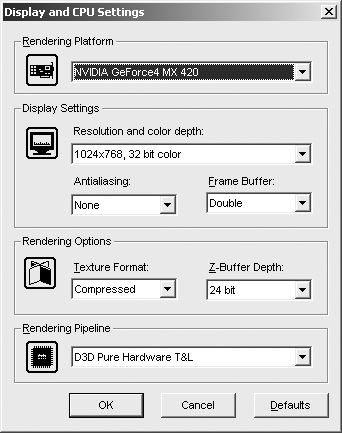
“Rendering Options”用来设置贴图格式和Z缓冲深度,一般贴图选择“Compressed”压缩格式,Z缓冲为“24位”色深。
“Rendering Pipeline”用来选择加速模式,3DMark2001 SE会自己检测你的显卡所支持的模式,如果显卡支持硬件T&L的话,那么就会默认使用硬件T&L功能。
5.批量测试
前面我们介绍过3DMark2001 SE的循环测试功能,那是用来在一个特定的模式下循环运行测试。3DMark2001 SE还提供了一个批量测试功能“Batch Run”,单击“Pro Tools”中的“Batch Run”按钮可以打开批量测试设置向导窗口。通过这个设置向导,首先选择需要测试的不同分辨率、色深及硬件加速等选项,然后选择测试的项目,再选择保存测试计划的文件夹,然后3DMark2001 SE就开始针对你选择的每个分辨率、每种色深及其他设置的组合来进行一系列的测试。
在“Pro Tools”中还有一项“Resoult Browse”,用于浏览测试结果。不过这个工具需要额外安装,而且需要专业版本的3DMark2001 SE。好在一般我们也不大用,所以这里就不多介绍了。
三、测试并查看结果
经过上面的这些设置,3DMark2001 SE的测试选项基本就设置完了。其实如果你懒的话,可以直接使用3DMark2001 SE提供的默认设置。最后我们单击主界面“Run”选项区域的“Benchmark”按钮进行基准测试,3DMark2001 SE会根据前面设置的分辨率和色深模式及测试场景开始测试。
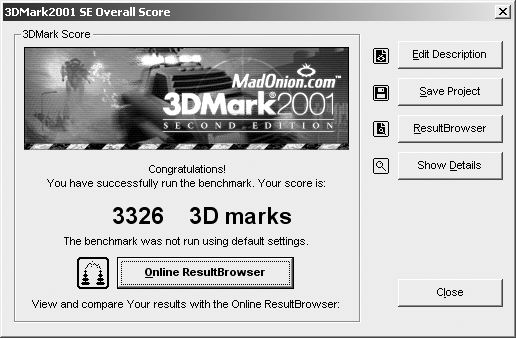
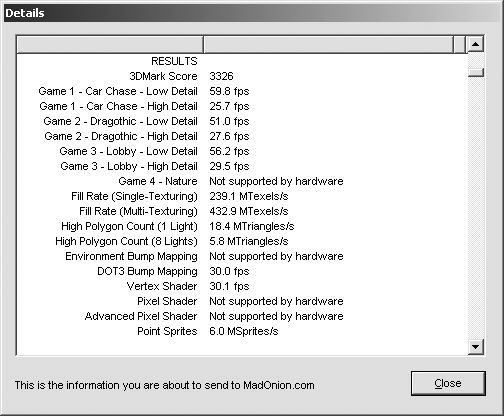
现在我们可以稍微休息一下,看看3DMark2001 SE精美的测试画面。等全部的场景测试完毕后就会弹出最终的测试结果(图6),图中黑色大字显示的就是你的显卡最终的测试成绩,得分越高则说明你的显卡性能越好。我们可以用鼠标单击窗口右侧的“Show Details”按钮来查看详细的得分情况。在弹出“Details”窗口中(图7)我们可以看到每个测试场景的画面显示速度、显存的填充速率、多边形生成速度等信息。有些选项后面显示的是“Not Supported by Hardware”则表示你的显卡不支持这个功能。
除了基准测试外,3DMark2001 SE还有“Demo”和“Game demo”两个运行模式。前一个用来演示一些3D的画面,后一个则是一个3D游戏,在运行游戏的同时可以通过右下角显示的每秒帧速来了解显卡的性能,运行这两个模式前3DMark2001 SE一般都会询问是否使用默认的推荐分辨率和色深模式,一般我们选择是就可以了。
以上我们介绍的就是3DMark2001 SE的测试方法,最终的测试成绩主要取决于显卡的性能,不过多少也受CPU和系统整体性能的影响。所以在测试完成后对比测试结果时我们要考虑到这一点。一般来说如果你的显卡和系统能在3DMark2001 SE的默认设置下跑出3000多分的成绩,那么目前的绝大多数游戏都应该能够流畅运行。