用Windows Commander分割文件
软件世界
Windows Commander程序内建了ZIP压缩、解压缩功能,可以直接对文件进行压缩解压缩操作,并且提供了文件分卷压缩功能,利用此功能就可以对文件分割,不过只能将文件直接分卷压缩至软盘,不能直接保存在硬盘上,压缩卷的大小也不能自定义,这时我们一般用FileSplit等文件分割工具来完成文件分割。如果你安装了压缩工具WinRAR,那就好办了,Windows Commander在WinRAR的配合下可完成同样任务。首先进入WinRAR的安装目录,找到WinRAR.EXE文件,然后将此文件拷贝到Windows Commander安装目录下(默认安装路径为C:\wincmd)并改名为RAR.EXE。运行Windows Commander,选择需要分割的文件,然后单击菜单“files→pack”…,或按快捷键“Alt+F5”,弹出(图1)所示话框。
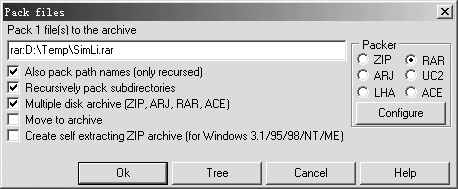
首先确定压缩路径和压缩文件名,在右上角的压缩类型中选择RAR,选中“Multiple disk archive(ZIP,ARJ,RAR,ACE)”(多卷压缩)复选框,点击OK按钮,弹出(图2)所示对话框。
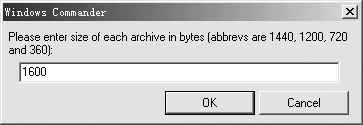
在输入框中输入需要的压缩卷的大小,点击OK按钮,弹出正在创建档案文件窗口,直接将文件压缩分割至硬盘。